OPPO Find X9怎么设置拍照倒计时?
作者:泡泡
时间:2026-08-12 16:24
需要把OPPO Find X9架在桌面上录下小组展示、留出时间站到合照位置时,可以让相机先等待再拍摄。倒计时的秒数在按下快门前确定,取景画面会保留到倒数结束,因此适合固定机位而不适合边走边拍。系统版本更新后,更多按钮和相机参数的排列可能变化,但照片模式的功能面板仍会提供带时钟图案的倒计时项目。设置前确认已经进入系统相机的照片模式,并先构好画面,以免倒数开始后频繁移动手机影响取景。
OPPO Find X9怎么设置拍照倒计时?
一、展开照片模式的更多功能
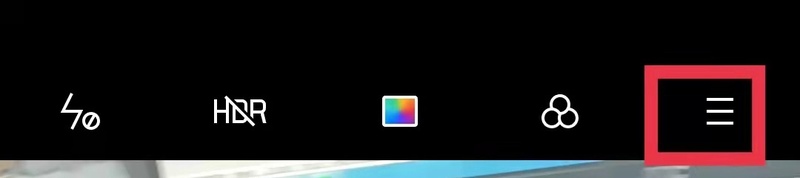
在相机照片模式的顶部点按三横更多按钮。图中右侧被红框标出的三横图标就是入口,点开后会从单排拍摄按钮切换到包含画幅、倒计时和设置的功能面板。若页面当前处在人像、视频或夜景等模式,先切回照片再寻找更多按钮,不同模式提供的选项并不完全一致。
二、点按倒计时项目
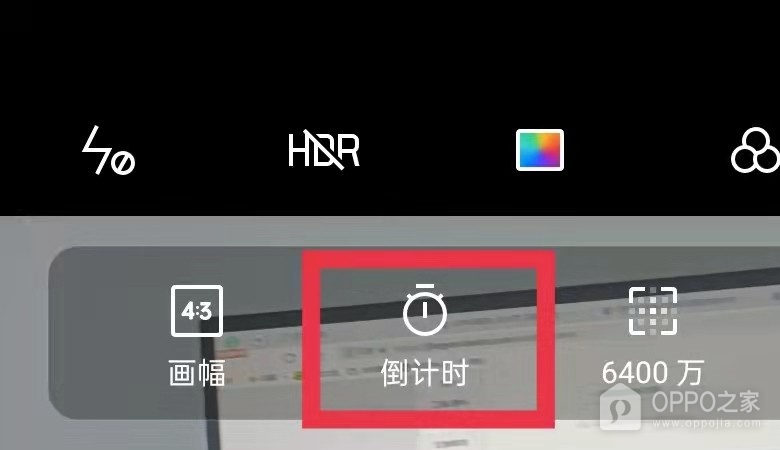
在展开后的面板中点按带时钟图案的倒计时。画幅图标位于左侧,倒计时位于中间,红框圈出了带文字标注的目标项目。进入该项后无需离开相机,数字会直接显示在同一功能面板中。这里不要把6400万、设置等相邻按钮当成等待时间设置,它们分别用于照片规格和相机偏好。
三、选择10秒等待时间
继续点按倒计时,在可选秒数中切换到适合的时长。图中时钟图案中的10和倒计时文字均显示为黄色,表示10秒档位已经处于启用状态。按下快门后,手机会按该时长倒数再保存画面。页面也可能提供1秒或3秒等更短等待时间,实际选择应以当前相机界面给出的档位为准。
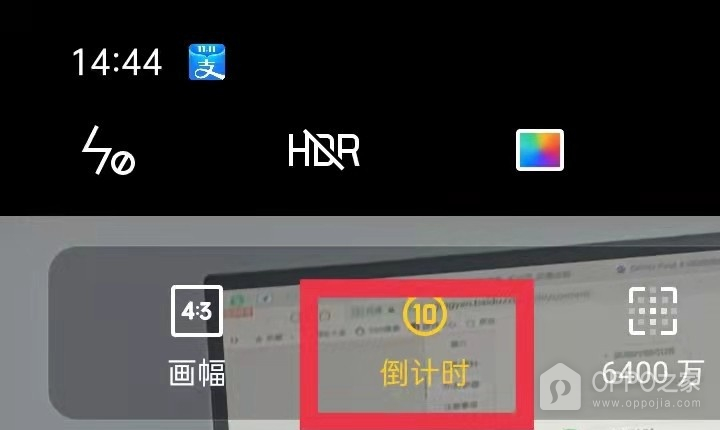
较长等待时间适合需要从手机旁走开的场景,短时间则更适合减少按快门时带来的晃动。确认数字处于高亮状态后再按快门,并在倒数期间保持手机支架或放置位置稳定。若之后需要直接拍摄,可回到更多功能面板,把倒计时切回关闭或未选状态,下一次按快门便不会继续等待。