OPPO Find X9关闭推荐服务方法分享
作者:泡泡
时间:2026-08-24 09:26
速览页面出现较多服务卡片或内容推荐时,可以按自己的使用习惯关闭对应的推荐入口。OPPO Find X9怎么关闭推荐服务?在速览页进入个人中心后,依次打开设置、自定义布局和推荐服务,关闭页面中的开关即可完成设置。关闭后,速览页不会再展示该项推荐内容,常用服务和其他已保留的卡片仍可正常使用。
OPPO Find X9关闭推荐服务方法分享
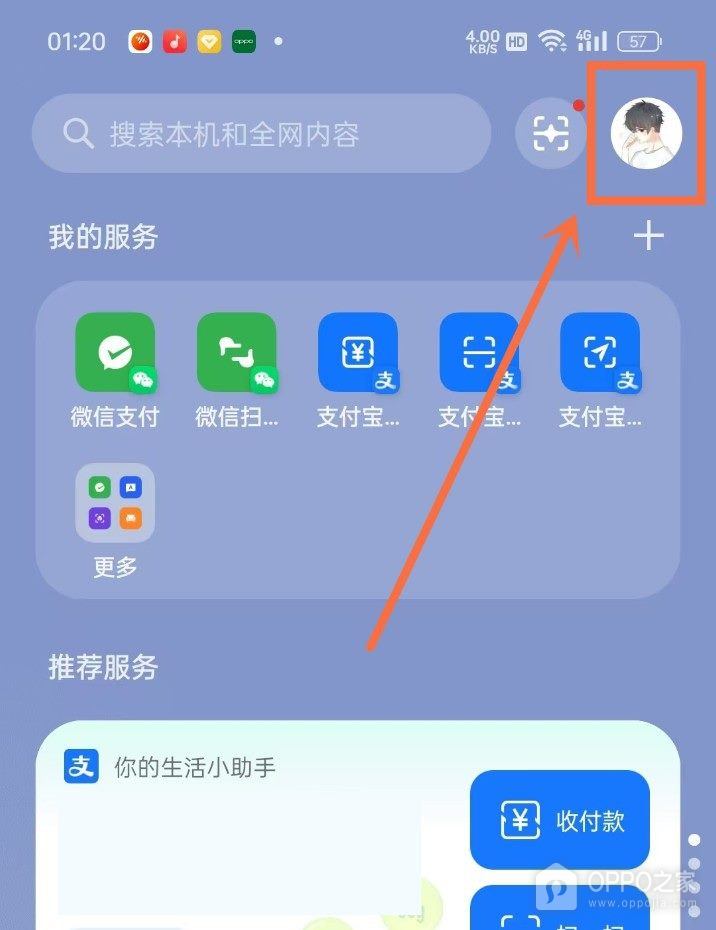
1. 在手机桌面向右滑动进入速览页面,点击右上角的个人头像。个人中心用于管理速览内的服务和内容显示,后续设置可从这里进入。
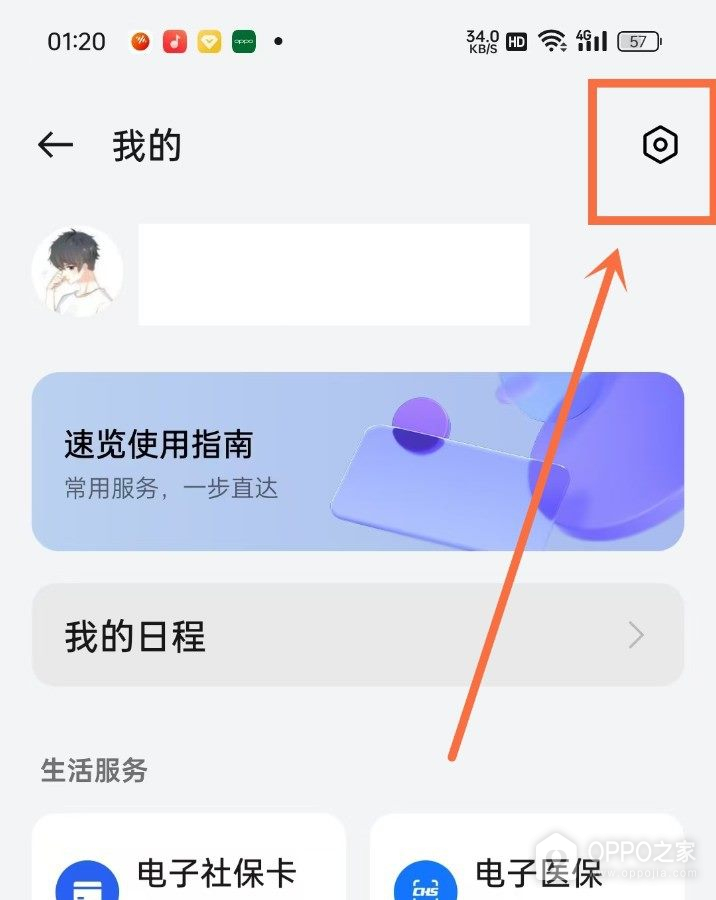
2. 进入个人中心后,点击页面右上角的“设置”图标。这样即可打开速览相关的功能设置,不需要在系统设置中另外查找。
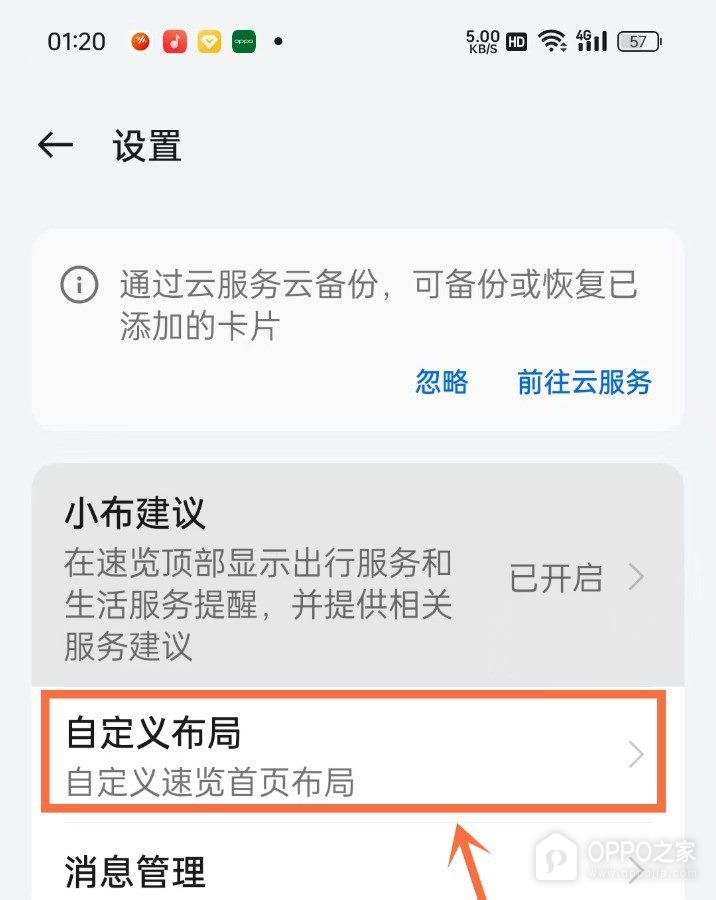
3. 在设置页面点击“自定义布局”。该页面可以管理速览中各类卡片和服务的显示方式,推荐服务入口也位于其中。
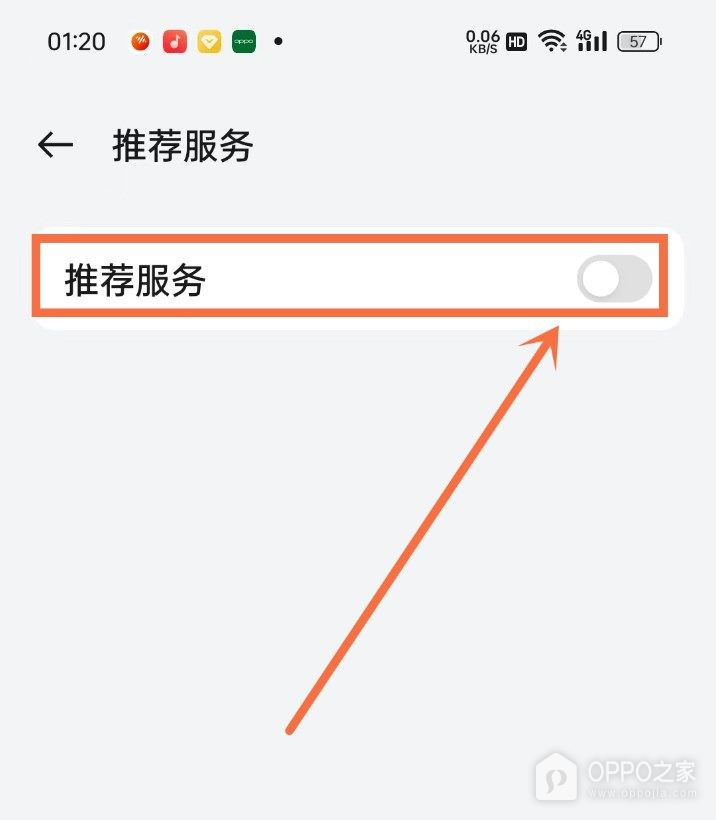
4. 找到“推荐服务”并点击进入。进入详情页后,可以单独调整该类推荐内容是否显示在速览中。
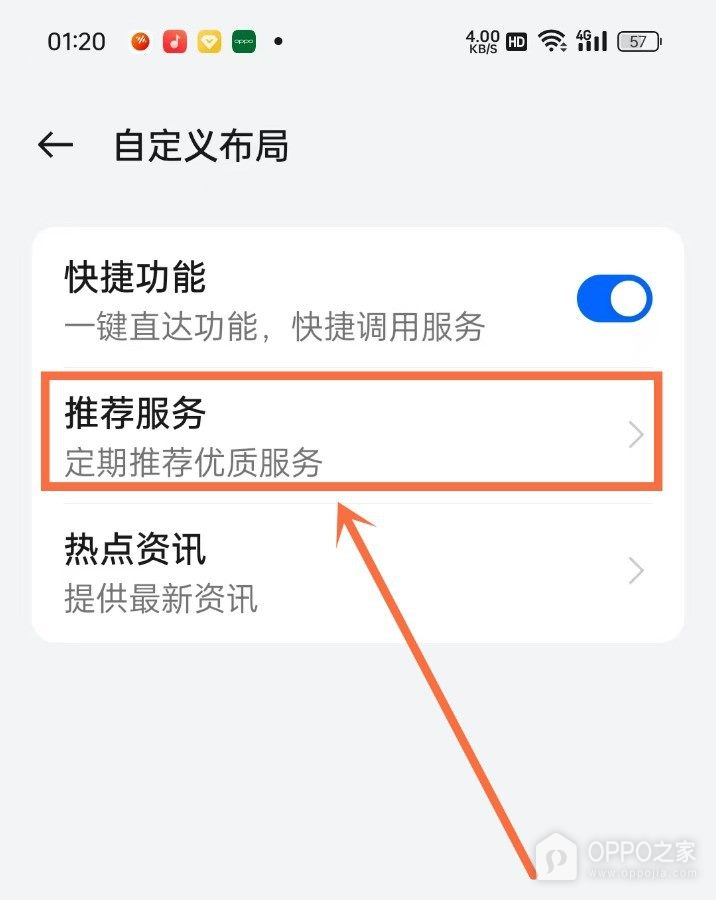
5. 关闭“推荐服务”右侧的开关。开关变为灰色即表示已关闭,返回速览页面后,该项推荐内容会被移除。