一加Turbo 6X Pro录屏功能怎么使用?
作者:泡泡
时间:2026-09-16 18:30
一加Turbo 6X Pro需要保存游戏操作、演示应用步骤或留存问题画面时,可以通过系统的屏幕录制功能生成视频。录屏入口可放在智能侧边栏中,设置一次后不必每次都回到系统菜单。录制前应预留足够的存储空间,并检查当前页面是否会显示通知、聊天内容或其他隐私信息。不同系统版本的图标排布可能略有变化,但便捷工具、智能侧边栏和屏幕录制的入口逻辑保持一致。

一加Turbo 6X Pro录屏功能怎么使用?
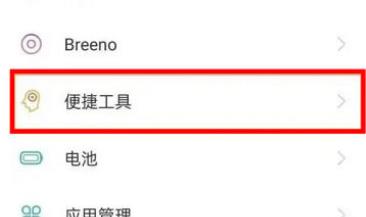
操作1、从设置进入便捷工具
系统设置里的便捷工具集中管理侧边栏等快捷能力。打开设置后点按便捷工具,当前页面的电池、应用管理和通知项目不会提供录屏入口。列表较长时可以使用设置搜索定位名称,进入便捷工具页才会显示与侧边栏有关的选项。
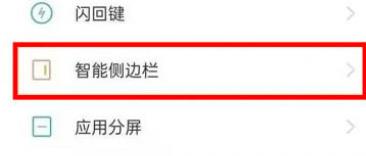
操作2、打开智能侧边栏设置
便捷工具列表中的智能侧边栏用于管理屏幕边缘的快捷面板。点按这一项进入配置页,侧边栏启用后可覆盖在浏览器、游戏或聊天等应用上方。没有进入该页面时,后续无法从屏幕边缘呼出录屏图标,需要返回便捷工具重新定位。
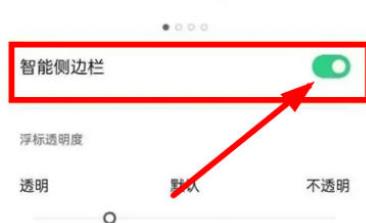
操作3、确认智能侧边栏开关已开启
智能侧边栏右侧开关变为绿色表示系统已经允许在应用内呼出快捷面板。保持开关开启后回到要录制的页面,从屏幕边缘向内滑动即可看到侧边栏。开关无法保持开启时,检查系统是否处于受限模式,再回到本页重新切换。
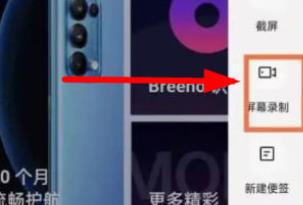
操作4、点按侧边栏中的屏幕录制
目标页面打开侧边栏后,点按其中的屏幕录制图标即可启动录制。开始前让画面停留在需要保存的内容上,并关闭聊天通知、验证码和支付信息等隐私内容。录制过程中使用屏幕上的结束控制项停止,再到相册查看生成的视频文件,应用限制录制时可能显示空白画面。
录制时长越长,生成的视频占用的空间越多。需要发给他人前,建议完整播放一次,确认声音、画面和通知内容符合预期,再进行裁剪或分享。