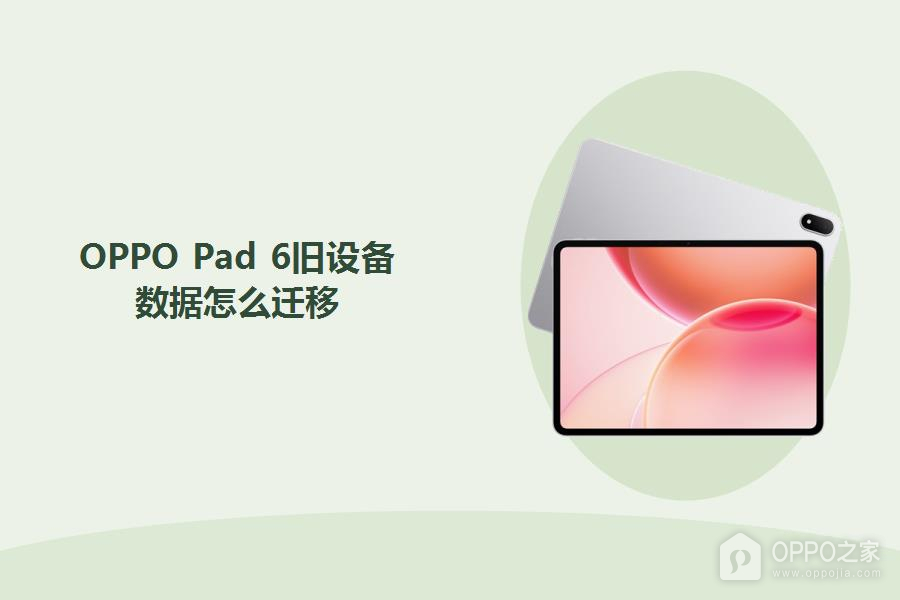
OPPO Pad 6旧设备数据怎么迁移?
OPPO Pad 6更换设备或首次使用时,可以通过手机搬家接收旧设备中的可迁移数据。新设备端需要先进入手机搬家并选择设备角色,随后根据旧设备类型建立扫码连接。迁移页面会显示数据接收和完成结果,适合用来确认本次搬家是否结束。不同旧设备和系统版本可迁移的数据类型会有区别,连接前应让两台设备保持可用状态,并按新设备页面显示的选项进行选择。
OPPO Pad 6旧设备数据怎么迁移?
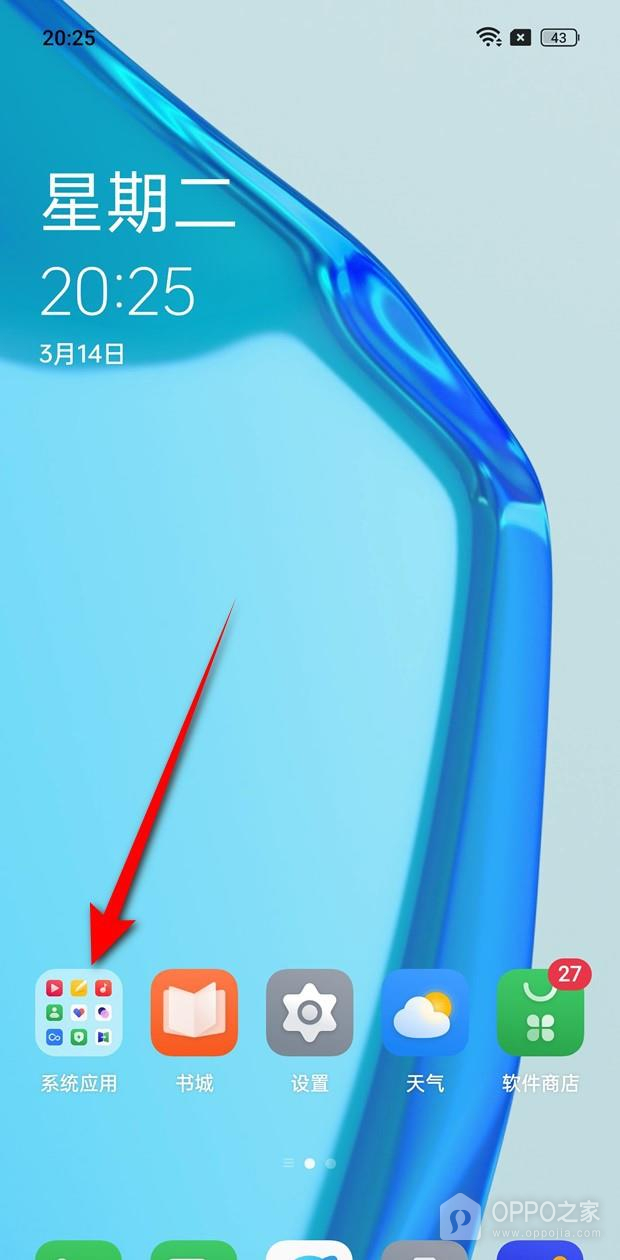
第1步、打开手机搬家
桌面的系统应用中,手机搬家用于建立旧设备与新设备的数据连接。图中应用名称是进入迁移流程的起点,点按后会显示设备角色选择。相册、文件管理等应用只能查看本机内容,不能代替手机搬家完成设备之间的连接。
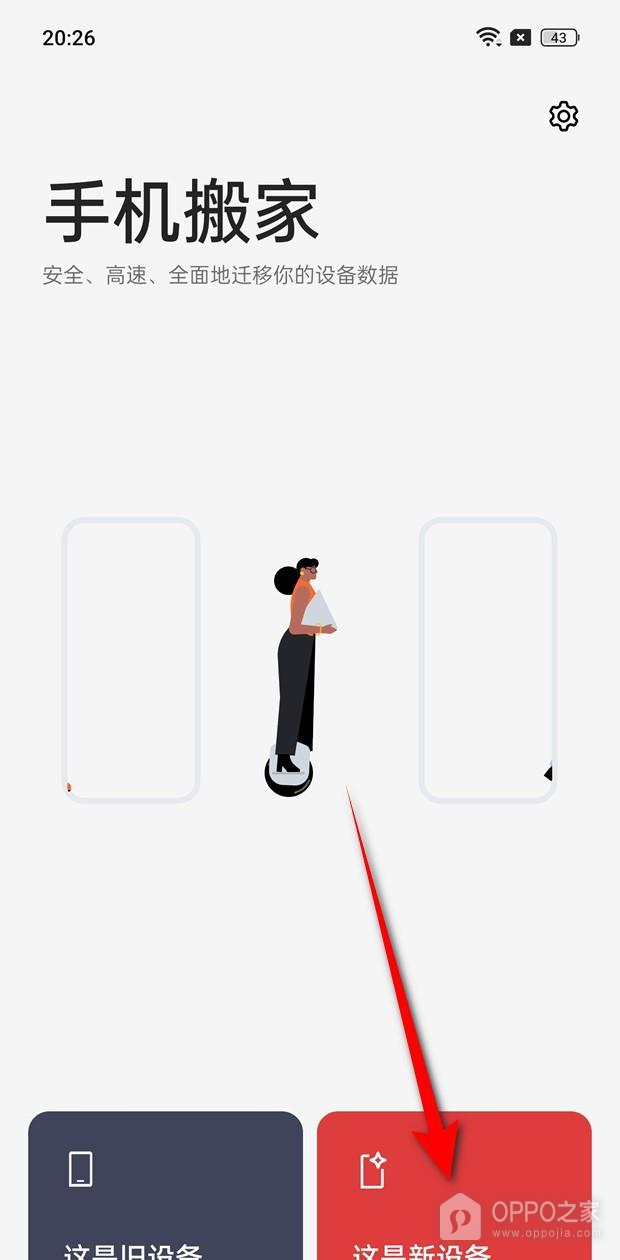
第2步、选择这是新设备
手机搬家首页会区分新设备和旧设备。本机作为接收数据的OPPO Pad 6时,点按这是新设备,让页面进入旧机连接流程。角色选错会显示不同的操作提示,图中被选中的新设备选项可作为判断当前方向是否正确的依据。
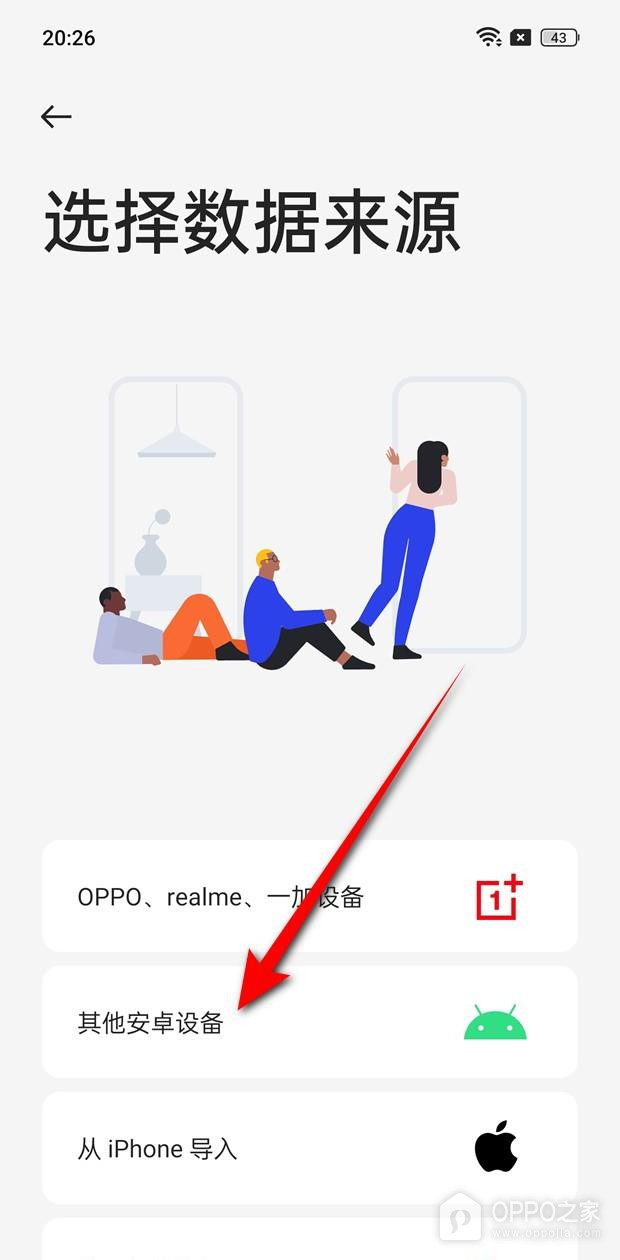
第3步、选择旧设备类型
新设备页面会要求确认旧设备类型,列表里的选项决定后续连接提示。按旧设备的实际类别点按对应项目,页面会继续提供连接所需的信息。设备类型与旧机不一致时,扫码流程可能无法继续,应返回当前列表重新选择匹配的一项。
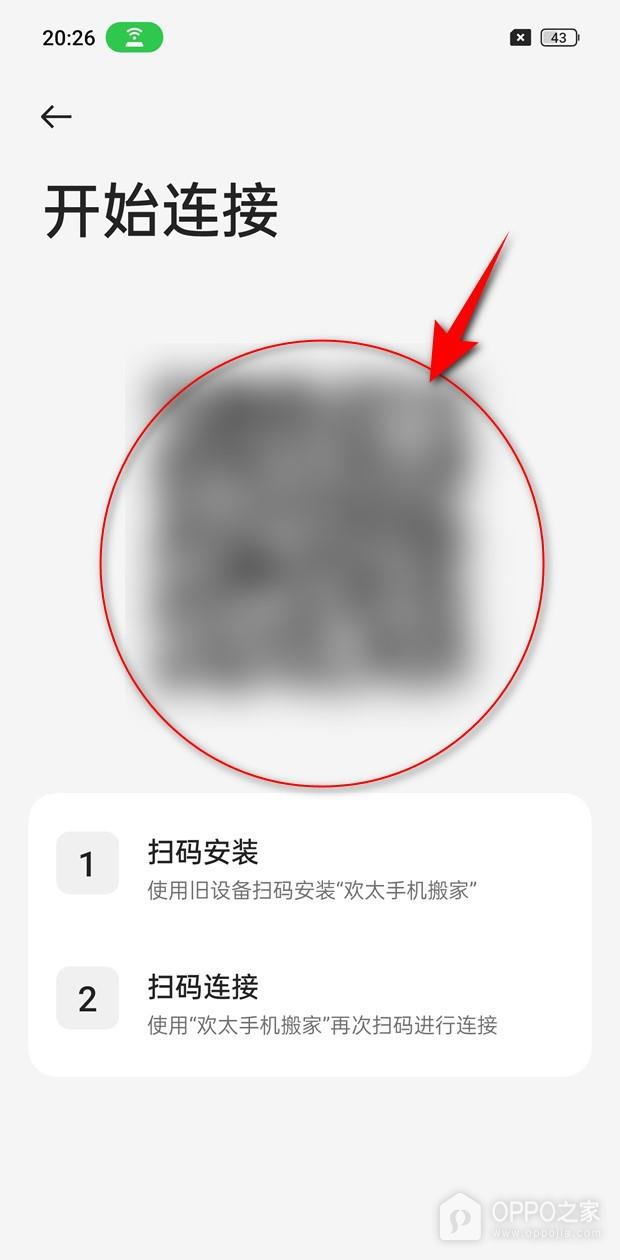
第4步、用旧设备扫描二维码
OPPO Pad 6显示的二维码用于让旧设备发起连接。旧设备打开对应的搬家连接功能并扫描图中的二维码,连接建立后迁移任务才会开始。二维码是这一阶段的可见标志,保持页面停留在此处,避免锁屏或退出应用导致连接提示消失。
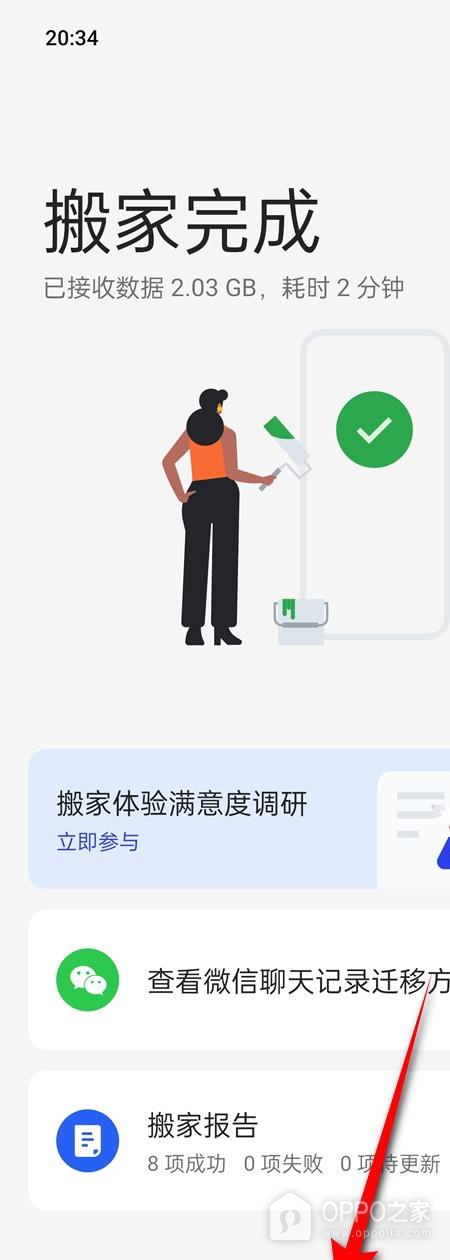
第5步、查看搬家完成结果
完成页面显示已接收数据量和搬家结束状态,说明当前迁移任务已经执行完毕。图中的完成结果可用于核对是否已返回最终状态,数据量与预期不符时可根据页面提示检查旧设备上的选择范围。确认结束状态后,再到相册、文件或应用列表查看已迁移的内容。
迁移时间会随数据量和连接状况变化。等待结果页面出现完成状态再结束两台设备的连接,更容易确认本次任务是否完整结束。