OPPO Find X9 Ultra怎么登录OPPO账号?
作者:泡泡
时间:2026-09-20 00:10
OPPO Find X9 Ultra登录OPPO账号后,可以使用账号页显示的个人信息与相关服务。设置中的OPPO账号入口会进入登录页面,按当前页面提示输入账号并完成验证即可回到账号详情。不同系统版本的文字位置可能变化,设置、OPPO账号、登录页和已登录账号状态仍是可以连续确认的入口。登录前确认账号和验证方式可用,避免在公共设备上保存账号信息。

OPPO Find X9 Ultra怎么登录OPPO账号?
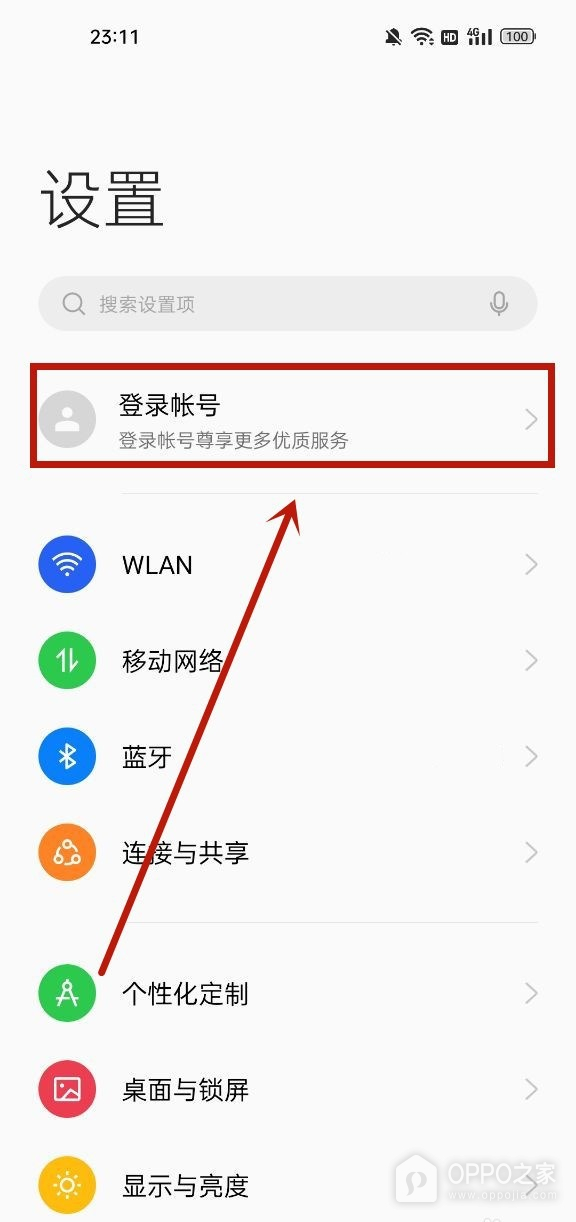
第1步、打开设置
系统设置入口用于进入账号相关项目。图中的设置页面是查找OPPO账号的起点,通知和应用管理等项目不提供账号登录操作。
第2步、选择OPPO账号
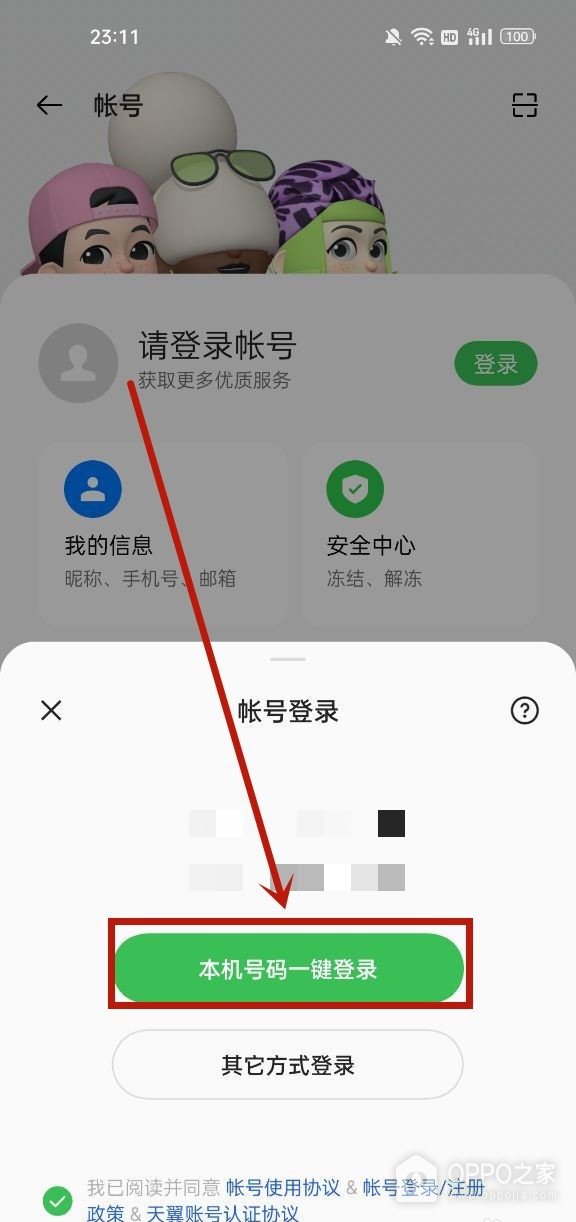
OPPO账号项目显示于设置的账号区域。点按后会进入账号页,页面名称与图示一致时说明入口正确。
第3步、打开登录页
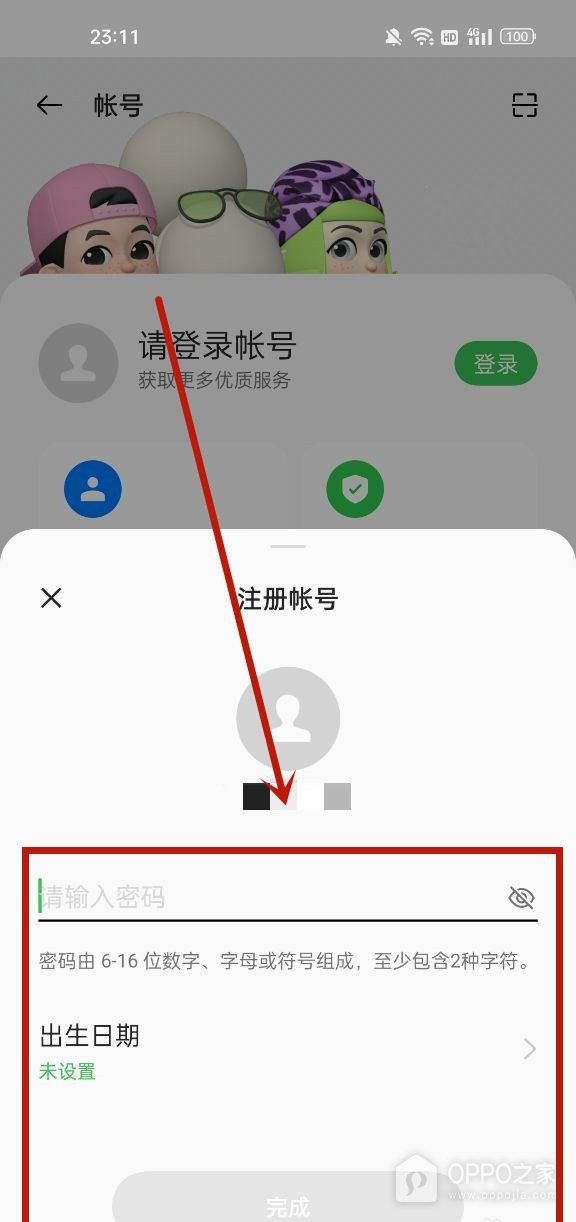
账号页中的登录入口用于填写账号信息。图中登录页面提供后续输入位置,保持在该流程完成验证即可继续。
第4步、完成账号验证
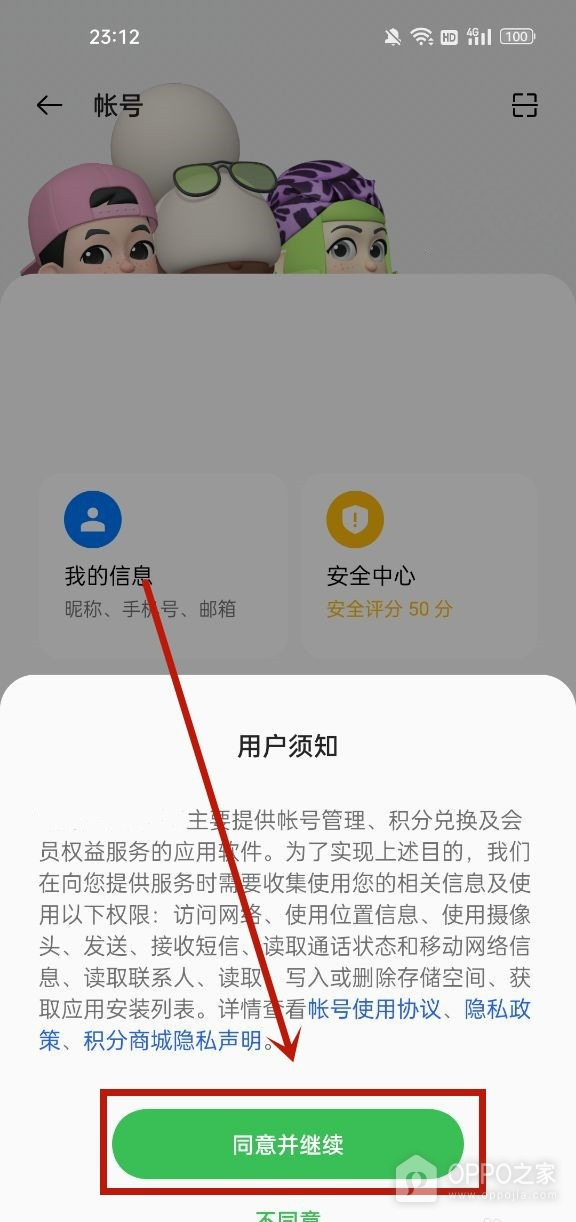
验证页面用于确认本次登录身份。按页面提示处理验证信息,验证未结束时账号页不会显示已登录状态。
第5步、确认已登录账号
账号头像和名称出现时表示登录完成。该页面状态是本次操作的可见结果,退出或更换账号也从同一账号区域进入。
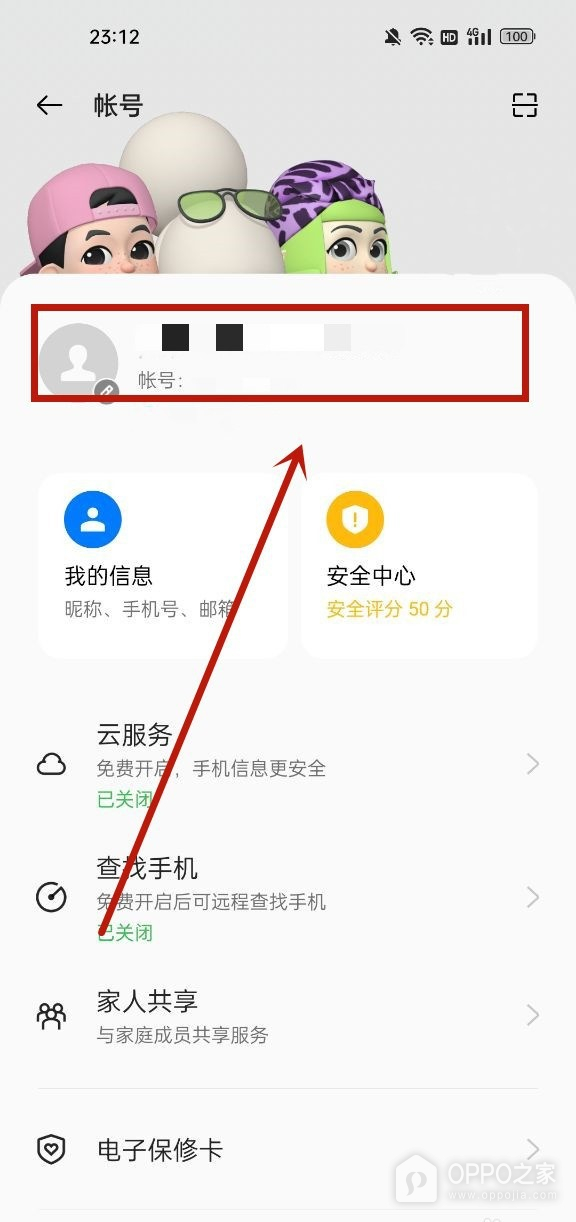
账号信息包含个人服务内容,完成登录后可回到设置确认名称和头像是否为当前账号,设备借给他人使用时应及时退出。更换验证方式或忘记密码时,应通过登录页显示的找回入口处理,不要反复尝试不确定的账号信息。返回账号详情查看头像和名称,能够确认当前设备绑定的是正确账号。