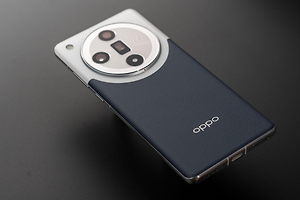
OPPO Find X9 Ultra息屏显示怎么设置?
作者:泡泡
时间:2026-09-20 14:03
OPPO Find X9 Ultra的息屏显示可以在屏幕关闭时保留时间和部分状态信息,是否启用由息屏项目里的总开关决定。该功能从壁纸与个性化分类进入,息屏页会展示当前显示方式和可调整的选项。不同系统版本的文字排列可能略有差异,但壁纸与个性化、息屏以及息屏显示开关构成的路径可以作为操作时的连续判断。

OPPO Find X9 Ultra息屏显示怎么设置?
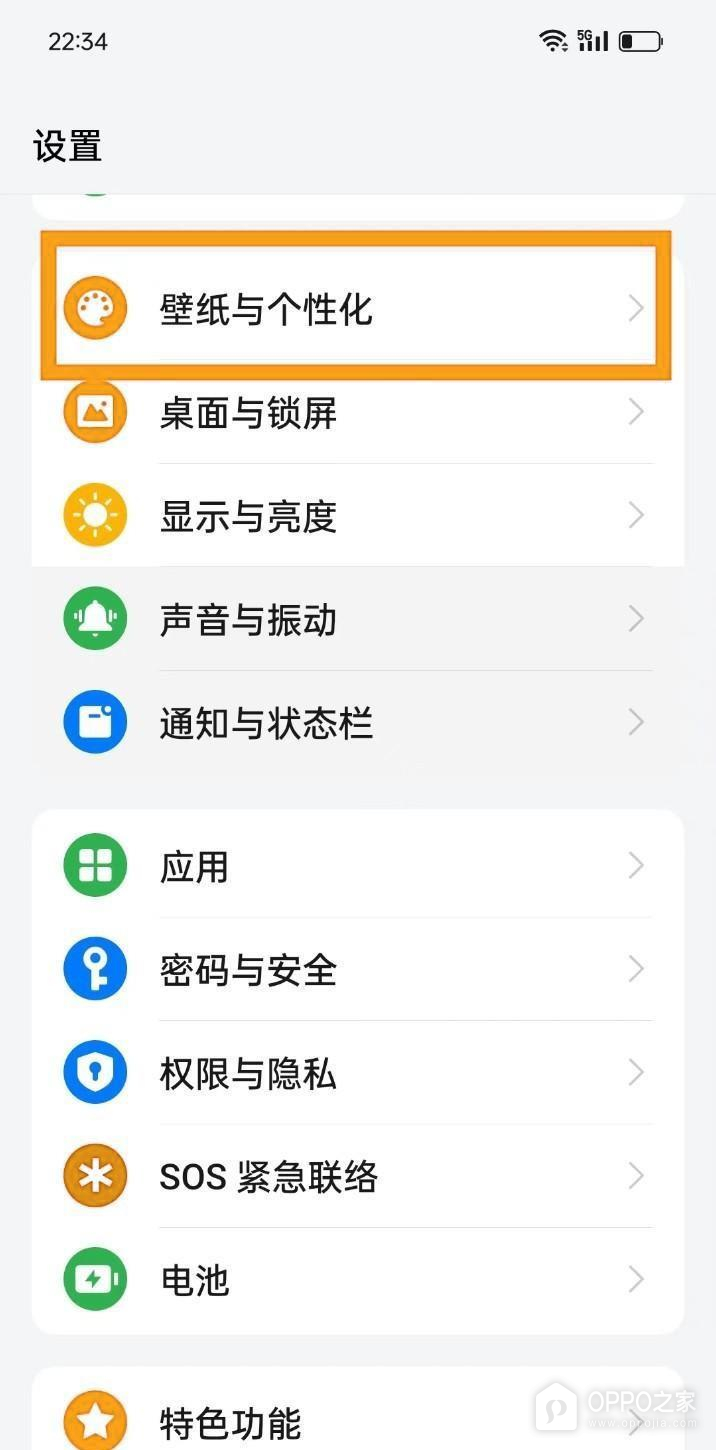
步骤1、壁纸与个性化
壁纸与个性化负责桌面、锁屏和显示外观相关设置,息屏入口归在这一分类下。点按截图中的壁纸与个性化后,确认页面出现外观和显示选项。显示与亮度主要调整屏幕亮度和刷新设置,并不直接提供息屏显示的总开关。
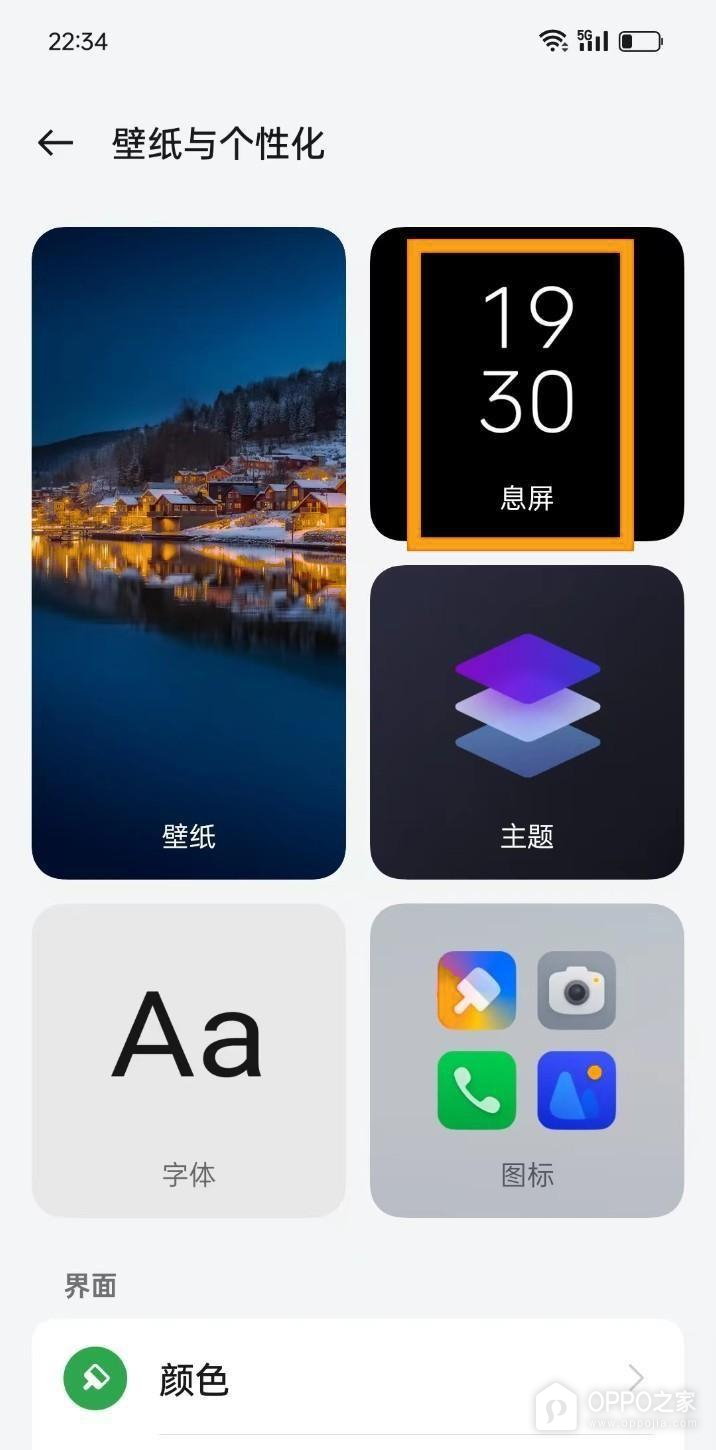
步骤2、息屏
息屏项目会进入息屏显示的功能页,当前可用的样式和附加信息都以此页为准。点按息屏后查看页面顶部的显示控制项,截图所示入口可以确认已经到达正确位置。想调整样式或更多显示内容时,也应从这个项目继续查找而不是返回锁屏壁纸。
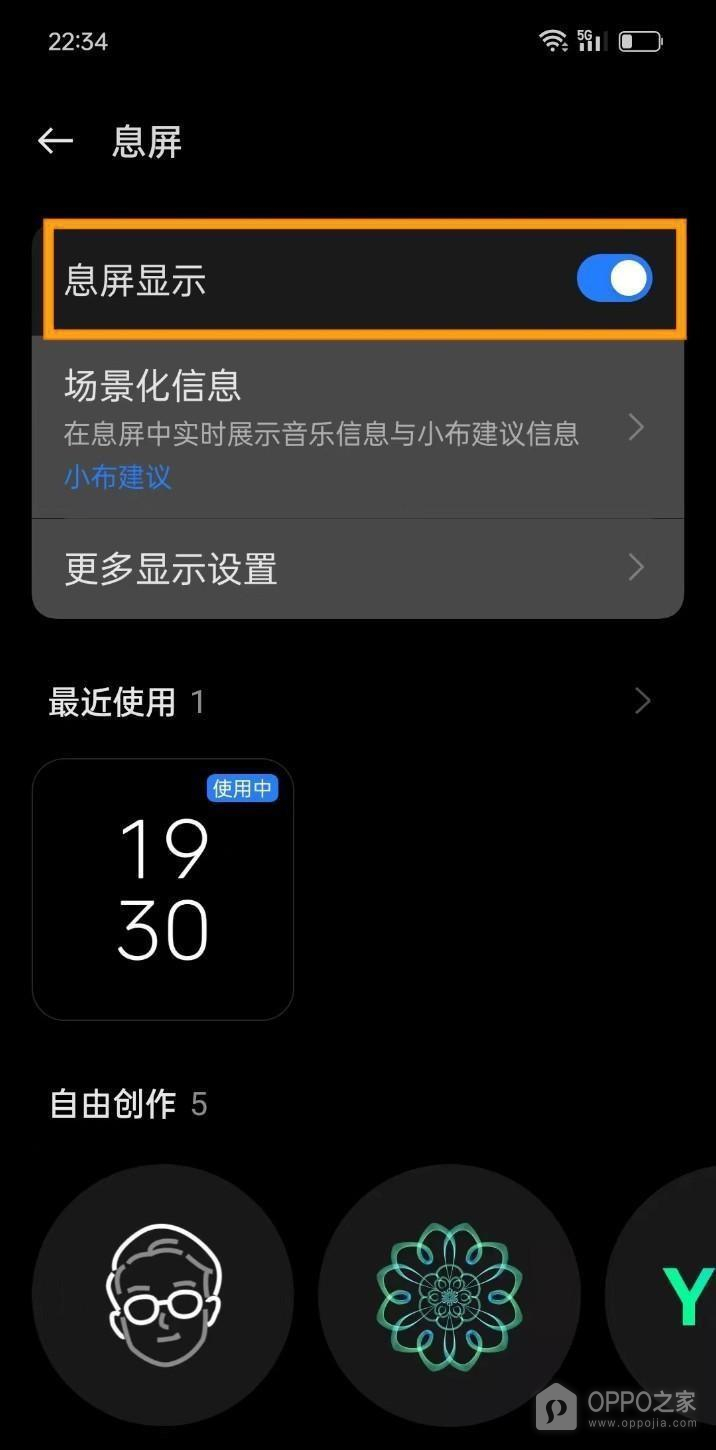
步骤3、开启息屏显示开关
息屏显示的总开关显示为开启,说明手机已允许在息屏状态展示对应内容。点按开关使其保持截图所示的开启状态,再根据实际需要查看下方的显示选项。若开关没有保持开启,息屏界面不会按当前设置显示,重新回到此处核对即可。
息屏显示的具体内容会随系统版本和已选样式变化。需要减少屏幕关闭时的信息展示,可回到同一开关查看当前状态,再按页面提供的选项调整显示方式。