OPPO K15怎么使用多任务功能?
作者:泡泡
时间:2026-10-01 11:26
OPPO K15的多任务功能可以通过应用分屏让两个应用同时显示,例如一边查看资料,一边回复消息。使用前需要开启应用分屏和三指上滑手势,并确认目标应用支持分屏。建立双应用工作区以后,还能拖动中间分界线调整上下区域大小,使主要内容获得更充足的显示空间。

OPPO K15怎么使用多任务功能?
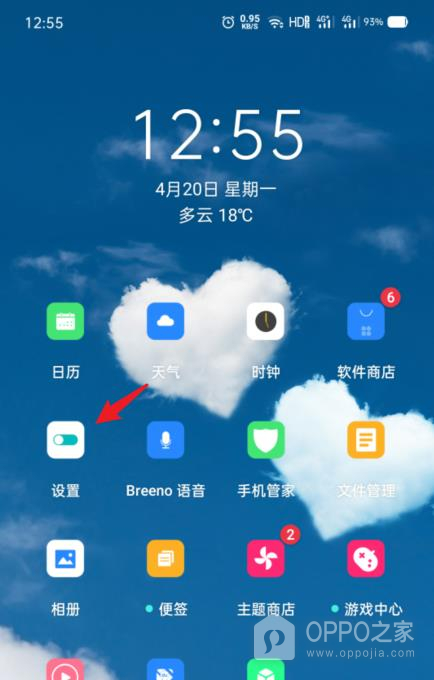
第1步、打开设置
桌面上的设置图标用于进入系统功能管理,点按后可查找分屏相关选项。若主屏图标较多,可使用桌面搜索定位设置。开启多任务分屏前应确认需要同时使用的两个应用都已安装,并尽量关闭可能遮挡手势的悬浮窗口,避免三指操作被其他功能占用。
第2步、进入应用分屏
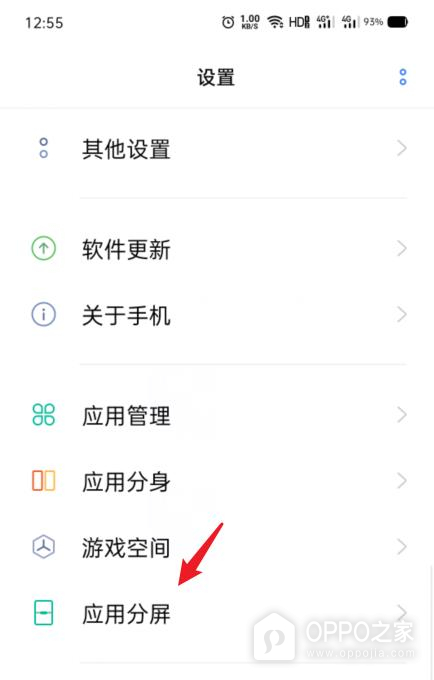
系统设置列表靠近底部显示“应用分屏”,图标为上下排列的两个矩形。点按该入口可查看分屏总开关和手势开关。部分系统版本可能把分屏功能放到“便捷工具”或“特色功能”区域,入口位置不同时可搜索“应用分屏”,以同名设置项为准。
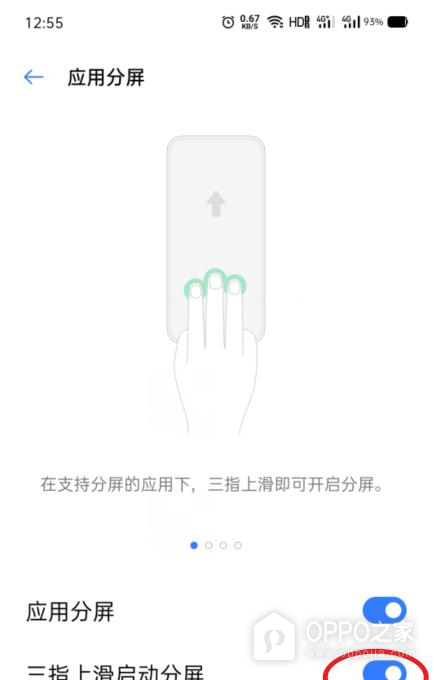
第3步、开启三指上滑启动分屏
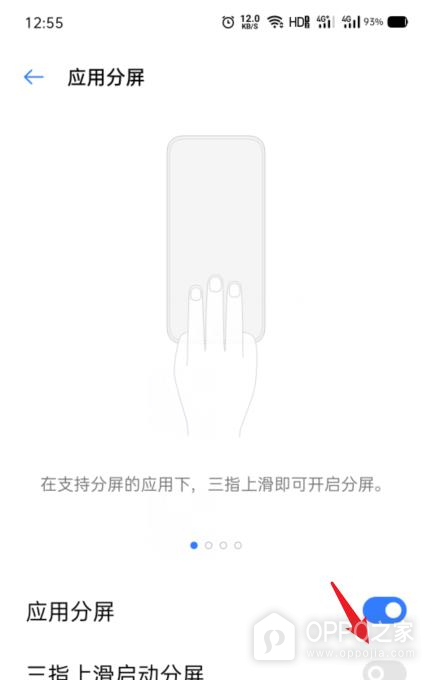
应用分屏页顶部总开关保持蓝色,代表系统允许应用进入分屏模式。继续点按“三指上滑启动分屏”右侧开关,使它也变为蓝色。若总开关关闭,手势选项可能无法启用。应用是否支持分屏由其自身适配决定,银行或部分游戏类应用可能不会响应手势。
第4步、在应用内三指上滑建立双应用工作区
打开一个支持分屏的应用,把三根手指同时放到屏幕下方并向上滑动。手势被识别后,当前应用会缩到屏幕上半部分,下半部分出现可选择的应用区域。点按第二个需要同时使用的应用即可建立双应用工作区,操作时三根手指应保持同步移动。
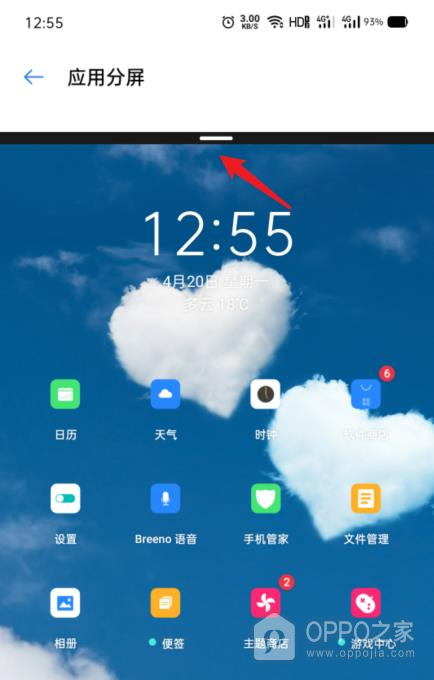
第5步、拖动分界线调整双应用工作区
两个应用同时显示时,中间的横向分界线用于调整显示比例。按住分界线向上或向下拖动,可让某个应用获得更大的可视区域。画面保留上下两个应用和清晰分界线,说明多任务分屏已经建立。拖到屏幕边缘可能退出其中一个应用,调整时不要一次移动过远。