OPPO Pad 6怎么更新系统?
作者:泡泡
时间:2026-10-02 10:09
系统更新可以修复已知问题、补充安全更新并改善平板的系统体验。OPPO Pad 6能够通过设置直接检查当前版本状态,有新版本时再按系统提示下载和安装。检查前保持网络连接稳定,并给设备留出足够电量和存储空间,可减少下载中断或安装失败的情况,也方便确认设备是否已经处于最新版本。
OPPO Pad 6怎么更新系统?
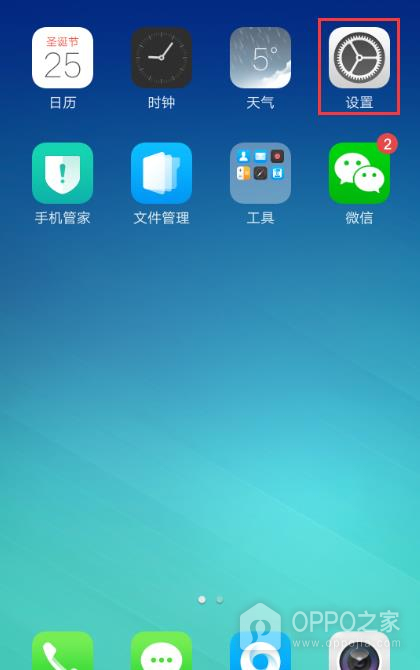
第1步、设置
桌面上的设置图标是系统升级的起点,点按后即可进入平板的系统选项。检查更新本身不会删除个人文件,也不会立刻重启设备;若准备安装较大的版本包,可提前接入稳定的WiFi,并确认电量充足。图中红框标出的设置图标可用于识别入口,避免打开文件管理或手机管家等无关应用。
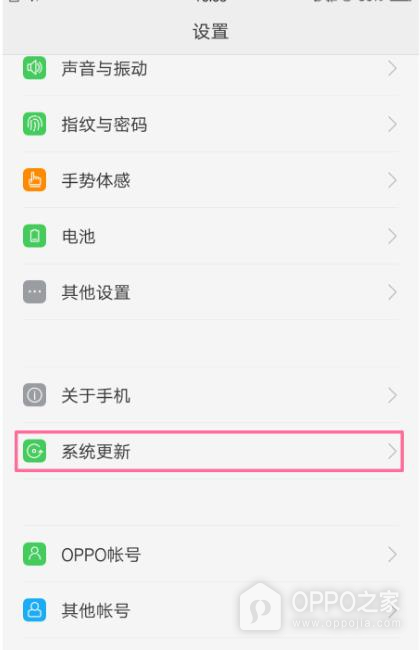
第2步、系统更新
设置列表里的系统更新会显示设备当前的软件版本,并负责联网检查可用升级。找到该项目后点按进入,系统通常会自动开始查询服务器。新版ColorOS也可能把入口放到关于本机或关于平板下,若列表布局不同,可依据系统更新或软件更新字样定位,不要选择仅管理应用更新的应用商店。
第3步、确认系统版本状态
系统更新页会给出明确的版本状态。出现已是最新版本时,说明当前没有需要下载安装的系统包;若页面提供下载并安装按钮,应查看版本说明和所需空间,确认无误后依照屏幕提示继续。安装阶段不要关机、强制重启或拔掉电源,设备自动重启并重新进入桌面后,才表示该版本安装流程结束。

升级包下载速度会受网络和文件大小影响,长时间停留在检查状态时可切换稳定网络并重新进入系统更新。重要数据虽然通常不会因正常升级被清除,但在跨大版本更新前备份照片、文档和账号资料,能够降低异常中断带来的数据风险。