OPPO Reno16 Pro应用权限怎么设置?
应用能否调用麦克风,并不只取决于应用内部的语音按钮,系统权限也会影响录音入口的使用。OPPO Reno16 Pro可以按应用检查已有授权,再分别调整麦克风等具体项目。与一次打开所有权限相比,找到需要修改的那一项更容易控制授权范围。微信的麦克风设置可以从权限管理逐级进入,选择使用期间允许,并以选项旁的绿色圆点确认当前授权方式。

OPPO Reno16 Pro应用权限怎么设置?
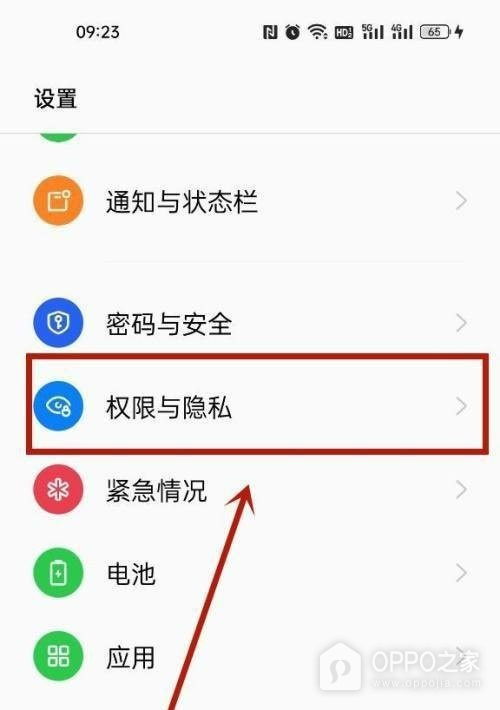
操作1、权限与隐私
【权限与隐私】这一项负责应用授权相关设置,设置列表里的【密码与安全】则偏向设备解锁等安全项目。手机显示设置列表后,找到【权限与隐私】右侧的箭头并点入。如果当前位置只露出列表的一部分,按项目文字查找即可,不必依照固定的屏幕高度点按。应用权限属于单个应用的访问范围,不能通过修改锁屏密码代替这项设置。
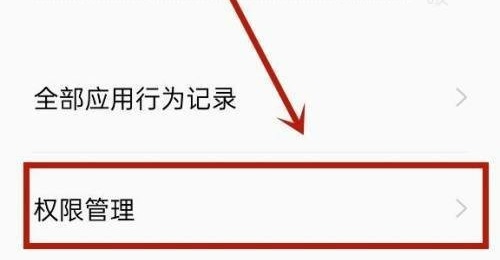
操作2、权限管理
【权限管理】提供修改授权的入口,而相邻的【全部应用行为记录】用于查看行为信息。需要改变麦克风是否允许使用时,应点权限管理这一行,打开应用或权限的分类列表。仅查看行为记录不能把拒绝访问改成允许。入口名称与管理目标对应后,再查看需要调整的应用,避免把记录页面当作权限选择页面。
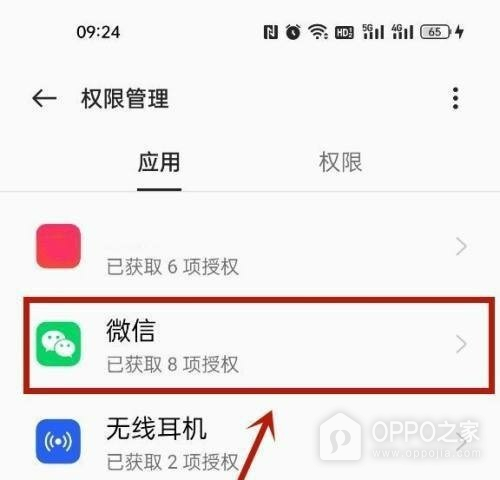
操作3、微信
上方的【应用】标签被选中时,列表按应用名称展示,并在名称旁标出已获授权数量。找到微信的绿色图标及【微信】文字,点这一行查看它拥有的权限。这里显示的授权总数并不能说明麦克风是否允许,因为数字涵盖多个项目。其他程序需要调整时可选相应名称,但要进入同一个应用的权限详情才能查看具体授权,不能依据微信的设置推断所有程序都已允许。
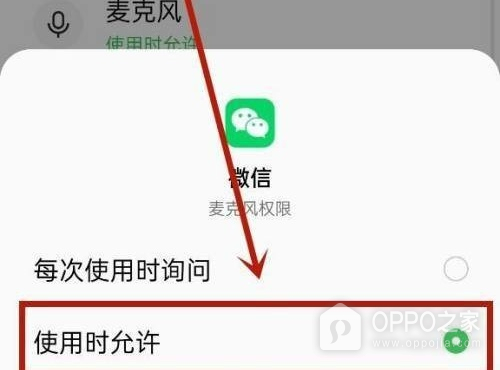
操作4、使用时允许
麦克风权限弹窗会标明应用名称和授权对象,确认它写的是【微信】与【麦克风权限】,再选【使用时允许】。右侧出现绿色选中圆点,背后的麦克风项目也显示允许状态时,这一项设置就有了明确反馈。【每次使用时询问】属于另一种授权方式,选择它会与使用时允许产生不同的访问确认行为。只调整当前麦克风项目,其他权限仍需分别查看。
权限设置针对单个程序与单项访问能力。微信的麦克风改为使用时允许,不等于相机、定位等项目同时放开,也不会改变其他应用的麦克风授权。需要收紧权限时,应回到同一项目重新选择允许范围。排查语音录制问题时,检查授权项有助于区分系统拒绝访问与应用内部操作两种情况,避免反复修改与录音无关的系统安全选项。