OPPO Find X9 Ultra怎么连接电脑?
数据线插上后手机能充电,并不表示电脑已经可以读取手机照片。OPPO Find X9 Ultra连接Windows电脑时,还需要让USB用途允许数据传输,并从电脑端查看设备是否出现。只取照片与浏览其他文件对应不同选项,选错模式可能导致可见内容与预期不一致。识别连接结果要看【此电脑】里的设备项目,设备显示名称会随手机型号变化,不能把充电图标当作文件连接成功的依据。
OPPO Find X9 Ultra怎么连接电脑?
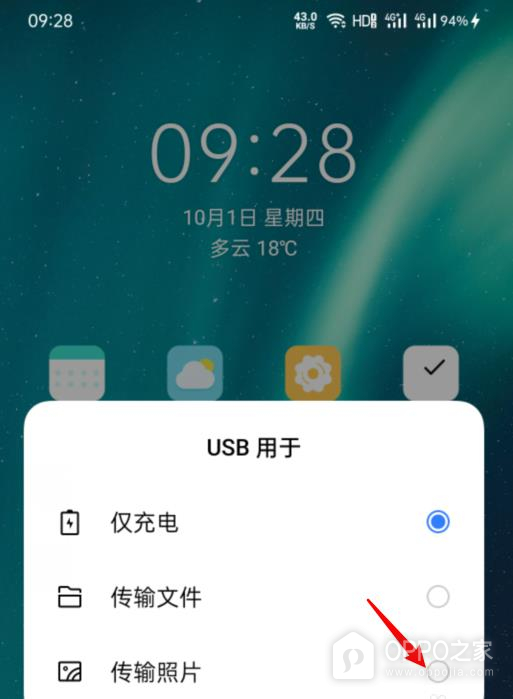
步骤1、用数据线连接手机和电脑,在USB用途面板选择传输照片或传输文件
【仅充电】右侧的蓝色圆点表示USB当前只承担充电用途,照片或文件传输仍需要另选。将数据线连接手机与电脑后,查看手机弹出的【USB用于】面板。要读取拍摄图片,可点【传输照片】;要处理其他文件则选【传输文件】。这两个项目与仅充电分别列出,箭头所指的照片选项只是可点击入口,图中蓝点仍在充电一行,不能据此说照片模式已经启用。
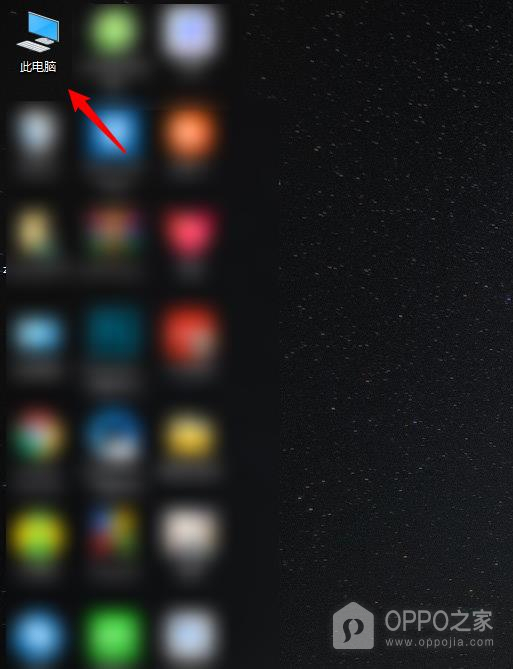
步骤2、在电脑桌面打开此电脑
Windows桌面的【此电脑】图标通向设备和驱动器列表,名称通常位于显示器形状图标下方。双击此电脑打开窗口,不用去手机上的文件管理查找电脑磁盘。桌面上其他图标即使也能启动程序,也不是当前查看USB设备的入口。手机端的传输用途与电脑端的设备列表各负责一个环节,电脑窗口尚未打开时无法仅凭桌面判断手机有没有被识别。
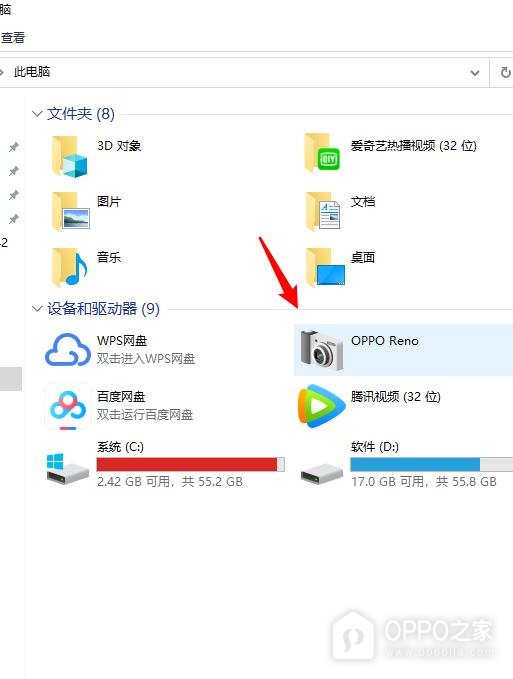
步骤3、在设备和驱动器中确认手机已经被识别
【设备和驱动器】区域出现手机设备项目,说明电脑已经识别到这次连接。找到对应手机名称,确认它位于设备列表,而非把【图片】文件夹认作手机。较早的界面可能显示【OPPO Reno】等旧型号名称,连接Find X9 Ultra时要按自己的实际设备名称辨认。照片用途可以显示带相机形状的设备图标;看到设备条目证明识别成功,但并不意味着文件已经复制到了电脑。
准备转存文件时,检查的是USB用途与电脑识别结果是否对应。照片模式面向图片传输,若需要浏览其他类型文件,应回手机改选传输文件,而不是反复打开电脑里的图片文件夹。设备项目不出现时,重新核对数据线连接和手机面板所选用途,有充电反馈仍可能处于仅充电状态。复制操作结束与连接识别属于不同结果,应查看电脑保存位置是否已有所需文件,不能把设备条目出现直接当作转存完成。