一加Turbo 6X Pro怎么给相册分类?
照片积累较多时,按旅行、工作等用途建立分类,比只在拍摄日期里逐张翻找更容易定位。一加Turbo 6X Pro可以通过相册中的图集管理,把选定照片归入自己命名的集合。较早的系统界面使用【图集】这一名称,版本更新后相关入口也可能显示为相册。创建分类名称与把照片加入分类是两个环节,保存名字后还要选片并确认加入,才能得到包含照片的分类,不能把名称建立当作归类已经结束。

一加Turbo 6X Pro怎么给相册分类?
操作1、打开相册
紫色花朵图标下方写有【相册】,用它可以打开图片浏览与图集管理。桌面旁边的调色盘图标属于主题商店,管理照片应认准相册文字,点花朵图标进入。文件管理同样可能浏览图片文件,但它不是这一条创建图集的入口。手机桌面图标的位置和外观会随系统变化,寻找时以应用名称为准,不要求和旧界面的排列完全相同。

操作2、切换到图集
底部导航把【照片】与【图集】分开,照片区域按日期展示缩略图,图集负责查看各个集合。点右下角图集标签,切换到分类列表。当前需要建立自己的分类,因此要从日期浏览转到集合管理,而不是仅点开某一天的一张照片。若版本用相册作为分类标签,可寻找对应集合列表;列表中的分类名称与照片数量能帮助确认已经切换到管理位置。

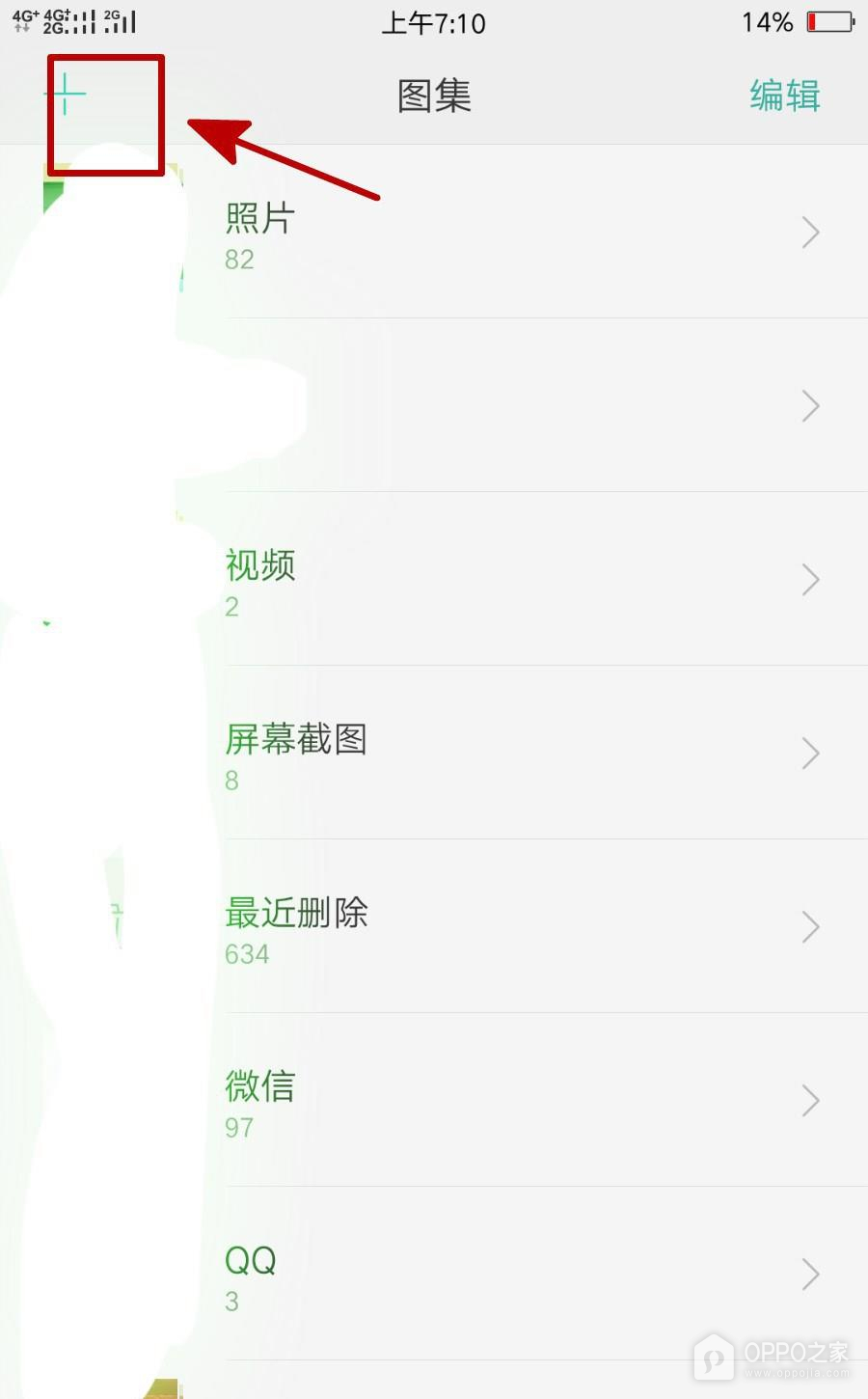
操作3、点击新增图集
图集标题左侧有绿色【+】,右侧则是【编辑】。加号提供新建入口,编辑用于已有列表的管理,创建分类应点加号。页面同时列有照片、视频、屏幕截图等现有集合,不能把点进这些集合当作建立新名称。加号打开新建图集的输入框后,才可指定分类名字,已有项目旁的数字只表示它包含多少内容,不用于输入新分类名称。
操作4、输入分类名称并保存
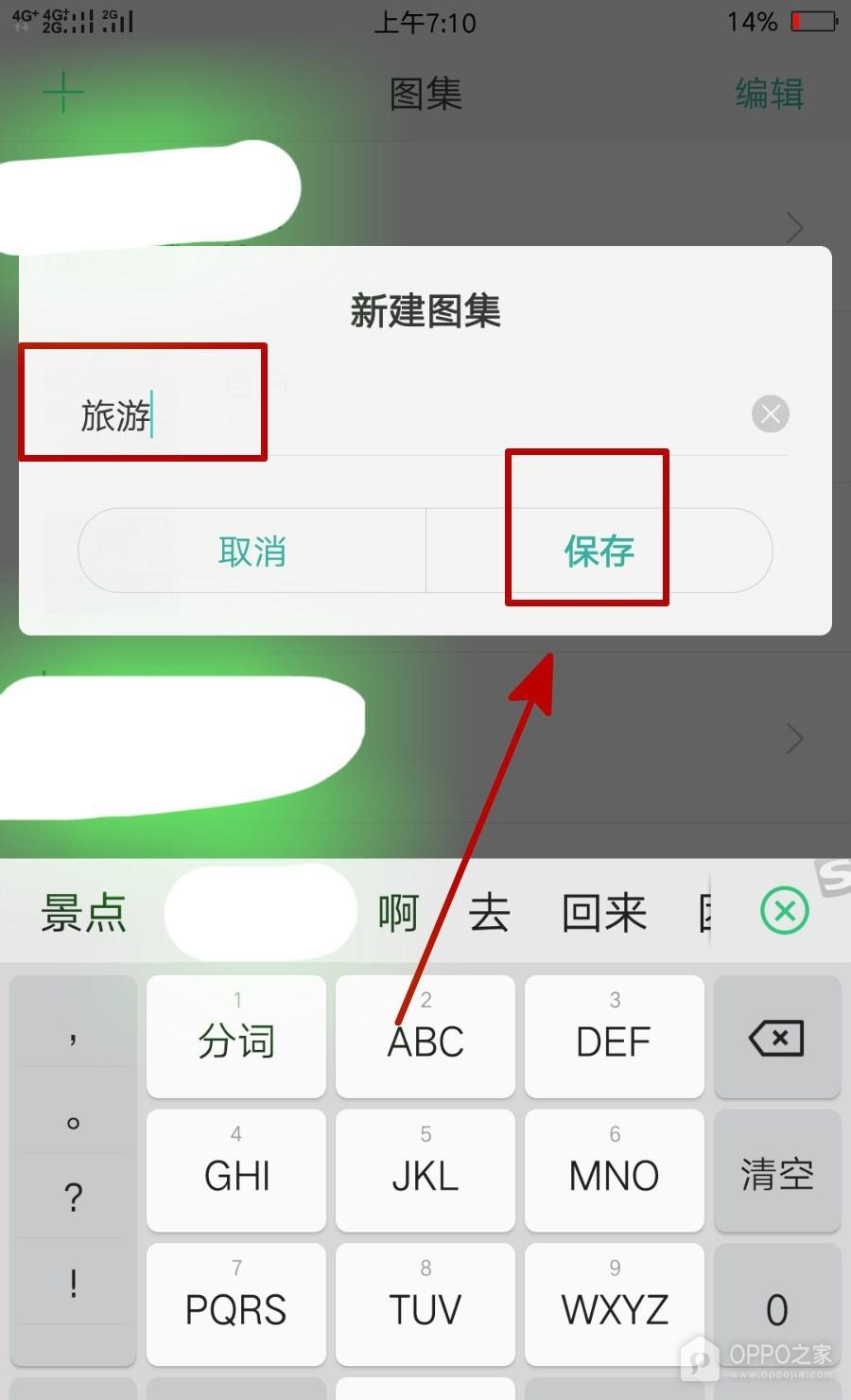
【新建图集】弹窗的文字框接受分类名称,底部的【保存】负责确认,另一个按钮为取消。键盘出现时输入便于辨认的名字,例如旅游,核对文字框中的内容后点保存。名字应反映想归入的照片用途,键盘候选栏上的词还不是已经保存的图集。只要输入框仍在屏幕上,就继续以框内文字和保存按钮判断当前动作,不把打完字当作集合已经建立。
操作5、选择要归入分类的照片
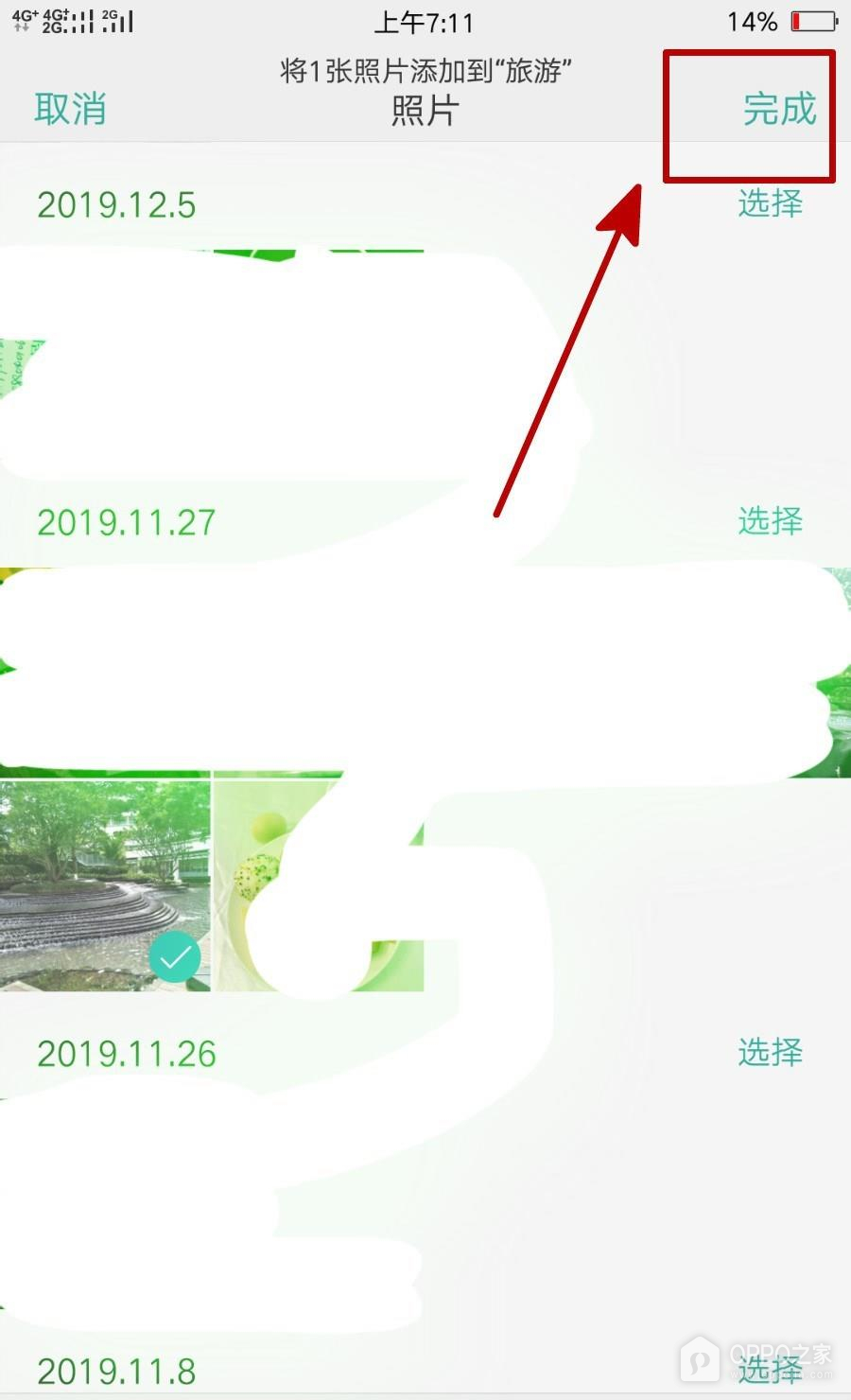
选片界面顶部会提示要把多少张照片添加到指定图集,这个提示同时显示目标名称。点击希望归类的照片,缩略图上的绿色对勾表示被选中;图中勾选一张,因此顶部写添加一张照片到旅游。核对目标名字和数量,避免只看缩略图而忽略归入哪个集合。右上角的【完成】仍是可提交按钮,选中反馈表示待加入的对象已经确定,还没有替代确认动作。
操作6、点击完成将照片加入新图集
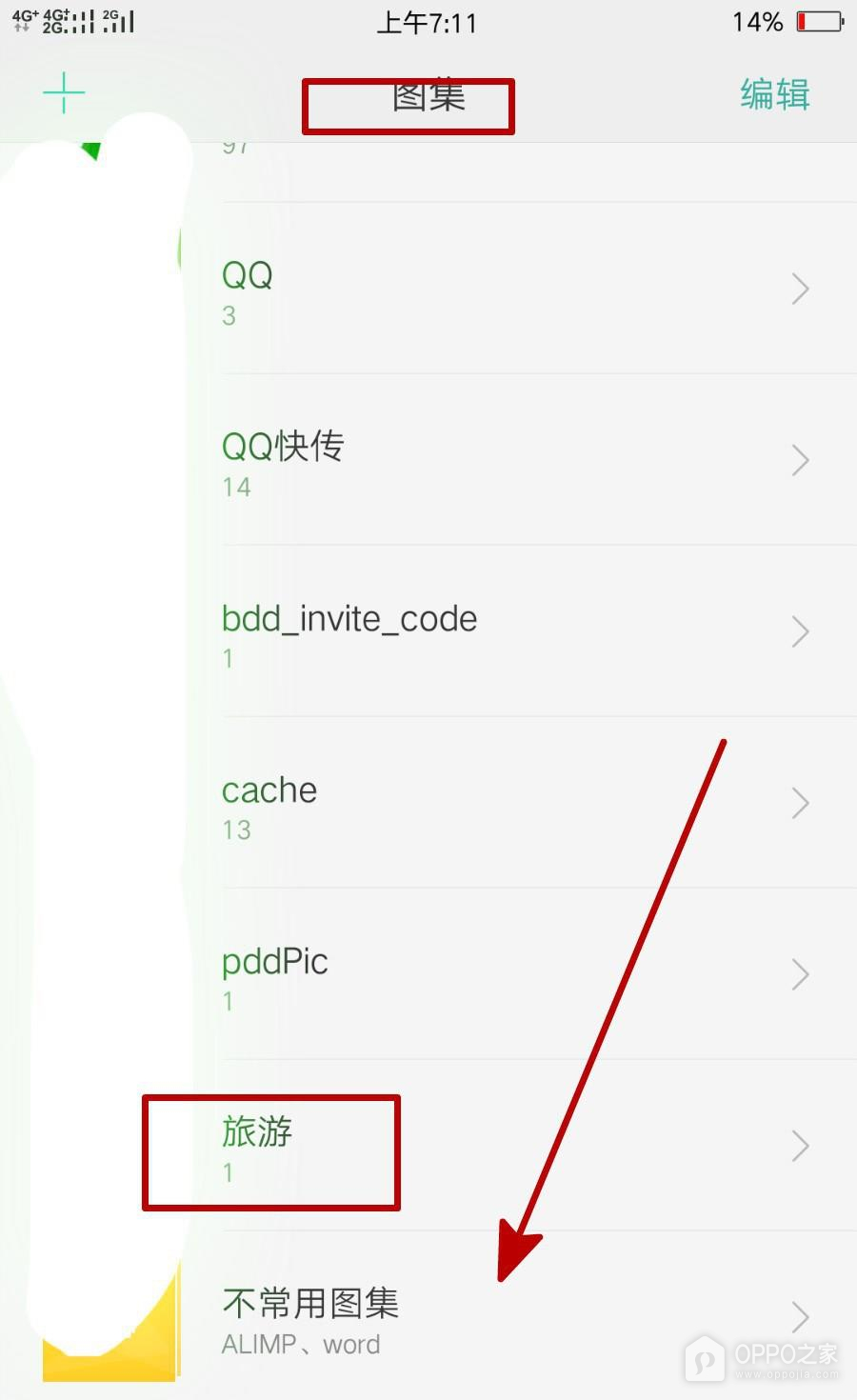
返回图集列表后,新名称旁的数量可以验证照片是否归入。选片时点右上角【完成】提交选择,列表出现【旅游】且数字为一,便与刚才选择的一张对应。如果只保存名称而没有确认选片,不能凭名称出现就断定已有照片。检查自己命名的那一行及数量,而非列表里其他自动集合的数字;想浏览归类内容,可点该名称进入对应集合查看。