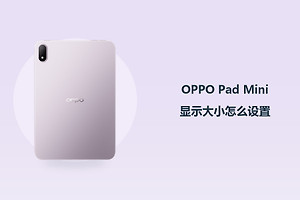
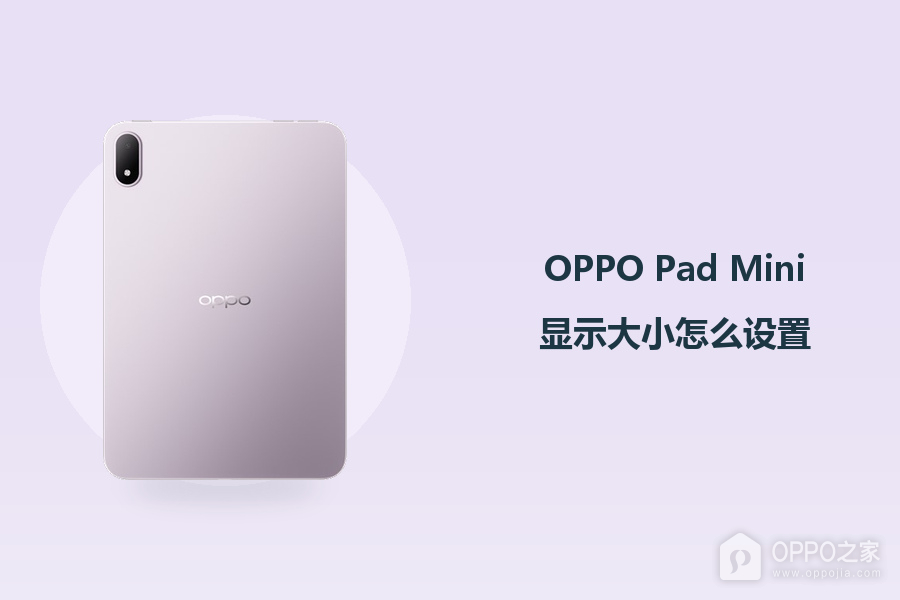
OPPO Pad Mini显示大小怎么设置?
显示大小控制界面中文字、图片等元素占据的空间,和只改变字体大小的设置有所区别。OPPO Pad Mini阅读内容时,如果觉得按钮与其他元素的比例不合适,可以查找系统提供的显示大小选项,通过预览选择合适的档位。相关ColorOS界面的路径为显示与亮度、显示大小,平板需具备对应项目才能使用,具体排布和可选档位以设备实际显示为准。
OPPO Pad Mini显示大小怎么设置?
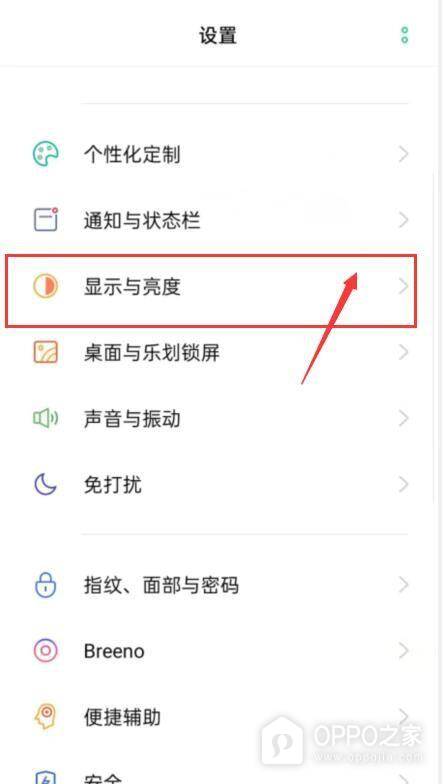
操作1、进入显示与亮度
【显示与亮度】集中放置屏幕显示相关的配置,图示这一行有黄色圆形图标和进入箭头。打开平板设置,找到该项目并点选,查看它提供的调整项。示例同时列有【桌面与乐划锁屏】,但显示大小所走的是显示与亮度这条路径。若平板采用侧栏式设置布局,应按项目名称定位,不需要寻找与手机截图完全相同的屏幕位置。
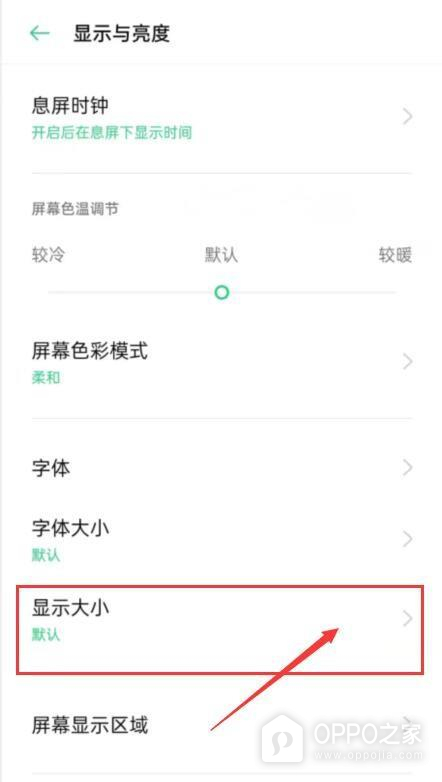
操作2、点选显示大小
【显示大小】旁边的当前值可以帮助判断现有缩放档位,示例显示为【默认】。它与上方的【字体大小】分别列出,两者不是同一个调整项。触碰显示大小的文字或箭头,进入带有内容预览和控制条的界面。只想调节全界面元素所占空间时,需要选择这一项。若点入后仅见文字字号选择,应返回核对入口名称,避免将字体设置当成界面缩放。
操作3、移动控制条选择大小
预览区以文字和对话气泡展示元素的大小,底部控制条分别标出【小】、【默认】和【大】。拖动滑块到需要的位置,观察预览的文字、气泡及其留白是否合适。图示圆形滑块落在默认标记处,说明当前选中的仍是默认档位,并不是已经调成最大。要放大界面内容就朝大的一端调整,反向移动则缩小,实际可落下的位置和变化应以平板反馈判断。
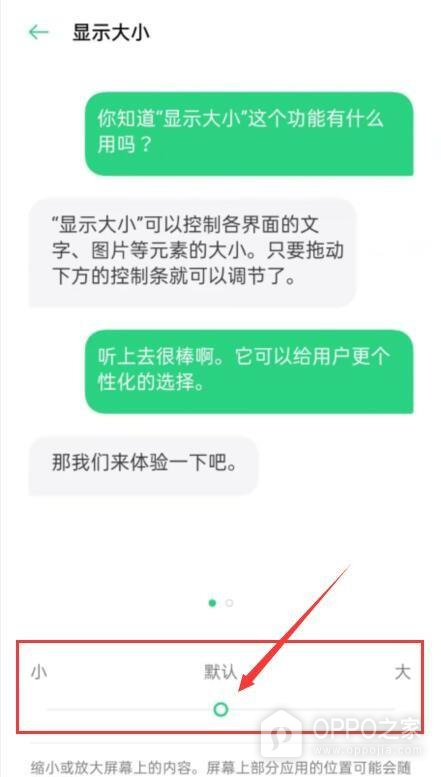
显示缩放会同时影响多个界面元素,判断时应兼顾内容可读性和一屏能够容纳的信息量,不能只观察某一个字是否变大。调整后如果元素占位不合适,可以回到同一控制条,将滑块移回默认标记作为参照。平板没有显示大小项目时,字体大小的变化不能证明整套界面缩放已经改变,也不应照着相关手机界面另找并不存在的菜单。