OPPO Find X9 Pro蓝牙耳机如何配对?
OPPO Find X9 Pro连接新的蓝牙耳机,需要手机开启蓝牙、耳机处于可发现状态,并在设备列表里确认配对。耳机亮灯不等于已经连接,手机搜索到名称也不代表声音已经切换过去。不同耳机的配对方式各有区别,取出耳机就能进入配对状态的产品可以直接等待搜索,其他产品应按照自身说明启用配对模式。操作的最终依据是耳机条目的连接文字,而不是手机顶部单独出现蓝牙图标。
OPPO Find X9 Pro蓝牙耳机如何配对?
步骤1、打开蓝牙页面
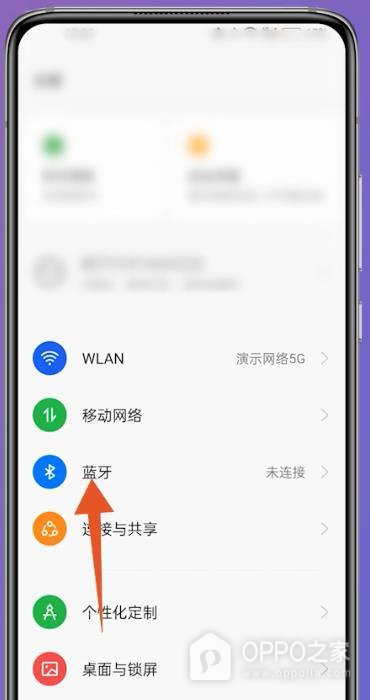
设置主页的【蓝牙】一行带有蓝牙符号,右侧可能显示未连接等简短状态。点击整行可以打开设备列表。WLAN用于无线网络,连接与共享则包含其他连接功能,不应在这些项目里寻找耳机名称。进入目标页后,应看到蓝牙开关及设备搜索区域。列表中的状态文字只概括当前连接情况,首次添加耳机仍需要打开这一页进行搜索和配对。
步骤2、启用手机蓝牙
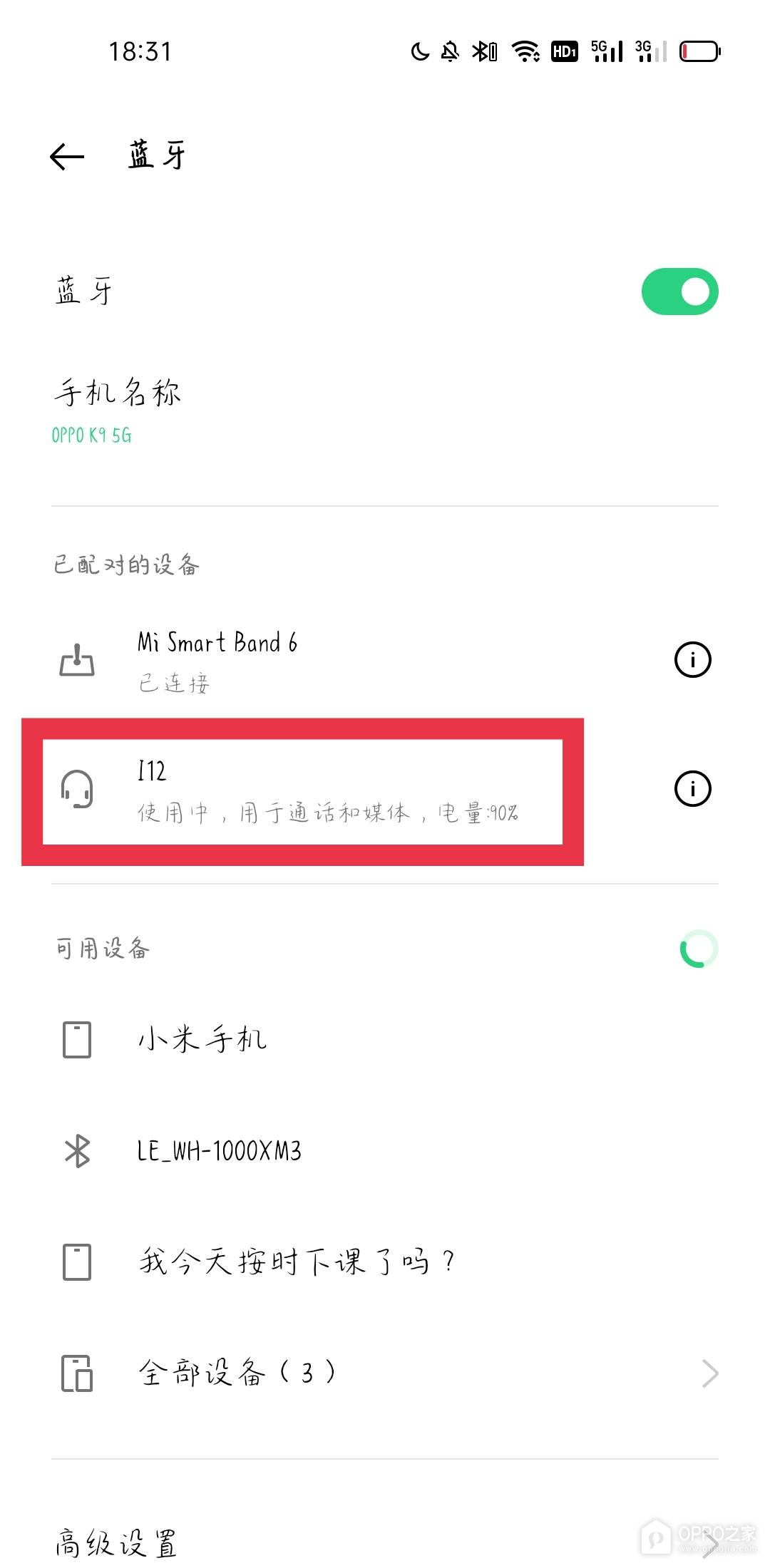
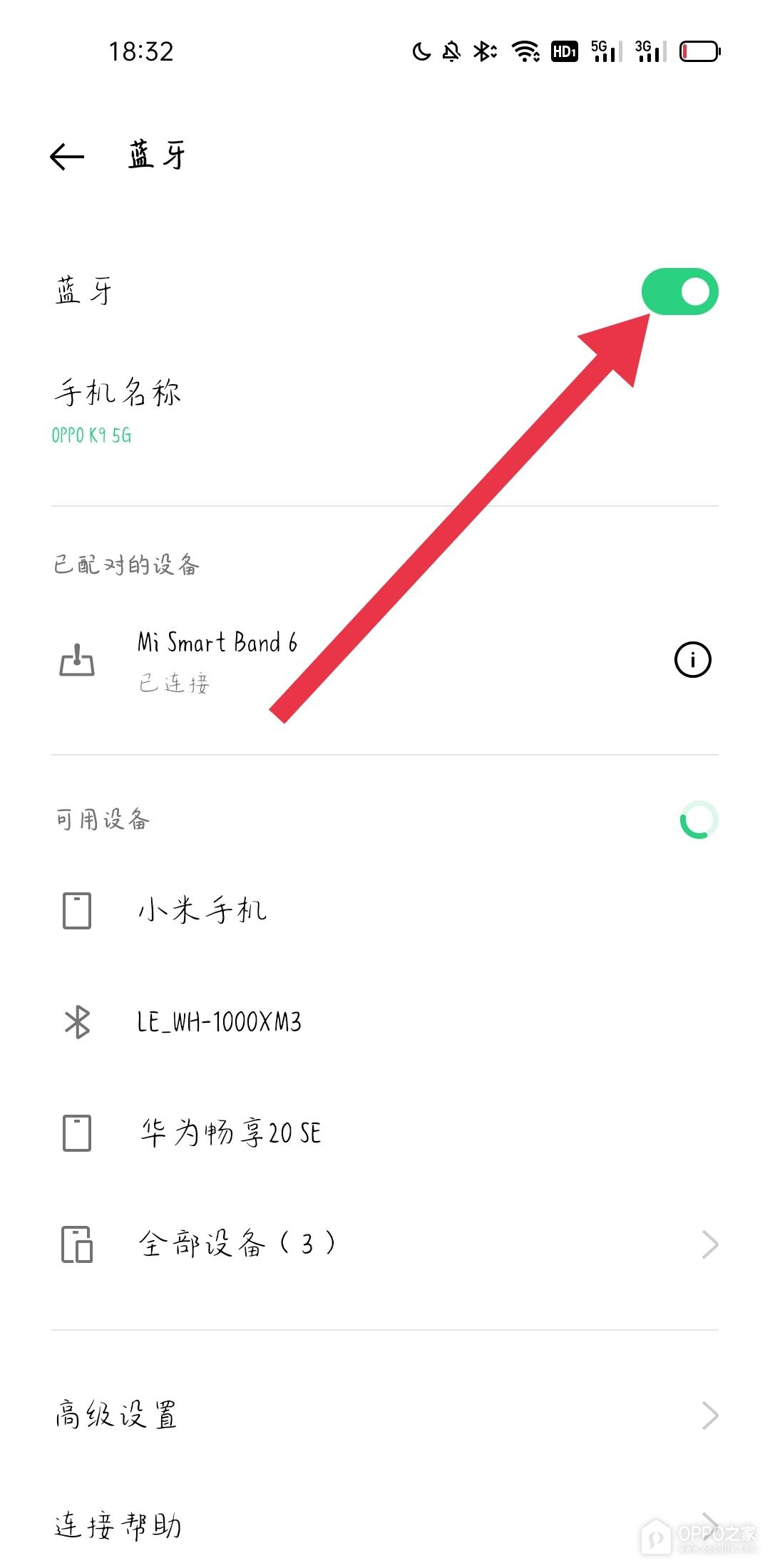
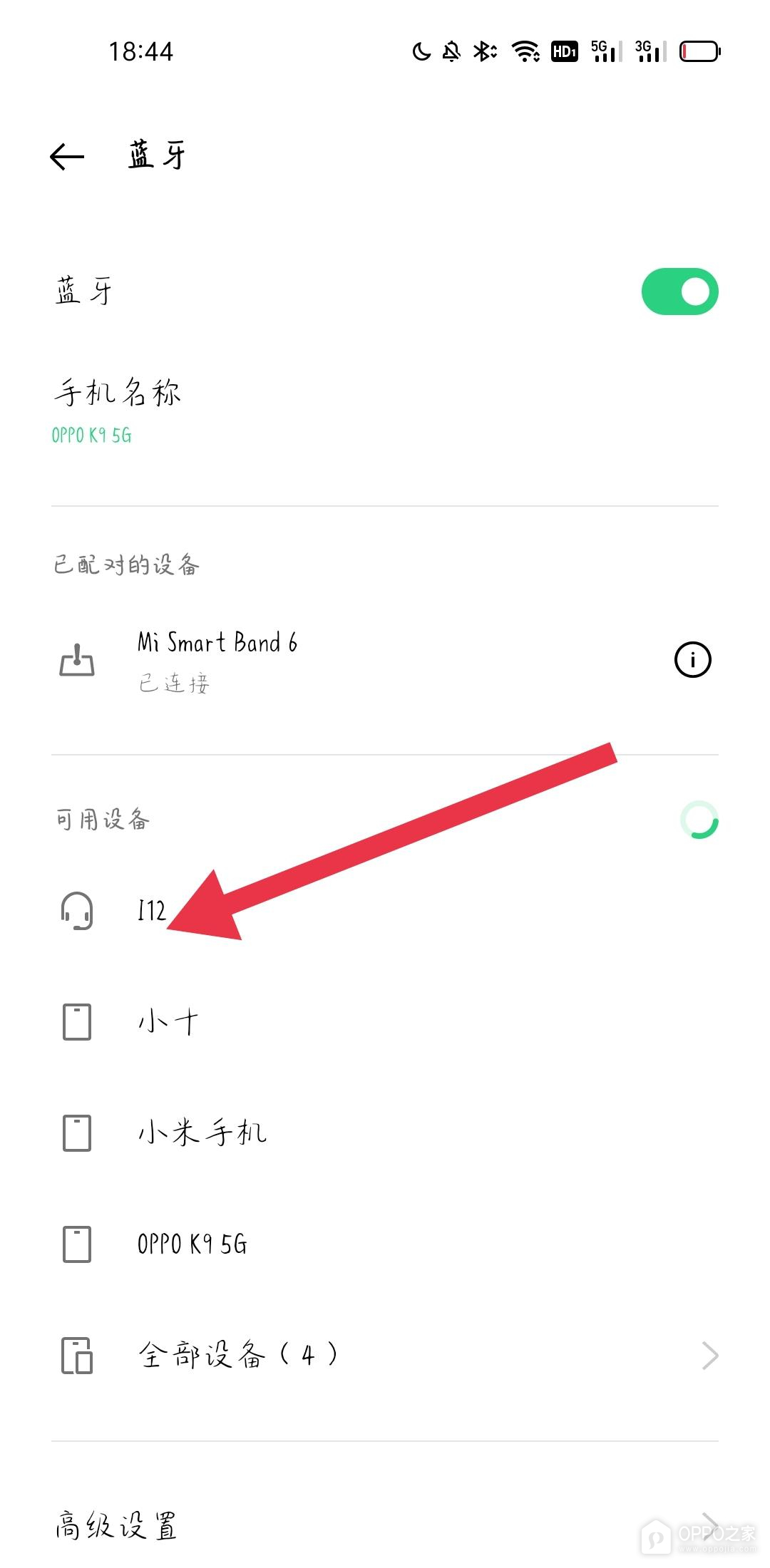
蓝牙页面上方的主按钮控制手机是否使用蓝牙,图示为绿色、圆点靠右的启用状态。若按钮关闭,应点击开启,让可用设备区域开始搜索。已经配对的设备与正在发现的设备分开排列,上方有手环已连接并不表示新的耳机也已加入。查找新耳机要关注可用设备列表的变化,不能仅凭页面出现其他设备名称就跳过耳机的配对操作。
步骤3、让耳机进入可发现状态
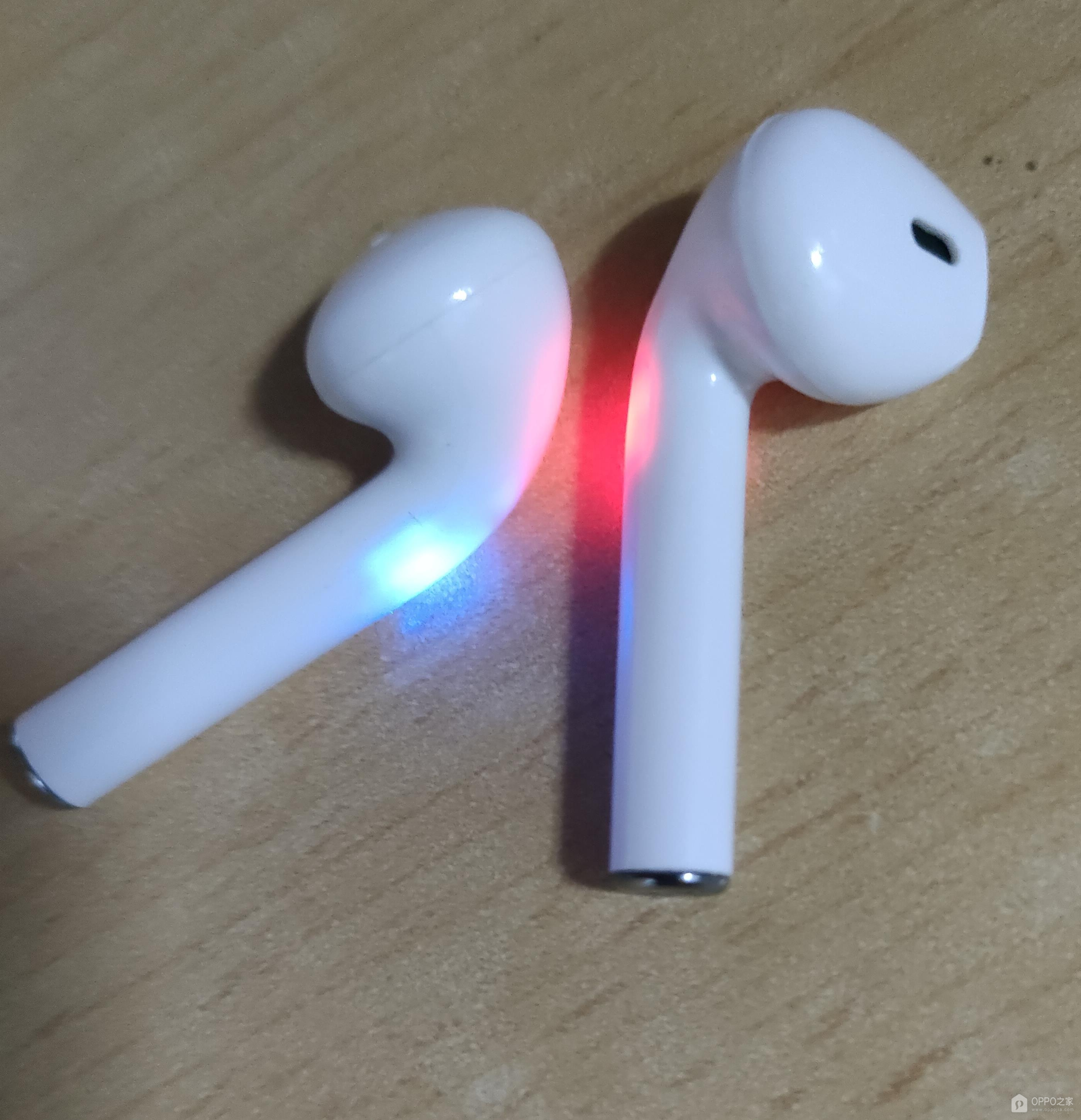
耳机只有在允许被搜索的状态下,名称才可能出现在手机的可用设备区域。图示耳机取出充电仓后有灯光闪烁,属于这一类产品的配对提示。使用自己的耳机时,按该型号说明开启配对模式,不同产品未必采用相同颜色或灯光节奏。若只是处于充电状态,不能把亮灯直接当作可发现。手机仍找不到目标名称时,应检查耳机是否已经按说明进入配对状态。
步骤4、点击自己的耳机名称
可用设备里用耳机图标及名称区分搜索结果,图示出现【i12】。点击与自己耳机一致的条目,发起配对。附近的其他手机也可能被搜索到,因此需要核对名称,不能按第一个结果随意选择。自己的耳机不必同样叫i12,实际名称应以产品标识和设备显示为准。目标尚未出现时保持耳机可发现,等待列表刷新,而不是选择看起来相似的陌生设备。
步骤5、确认配对并检查连接
【使用中,用于通话和媒体】表示耳机已经承担通话与媒体音频连接,图示文字紧贴i12名称显示。添加过程中如果弹出配对请求,接受请求才可继续建立连接。耳机条目右侧的详情按钮负责查看设备信息,不必点它代替确认请求。下方90%的读数反映当时剩余电量,判断成功应关注用途说明。只有设备名称而没有使用状态时,还需确认请求是否已经接受,不能把搜索结果误当连接结果。