一加 15人像模式怎样拍出背景虚化?
一加15的人像拍摄可通过虚化调节改变背景的清晰程度,调整时应同时观察人物边缘与后方景物。强度越高并不意味着照片越自然,头发、肩部和衣服边缘能否保留清楚,同样影响成片观感。相机版本不同,虚化控制可能显示百分比,也可能显示光圈数值,按当前界面的刻度调整即可。取景画面已经出现虚化只代表拍摄预览发生变化,保存照片仍需另行按下快门。
一加 15人像模式怎样拍出背景虚化?
步骤1、打开桌面相机
桌面固定栏里带镜头图案的应用通向系统拍摄工具,点按【相机】进入。这里应看到实时取景区、拍摄类别及圆形快门,而不是相册中的单张照片。社交应用内的拍摄界面未必提供同样的虚化调节,确认使用系统相机后,把人物纳入镜头,保留周围背景,便于观察强度变化。

步骤2、切换后置人像拍摄
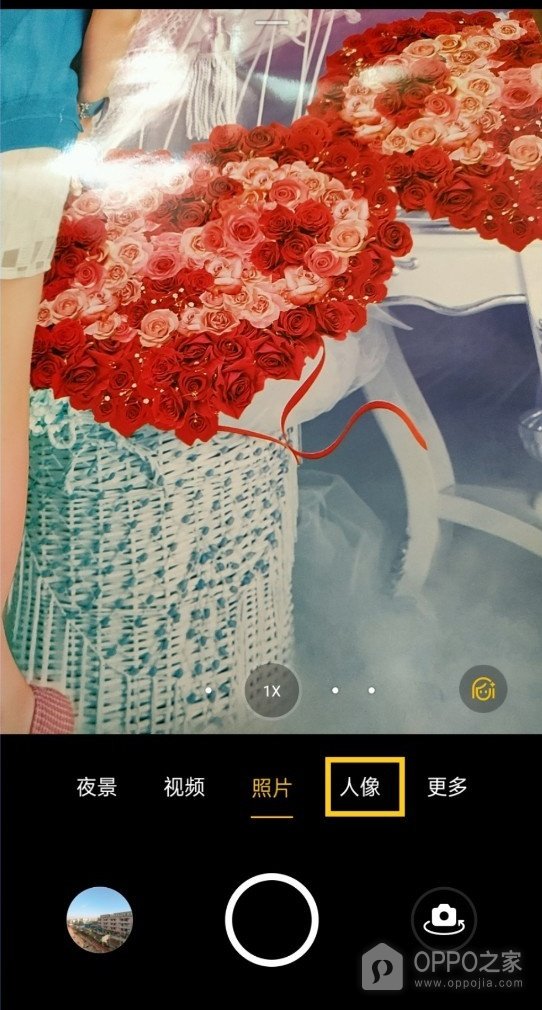
【人像】与【照片】位于同一模式栏,选中前者后,类别名称会变为高亮样式。镜头朝向被拍摄对象,取景区应呈现人物与背景。如果显示的是自拍画面,可用镜头切换按钮转到后置。模式名称没有出现在当前栏位时横向查看类别,不必从普通照片模式的变焦倍率寻找虚化控制。
步骤3、调出虚化控制条
人像界面顶部有用于虚化的圆形标记,点击该标记会展开强度调节区域。入口图案可能随相机更新变化,应结合弹出的虚化或光圈刻度判断。顶部还可能排列滤镜、计时等工具,打开滤镜色调面板并不等于打开虚化设置。调节条出现后,保持拍摄对象的位置相对稳定,便于比较背景细节。
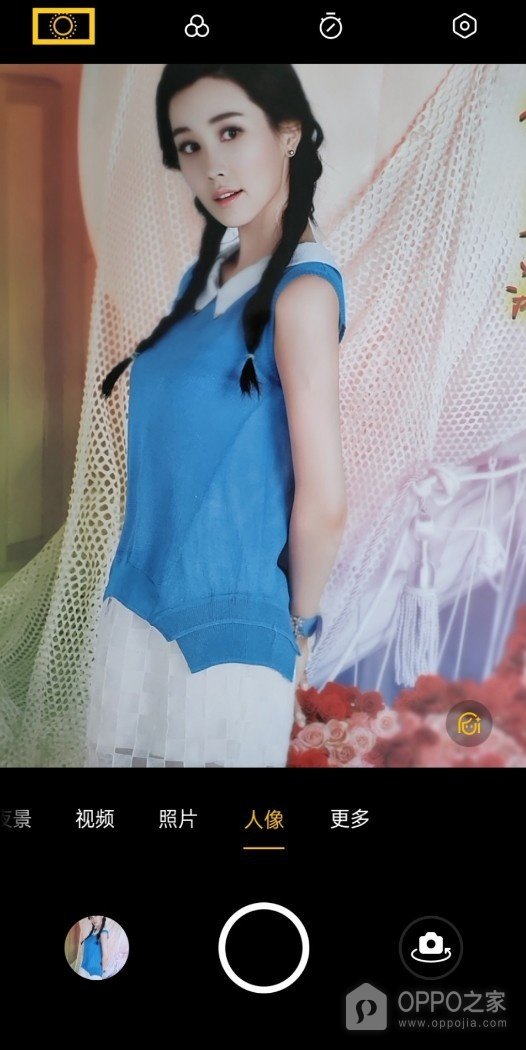
步骤4、拖动滑块观察背景
调节区域同时显示数值与滑块位置,手指沿刻度拖动,查看后方物体是否逐渐变得模糊。百分比界面可看到【虚化73%】一类反馈,该数字是当前强度示例,不要求每次都设到相同位置。光圈刻度则按本机提示调整,不能把百分比直接当作光圈值。人物轮廓清楚且背景模糊程度合适时停止拖动,这一状态说明预览参数已调整。

检查虚化效果时可重点看发丝与背景交界、肩部外缘和人物身旁的物体,不应只看远处是否模糊。边缘出现明显断裂或背景局部异常时,降低强度并改变人物与背景的距离,重新观察取景结果。参数适合当前构图后点击快门,再到相册查看实际保存的照片,不能仅凭调节条出现就判定已经拍摄成功。