真我RealmeQ5狂欢版开启分屏教程分享
作者:泡泡
时间:2022-08-15 13:17
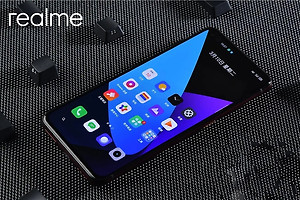
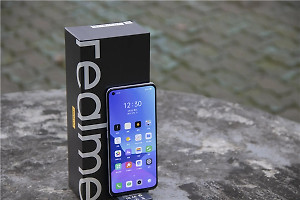
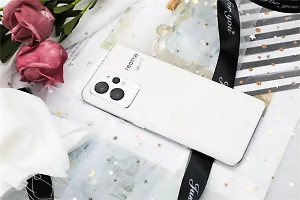
相信大家对于真我Realme Q5 狂欢版手机这款手机多少都有一些了解,这款手机安装了分屏功能,这款功能可以让手机的屏幕像电脑那样把程序窗口化放在一边,这样就可以节省切换的时间了,下面小编就来介绍一下真我Realme Q5 狂欢版手机怎么分屏。
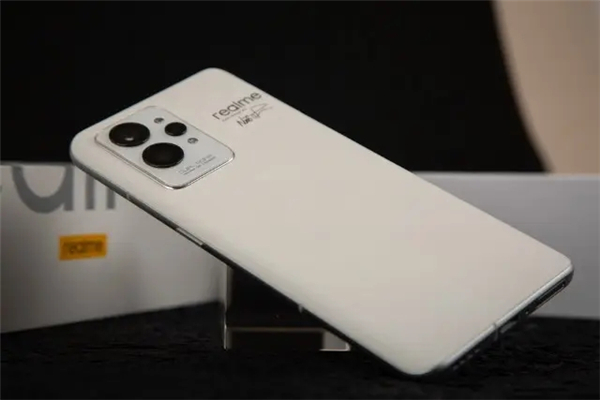
i真我Realme Q5 狂欢版怎么分屏?真我Realme Q5 狂欢版分屏教程
真我Realme Q5 狂欢版分屏教程
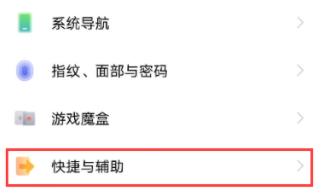
1、打开手机的设置,选择中间一栏的【辅助功能】,如下图。
2、进入【辅助功能】界面后,选择【智能分屏】。
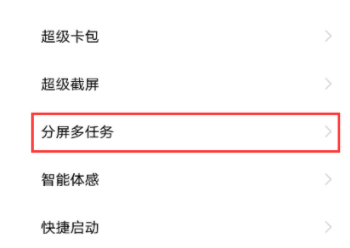
3、打开智能分屏应用栏后,可以从屏幕边缘显示的应用栏快速打开智能分屏应用。
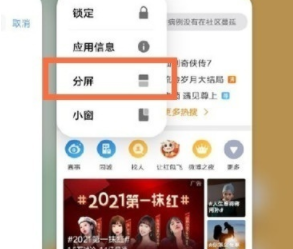
从上面的资料来看,真我Realme Q5 狂欢版手机的分屏功能使用方法简单,而且这款功能确实非常的实用,无论是办公、学习、娱乐都可以,喜欢的朋友可以持续关注小编,你也可以在评论区下方留言,把你的问题或者其他想要了解的内容告诉小编。