OPPOReno10Pro+如何打开游戏助手
作者:泡泡
时间:2023-06-08 14:35
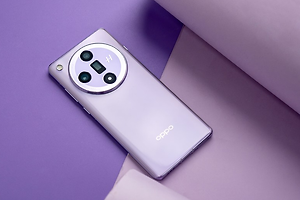
现在的手机功能是越来越复杂的,即便是专业人士也不可能完全了解手机的所有功能,平时在使用手机的时候难免就会遇到不了解的地方,使用OPPO Reno 10 Pro+这款手机的用户就经常有不会用的地方,比如OPPOReno10Pro+怎么打开游戏助手,不要担心!下面就让oppo之家小编来为大家简单介绍一下相关教程吧!
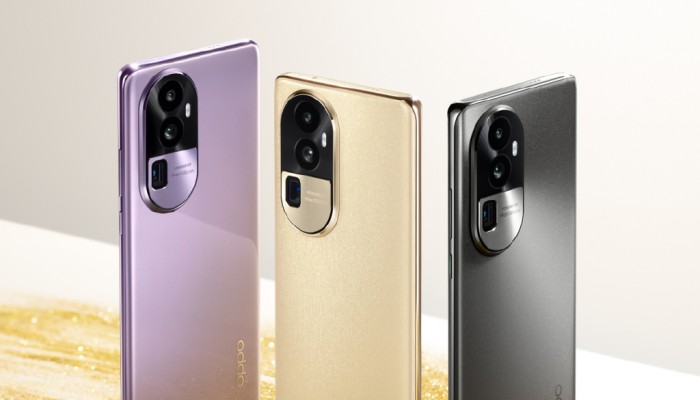
OPPOReno10Pro+怎么打开游戏助手?OPPOReno10Pro+打开游戏助手的方法
步骤1:进入游戏助手
前往您的手机主屏幕,然后打开“游戏助手”应用程序。在这里,您将找到您所有已安装的游戏以及其他一些实用功能。
步骤2:检查游戏列表
在“游戏助手”应用程序中,您将看到所有已安装的游戏。请确保您的游戏列表已正确更新。如果您缺少任何游戏,您可以通过单击屏幕右上方的“添加游戏”按钮来添加。
步骤3:启用游戏助手
现在,您可以开始使用游戏助手。在游戏列表中,选择您想玩的游戏。然后,单击游戏名旁边的“游戏助手”按钮,以启用此功能。一旦启用,您将看到游戏助手选项菜单,以及一些游戏选项如截图、录制、以及其他设置。
步骤4:享受游戏
现在您已成功打开OPPO Reno10 Pro+的游戏助手,可以尽情享受您的游戏!如果您需要更多的游戏助手功能,如游戏录制和截图,您可以在选项菜单中找到。如果您在使用游戏助手时遇到任何问题,您可以在OPPO的官方网站上查找更多信息或向他们的客服团队寻求帮助。
OPPO Reno 10 Pro+这款手机入手的消费者还是比较多的,相信大家看了上面的文章就能了解OPPOReno10Pro+怎么打开游戏助手了,其实这个功能并不复杂,只要仔细阅读这篇教程就知道了。