OPPOFindN3Flip如何截图
现在各大手机品牌推出的新品功能都是越来越多的,很多以前想象的功能都在新手机里面实现了,最近OPPO Find N3 Flip这款手机就非常火爆,在市场上面受关注程度是很高的,相信很多消费者们对这款手机都是比较有兴趣的,下面小编为大家带来OPPOFindN3Flip怎么截图,快来一起看看具体的教程吧!
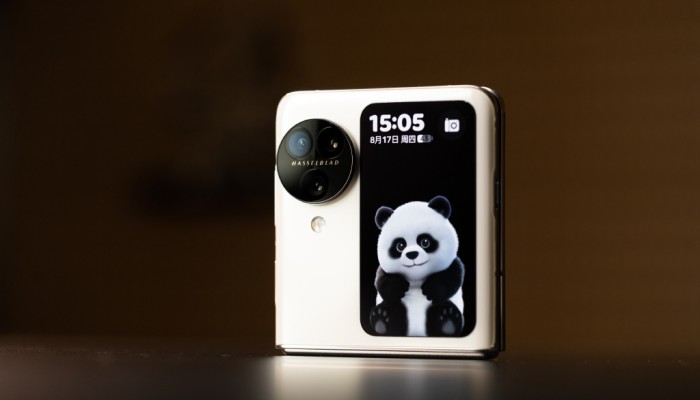
OPPOFindN3Flip怎么截图?OPPOFindN3Flip截图教程
我们需要找到手机屏幕上你要截图的内容。可以是任何界面,包括游戏、网页、聊天界面等等。只要你想要截取的内容在屏幕上显示出来即可。
接下来找到你的OPPO Find N3 Flip手机上的截图功能。通常情况下,你可以在菜单栏或者下拉通知栏里找到一个包含截图图标的选项。点击这个图标,系统便会自动执行截图命令。
在OPPO Find N3 Flip上截图的另一种方法是使用物理按键组合。你可以同时按下手机的电源键和音量下键,或者电源键和Home键,系统就会快速实现截图操作。
无论你采用哪种方式进行截图,操作完成后系统会自动保存截图图片。你可以在手机的相册或者文件管理器中找到这张图片。此外,OPPO Find N3 Flip还支持自动截图,并将截图保存在指定的文件夹中,方便你随时查找和使用。
在截图完成后你还可以对截图进行一些编辑操作。OPPO Find N3 Flip内置了一些编辑工具,如截图裁剪、绘画、文字添加等。点击截图图片即可进入编辑界面,根据你的需要进行一些个性化的操作。
OPPO Find N3 Flip还具备分享截图的功能。你可以选择将截图图片通过社交媒体、邮件、短信等途径分享给朋友或者上传到云端。这样,你就能与他人分享你在手机上的所见所想。
以上这些就是OPPOFindN3Flip怎么截图的全部内容了,经过oppo之家小编给你一一罗列出来的步骤,你有没有了解这个功能的开启和使用方法呢?