oppo互联官网入口 oppo互联网页版最新地址
OPPO互联官网入口为https://connect.oppo.com/#/,是OPPO面向多设备生态的互联服务门户。平台实现OPPO手机、平板、电脑、手表、耳机等设备之间的无缝协同,支持跨屏互联、文件互传、剪贴板同步、通知接力、通话转接等功能,让多设备使用体验连成一片。
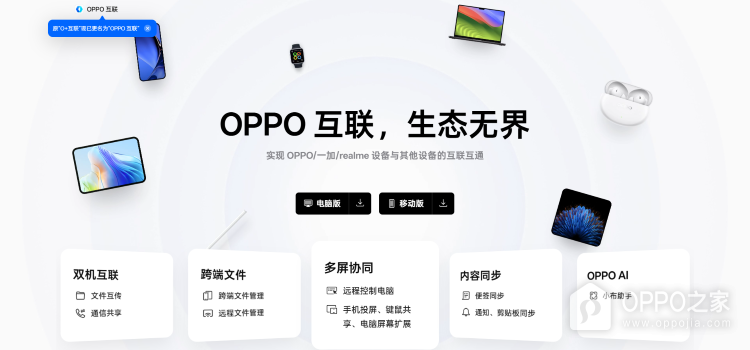
oppo互联官网入口:https://connect.oppo.com/#/pc
OPPO互联的同步三件套
OPPO互联里管"内容跟着你走"的是三块功能,分别对应记东西、看消息、复制粘贴这三个每天都要重复几十次的动作。它们不是三个孤立开关,而是把手机上的状态实时映射到电脑上,让你盯着电脑屏幕时不用频繁摸手机。
1、便签同步:手机上写一半,电脑上接着改
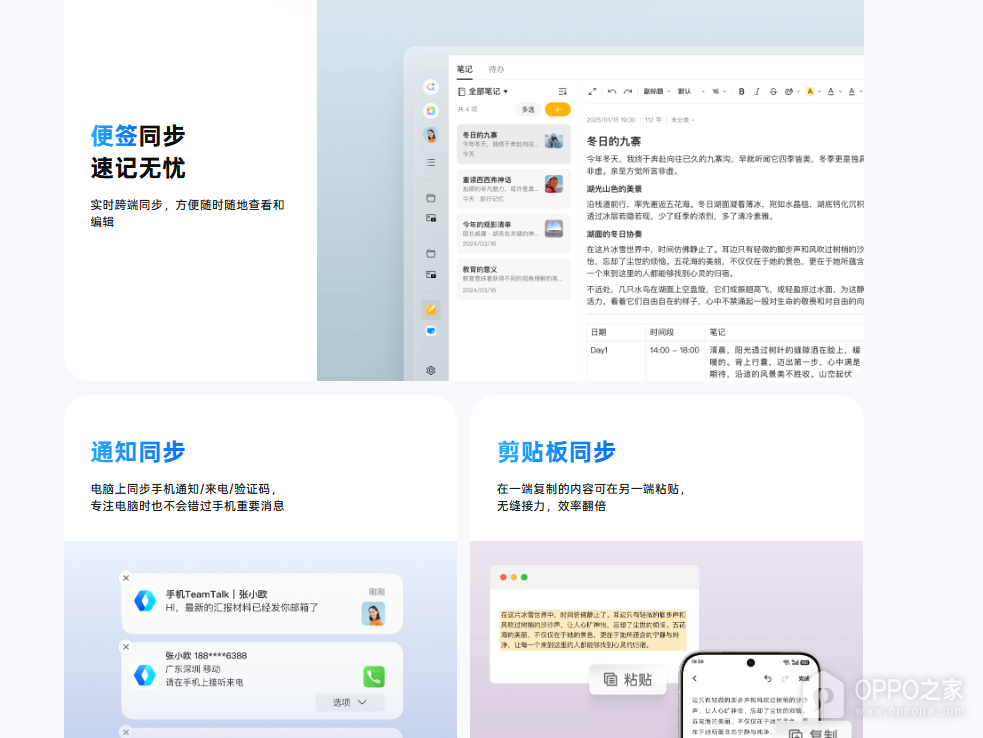
这块叫速记无忧,核心是实时跨端同步。手机在通勤路上随手记的笔记,坐到工位打开电脑端便签,那条笔记已经躺在列表里,左边是所有笔记的目录,右边直接进编辑界面,图片、待办、日期表格都能在电脑上接着排。反过来在电脑上整理的攻略,出门路上掏出手机也能看,两头永远是最新那版。
2、通知同步:来电和验证码不再漏
这块解决的是"专注电脑时不想被手机打断,但又怕错过重要消息"。手机弹的通知——不管是TeamTalk的工作消息、运营商的来电提醒、还是银行发来的验证码——都会镜像到电脑屏幕角落。来电话了电脑上能看到是谁,选项里直接接或挂;验证码弹出来,视线不离键盘就能抄。手机不用拿起来,重要消息一条不漏。
3、剪贴板同步:复制完直接在另一头粘贴
这块最省事:手机上复制一段文字、一个链接、一张图,电脑上直接Ctrl+V;电脑上复制的,手机输入框里弹粘贴按钮点一下就进。中间不用发微信文件传输助手,不用自己念一遍让对方打字。无缝接力这四个字,日常用下来就是少了无数次"等我发给我自己"。
OPPO互联Windows版支持哪些手机
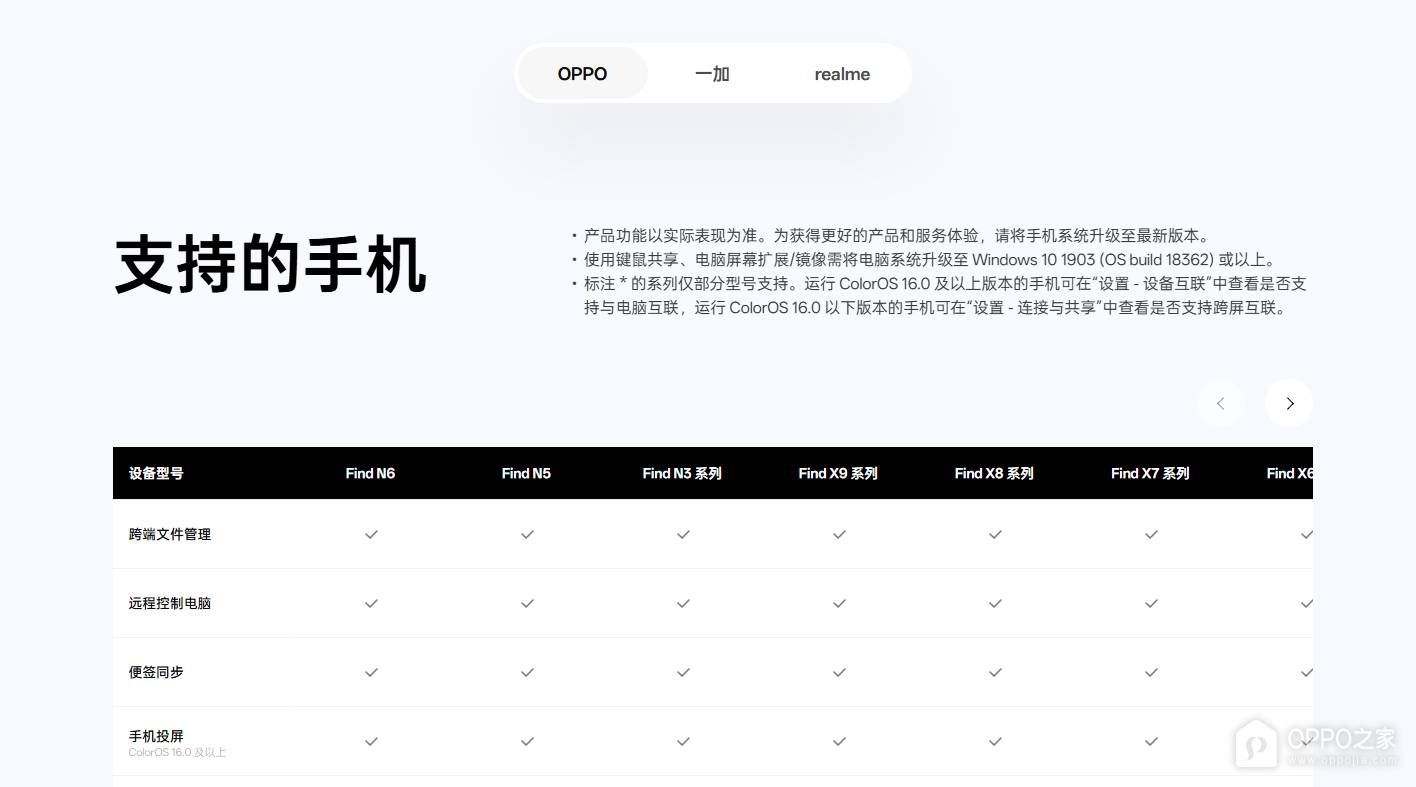
OPPO互联Windows版的支持机型查询入口在官网下载页顶部,进去后能按品牌切tab查完整列表,每款机型支持哪些功能都在表格里打钩标出,不用自己挨个试。各项关键信息如下:
- 支持机型按钮:官网下载页顶部左侧入口,点进去看完整兼容列表,右边挨着的就是下载按钮。
- 品牌切换tab:列表页顶部三个选项,OPPO、一加、realme,欧加系三家手机都在支持范围内。
- OPPO在列机型:Find N6、Find N5、Find N3系列、Find X9系列、Find X8系列、Find X7系列,往右翻还有Find X6等。
- 已支持功能:跨端文件管理、远程控制电脑、便签同步、手机投屏,上述机型在这几项上都打钩通过。
- 手机投屏门槛:该功能要求手机系统ColorOS 16.0及以上,老版本系统用不了。
- 电脑系统要求:用键鼠共享、电脑屏幕扩展或镜像,电脑得是Windows 10 1903版本(系统build号18362)以上。
- 带星号系列:列表里标星号的系列只支持其中一部分型号,不是整个系列通吃。
自查时最稳妥的办法是直接翻手机设置:ColorOS 16.0以上进设置里的设备互联看,16.0以下进设置里的连接与共享看,有没有跨屏互联开关一目了然。确认手机端有开关之后,再去电脑端下载装客户端,手机和电脑都升到最新版本,功能以实际表现为准。
OPPO互联五大特色,一次说清
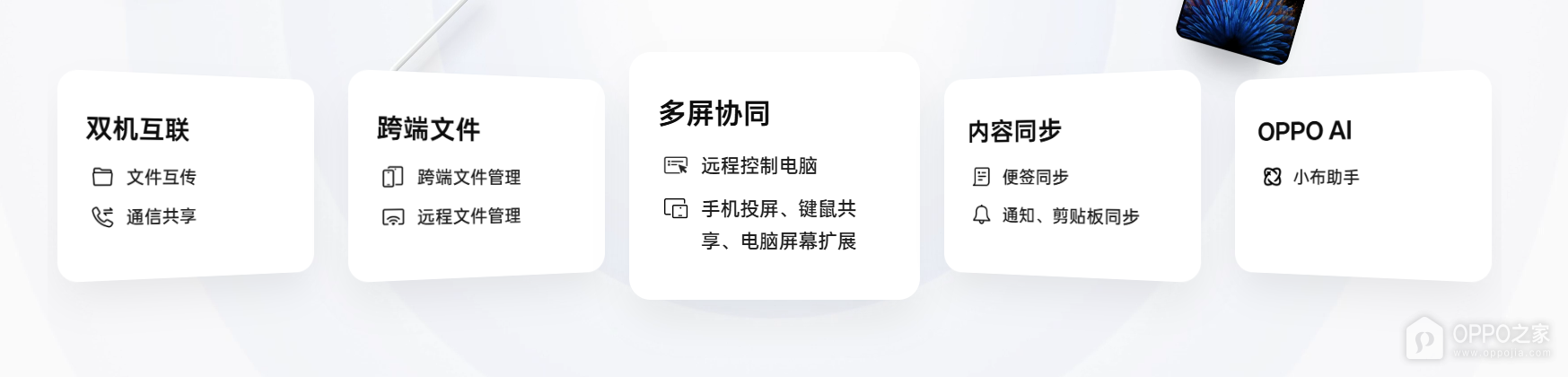
1、双机互联——两台设备贴一起就通。两台OPPO、一加或realme手机靠近,文件互传直接走系统层,不经过第三方App;通信共享让你在另一台设备上接打电话、收短信,不用把手机一直攥手里。
2、跨端文件——在电脑上翻手机硬盘。跨端文件管理让你像开 U 盘一样在电脑文件夹里浏览手机里的照片、文档;远程文件管理更进一步,人不在手机旁边也能远程取文件,出门忘带手机也不慌。
3、多屏协同—— 一套键鼠管两台机器。这是最硬核的一块:手机投屏到电脑上用键鼠操作,键鼠共享让你一套外设同时控制两边,电脑屏幕还能扩展成手机的第二块屏,远程控制电脑也在这一项里。
4、内容同步——便签通知剪贴板跟着走。手机上写的便签平板上接着编辑,手机弹的通知电脑上不吵也不漏,剪贴板跨设备互通,复制一段文字在另一头直接粘贴。
5、OPPO AI——小布助手跨设备听令。手占着的时候喊一声,小布在互联场景下帮你发指令,不用挨个点菜单。