OPPOFindN3Flip如何录屏
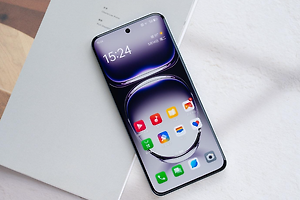
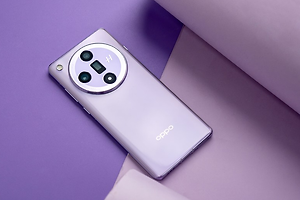
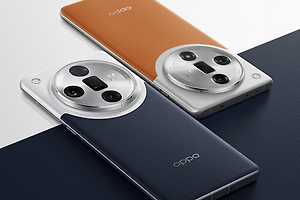
OPPO Find N3 Flip是很多消费者们都比较喜欢的全新机型,正式推出以来已经拥有了很高的销量,入手的用户们难免会遇到一些不了解的问题,下面小编就为大家介绍一下OPPOFindN3Flip怎么录屏,大家可以来一起看看哦。
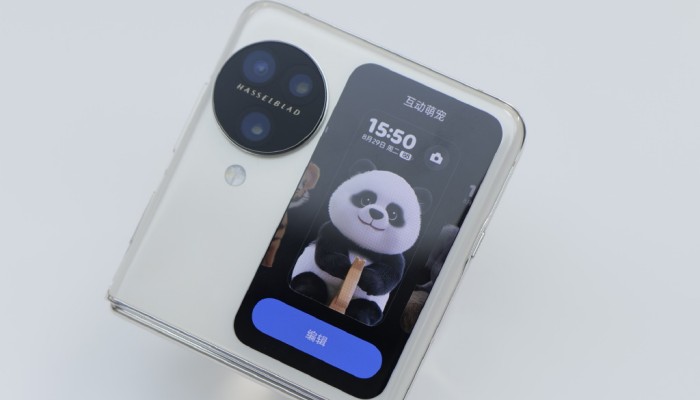
OPPOFindN3Flip怎么录屏?OPPOFindN3Flip的录屏教程
在使用OPPO Find N3 Flip进行录屏之前,我们需要确保手机系统已经更新至最新版本,以确保其正常运行和录屏功能的稳定性。同时,我们需要下载并安装“OPPO录屏助手”这个应用程序,该应用程序将为我们提供方便快捷的录屏操作。
安装完毕后我们可以在手机主屏上找到“OPPO录屏助手”的图标,并点击进入应用程序。在录屏助手的主界面上,我们可以看到一些基本的录屏设置选项,例如录制分辨率、音频设置等。根据个人需求,您可以根据实际情况进行相应的配置。
在进行设置之后,我们可以开始录制屏幕了。首先,我们需要打开我们想要录制的应用程序或屏幕,例如游戏、社交媒体应用或者是演示文稿等。之后,我们可以通过下拉状态栏找到“录屏助手”的通知,并点击进入录屏助手的操作界面。
在录屏助手的操作界面上,我们可以看到一个红色的圆形按钮,这个按钮就是用来开始或者停止录屏的。在准备好一切之后,我们只需点击这个按钮,录屏就会开始了。在录屏过程中,您可以通过通知栏的录屏助手进行相应的设置操作,例如切换摄像头、启用麦克风等。
当您完成屏幕录制后,只需再次点击录屏助手通知栏上的红色圆形按钮,录屏就会停止并保存。录屏完成后,您可以通过点击通知栏上的“录屏结束”来预览和编辑录屏文件。
OPPOFindN3Flip怎么录屏今天就为大家介绍到这里了,这个问题相信大家已经清楚了吧,如果使用OPPO Find N3 Flip还有其他问题或者不懂的地方,可以关注oppo之家看看其他的文章哦。