opporeno11如何设置动态照片
作者:泡泡
时间:2023-11-22 14:15
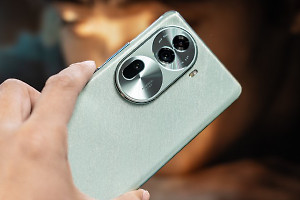
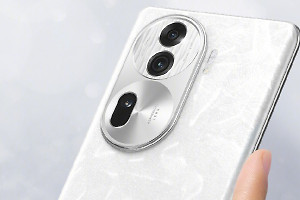
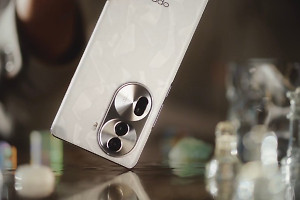
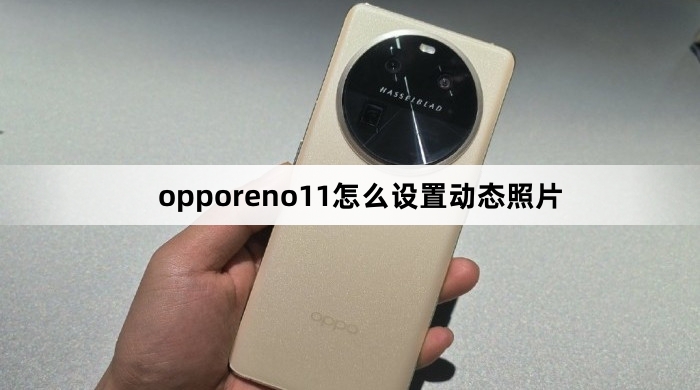
大家期待已久的OPPO Reno11终于在前段时间正是发布了,上市以来这款手机就一机难求,需要靠抢购才能有机会买到,入手这款手机的用户们经常是会遇到很多不会用的地方,就比如opporeno11怎么设置动态照片,不需要担心,下面oppo之家小编会为大家带来详细的内容介绍。
opporeno11怎么设置动态照片
1. 打开相机应用程序并选择“照相”模式。
2. 拍摄场景要选择适合的动态场景,例如跳跳球、奔跑的孩子等场景。
3. 在拍摄时,长按快门按钮,直到图像拍摄完成。
4. 待相机完成照片处理后,点击所拍照片的预览缩略图。
5. 在照片预览界面,可以看到最下方有一个带有“动态照片”的图标。点击此图标,即可打开相应的动态照片功能。
6. 在此界面中,您可以选择一个动态照片的静态组成部分。拖动圆形进度条来选择静态组成部分的时间点,并预览相应的效果。
7. 您可以根据您喜欢的效果来自定义动态照片,也可以选择保存或分享您的动态照片
相信大家看了上面的文章内容已经知道opporeno11怎么设置动态照片的内容了,关于OPPO Reno11如果大家还有其他不了解的功能,可以关注oppo之家,这里每天都会为大家推送最新的资讯消息哦。