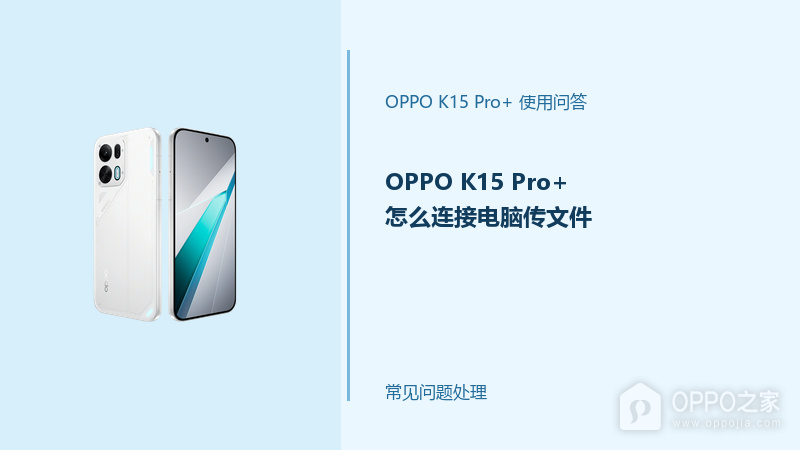
OPPO K15 Pro+怎么连接电脑传文件?USB传输设置方法
OPPO K15 Pro+连接电脑后只显示充电、找不到文件,通常不是存储内容消失,而是 USB 连接模式没有切到文件传输。数据线规格、电脑端接口、手机解锁状态和驱动识别都会影响连接。先使用可靠的数据线并保持手机亮屏,再按连接模式、电脑识别和权限提示逐步检查。
· 使用支持数据传输的数据线
部分线缆只能充电,插上后电脑不会出现手机存储。优先使用原装线或明确支持数据传输的可靠线缆,避开松动的转接头;换一根线或换电脑接口测试,能很快排除线材问题。完成上述操作后,应回到实际使用场景连续观察一段时间,确认问题是否稳定改善;若现象反复出现,记录发生时间、网络和应用状态,再进行下一步排查会更准确。
· 解锁手机并选择文件传输
连接后保持手机解锁,从通知栏点开 USB 连接提示,选择文件传输或传输照片等模式。只处于充电模式时电脑无法访问手机目录,选择完成后等待几秒让电脑重新识别。完成上述操作后,应回到实际使用场景连续观察一段时间,确认问题是否稳定改善;若现象反复出现,记录发生时间、网络和应用状态,再进行下一步排查会更准确。
· 更换电脑 USB 接口测试
台式机前置接口、扩展坞或老旧接口供电和识别可能不稳定。可改接电脑机身的其他接口,暂时不要同时连接过多外设;接口接触不良时不要反复大力摇晃数据线。完成上述操作后,应回到实际使用场景连续观察一段时间,确认问题是否稳定改善;若现象反复出现,记录发生时间、网络和应用状态,再进行下一步排查会更准确。
· 在电脑文件管理器中查看设备
Windows 电脑识别成功后会在文件资源管理器中显示便携设备。打开后按图片、下载或文档目录查找文件,复制前确认电脑磁盘空间充足,完成后等待传输进度结束。完成上述操作后,应回到实际使用场景连续观察一段时间,确认问题是否稳定改善;若现象反复出现,记录发生时间、网络和应用状态,再进行下一步排查会更准确。
· 传输照片可选择相册导入
只需要导入照片和视频时,可在 USB 提示中选择照片传输模式,再用电脑的照片应用导入。数量较多时建议分批处理,并在电脑端抽查文件是否能正常打开。完成上述操作后,应回到实际使用场景连续观察一段时间,确认问题是否稳定改善;若现象反复出现,记录发生时间、网络和应用状态,再进行下一步排查会更准确。
· 无法识别时重启两端设备
电脑没有任何反应时,先断开线缆,重启手机和电脑后重新连接。不要在传输进行中直接拔线;必要时检查电脑系统更新和设备管理器的提示。完成上述操作后,应回到实际使用场景连续观察一段时间,确认问题是否稳定改善;若现象反复出现,记录发生时间、网络和应用状态,再进行下一步排查会更准确。
· 使用其他方式前先注意文件安全
无线传输或云端同步也可作为替代,但应使用可信账号与稳定网络。重要资料传完后打开检查,并保留一份备份;不要将私密文件传到公共电脑或不受信任的存储设备。完成上述操作后,应回到实际使用场景连续观察一段时间,确认问题是否稳定改善;若现象反复出现,记录发生时间、网络和应用状态,再进行下一步排查会更准确。
· 反复失败可到官方服务中心检测
更换合格线缆、电脑和接口后仍只能充电,可能需要检查接口或系统状态。携带手机和常用线缆到官方服务中心检测,不要自行拆开接口或用金属物清理内部。完成上述操作后,应回到实际使用场景连续观察一段时间,确认问题是否稳定改善;若现象反复出现,记录发生时间、网络和应用状态,再进行下一步排查会更准确。