OPPO Find X9怎么打开OTG?
临时把U盘、读卡器、键盘或鼠标接到手机时,外设没有及时被识别会打断文件传输和输入操作。需要让兼容设备正常工作时,OPPO Find X9可以打开OTG连接来识别这些外设。传输前确认转接线连接牢靠,完成复制后再安全拔出,能减少读写中断造成的文件问题。若一段时间没有设备连接,系统会自动关闭OTG以避免持续耗电,使用前可在文件管理器确认外接存储状态。

OPPO Find X9怎么打开OTG?
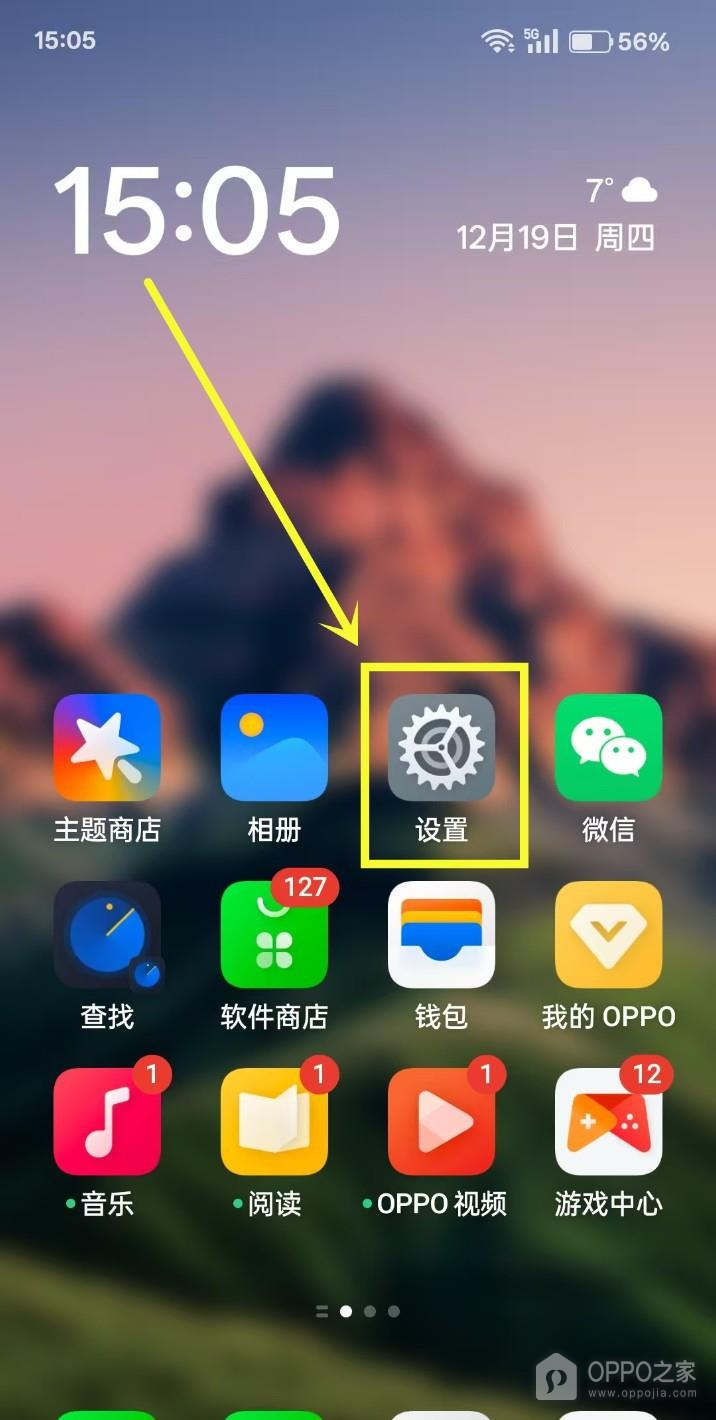
一、打开设置
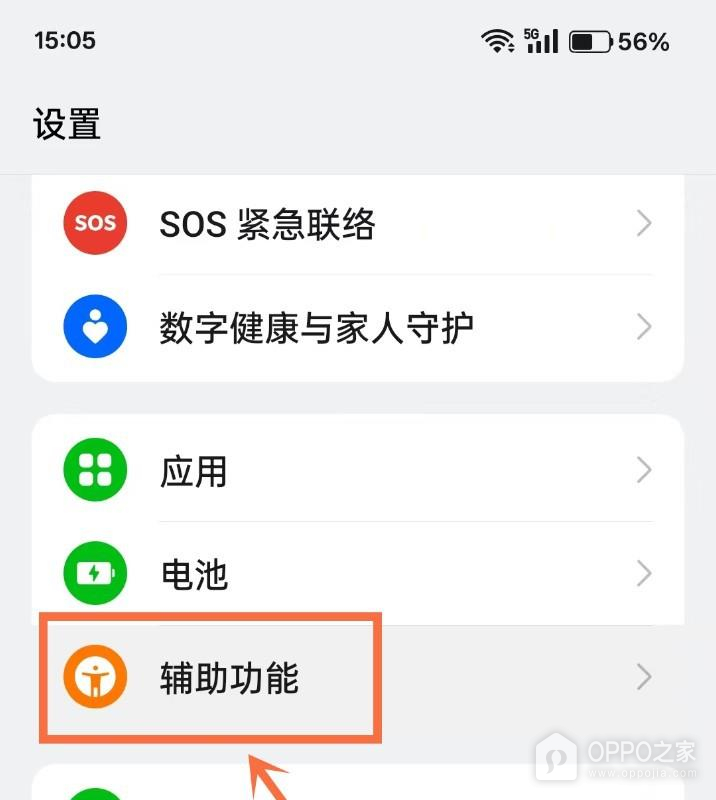
在手机桌面点按设置图标进入系统设置。OTG连接属于系统辅助功能,不能在相册或文件管理器中直接开启。打开设置后可以看到多个功能分类,继续进入辅助功能即可找到外接设备相关开关。
二、进入辅助功能
在设置列表中点按“辅助功能”。截图中的项目为中文系统入口,进入后可看到模式和其他功能分类。OTG连接位于该页面的其他分组,打开该页不会改变当前网络或应用权限。
三、开启OTG连接
在辅助功能页面找到“OTG连接”,点按右侧开关开启。图中开关为蓝色开启状态,说明当前可连接外部设备。下方“10分钟未使用将自动关闭”提示了闲置后的自动关闭规则。开启后再插入U盘或读卡器,等待手机识别即可。
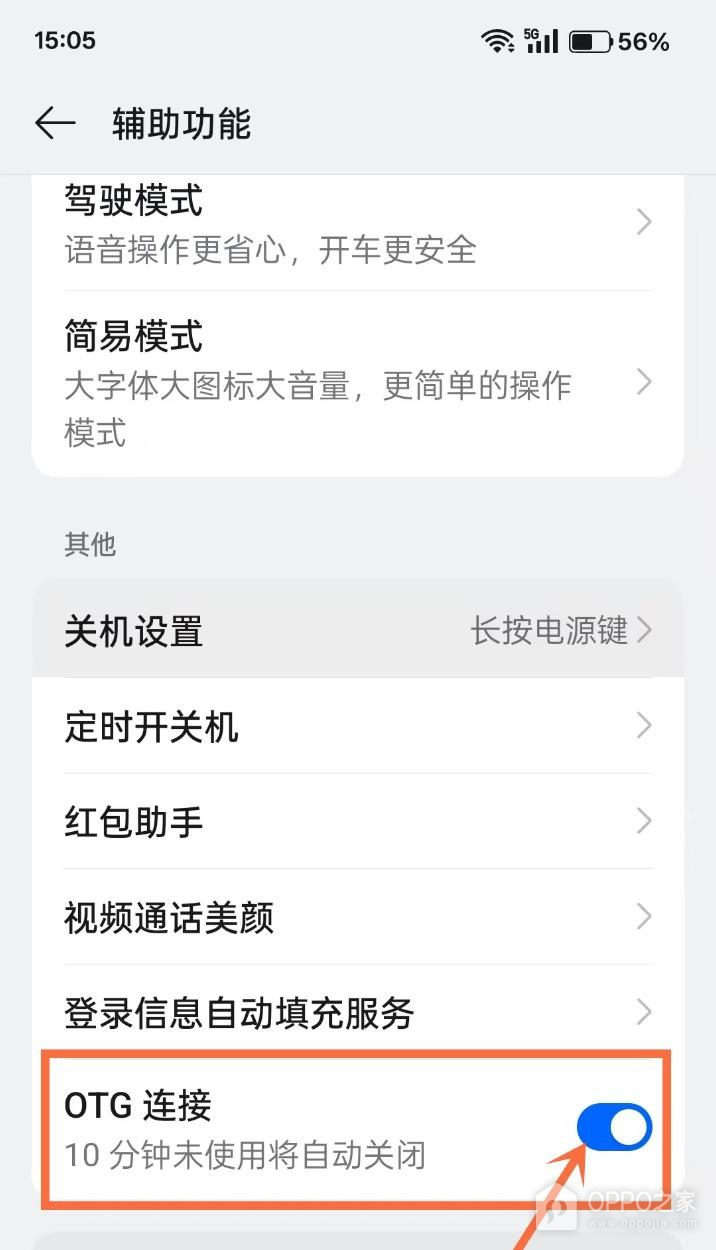
使用结束后可直接关闭OTG连接,或等待系统自动关闭。外接存储正在复制文件时不要立即拔出转接线,先确认文件传输完成,再断开设备更稳妥。
连接外设后,手机通常会在通知栏或文件管理器中显示可用存储设备。读取U盘时可以先进入文件管理器确认盘符和剩余空间,再复制需要的文件,避免把同名内容覆盖到手机原有目录。键盘和鼠标等输入设备连接成功后,会直接参与当前界面操作,不需要额外安装应用。传输完成或不再使用时,先停止正在进行的复制任务,再从手机接口拔出转接线。若外设无法识别,可重新插拔连接线并确认OTG连接仍处于开启状态,不必反复修改无关的网络设置。
传输结束后打开目标文件检查内容完整,再安全断开外设,可以减少重复复制和误删风险。