OPPO Reno16怎么设置双击亮屏?
夜间把手机放在床头,想确认时间或查看临时通知时,如果每次都要按电源键,既会打断休息,也容易在黑暗中找不到按键。双击屏幕可以让查看信息更顺手,同时不必频繁触碰侧边按键。OPPO Reno16的双击亮屏开关位于手势体感中的黑屏手势页面,开启后,屏幕熄灭时连续轻触屏幕即可点亮显示。这个功能适合睡前查看提醒、早晨确认闹铃或放在桌面上快速看消息,也能按个人使用习惯随时关闭。

OPPO Reno16怎么设置双击亮屏?
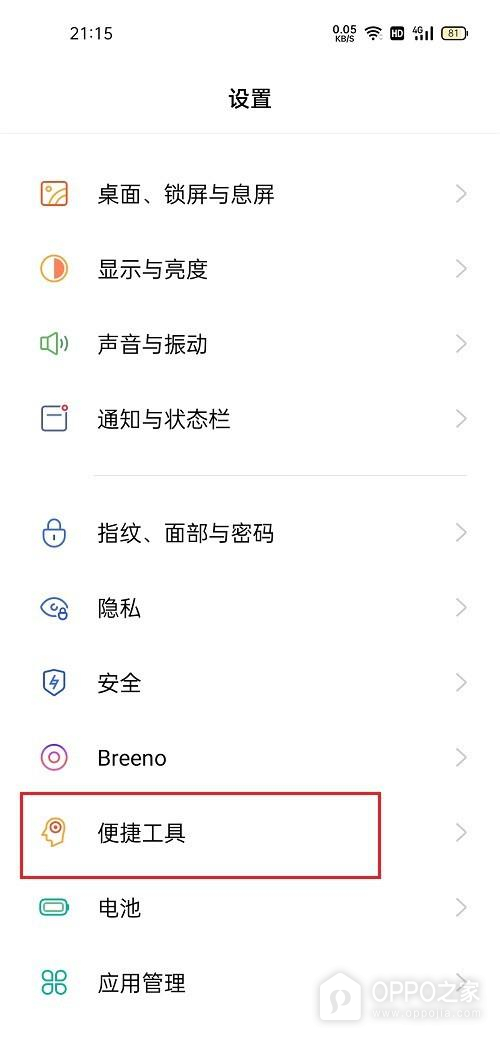
一、打开快捷工具
在设置列表中点按“快捷工具”。截图完整展示了中文设置页面和“快捷工具”条目,直接对应本步入口。双击亮屏属于系统手势功能,不在显示亮度、锁屏壁纸或通知设置中,进入快捷工具才能看到后续的手势选项。点按时注意选择整行文字,而不是页面上方的其它项目。打开后可以看到导航方式、手势体感、截屏和屏幕录制等分类,本次只需要继续处理与触控动作相关的手势体感。
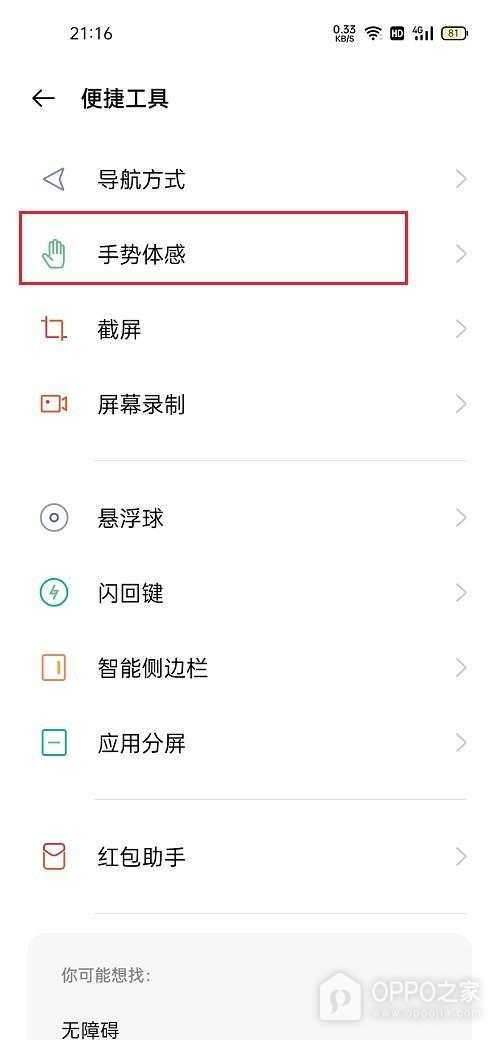
二、进入手势体感
在快捷工具页面点按“手势体感”。图中该入口的中文名称、图标和右侧进入箭头均完整可见,能与当前操作一一对应。手势体感中包含导航、截屏和屏幕关闭时的快捷动作,双击亮屏并不需要改变导航按键或录屏设置。进入后先查看页面中“手势”和“体感”两组内容,避免误开三指截屏等与点亮屏幕无关的开关。找到黑屏手势后再进入下一页,才能调整屏幕熄灭时可执行的动作。
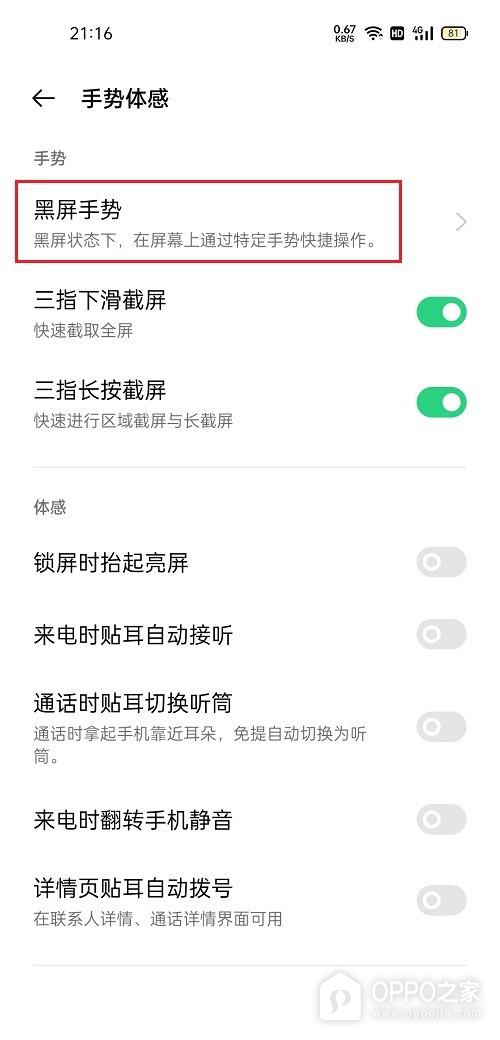
三、打开黑屏手势页面
在手势体感页面点按“黑屏手势”。截图保留了“黑屏状态下,在屏幕上通过特定手势快捷操作”的说明和进入箭头,表明这个项目专门管理熄屏后的触控动作。锁屏时抬起亮屏是另一项体感功能,不会替代双击屏幕亮屏。点进黑屏手势后,页面会列出双击屏幕亮屏、画字母启动功能和音乐控制等选项。只需调整双击相关开关,不要为了本项功能同时开启相机、手电筒或其它画字母手势。
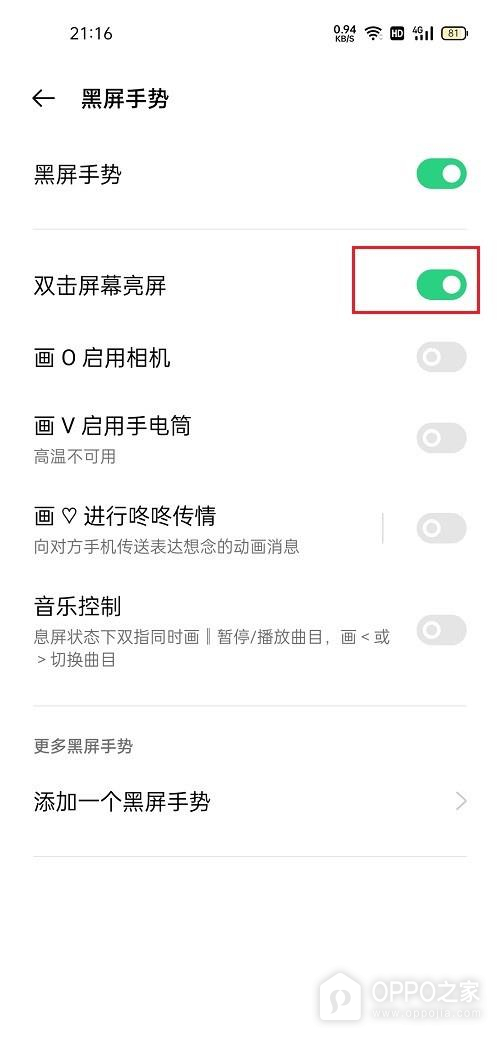
四、开启双击屏幕亮屏
在黑屏手势页面点按“双击屏幕亮屏”右侧开关,使其显示为绿色开启状态。图中开关已被点亮,直接对应开启后的可见结果。此时只要屏幕处于熄灭状态,连续轻触屏幕两次即可亮起显示,触控一次或在屏幕已点亮时重复操作不会触发同样效果。开启后可以锁定屏幕进行一次实际测试,确认双击时没有被保护壳边缘阻挡。若不希望在口袋或桌面误触时点亮屏幕,回到同一位置把该开关关闭即可恢复原来的按键点亮方式。
双击亮屏主要用于快速查看时间、通知和锁屏信息,不会改变解锁方式,也不会跳过锁屏密码或人脸验证。使用时保持屏幕表面干燥清洁,可以减少双击没有响应或误触的情况。若刚开启后没有立即生效,可先确认开关仍为绿色,再锁屏等待屏幕完全熄灭后测试。使用贴膜、厚保护壳或开启特定防误触功能时,触控响应可能更需要准确的双击节奏。把它和常用的锁屏显示习惯配合起来,就能在需要查看信息时少一次寻找电源键的动作。