OPPO Find X9怎么调静音震动?
在会议、课堂或通勤途中,手机需要保持安静,但又不希望错过电话和重要提醒。只开启静音会让声音消失,若同时保留震动,放在口袋或桌面上的手机仍能用触感提示来电。OPPO Find X9的静音震动开关放在声音与振动设置中,调整后可以让静音模式和震动提示配合使用。这个设置适合需要减少外放铃声的场合,也方便在不方便频繁查看屏幕时及时发现提醒。

OPPO Find X9怎么调静音震动?
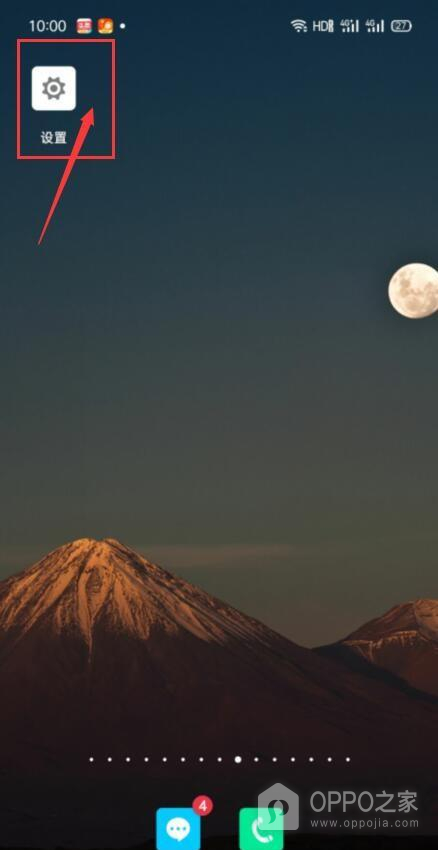
第一步、打开设置
在桌面点按齿轮形状的“设置”图标。截图完整显示图标和中文名称,直接对应本步入口。静音震动属于系统声音设置,不需要先进入电话应用或通知中心。进入设置后保持在系统列表,后续要打开声音与振动页面。若图标放在文件夹中,先展开文件夹再点按设置即可,避免误把音量快捷面板当成完整设置入口。
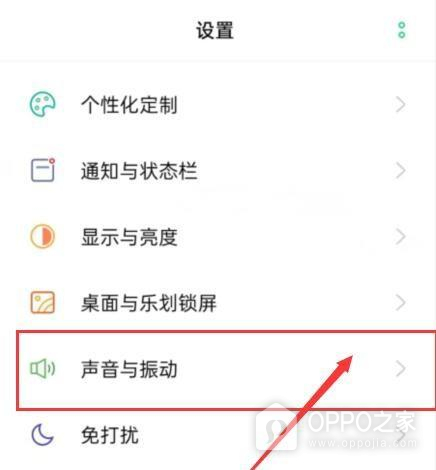
第二步、进入声音与振动
在设置列表中点按“声音与振动”。图中该中文项目带有右侧进入箭头,能直接对应当前动作。声音与振动页面集中管理来电、静音和各类音量项目,显示亮度、通知状态栏和免打扰并不是本题的目标入口。打开后先查看页面上方的振动区域,静音时振动开关会与来电时振动放在同一组,便于分别确认两种提示方式。
第三步、开启静音时振动
点按“静音时振动”右侧开关,使其显示为绿色开启状态。截图完整保留静音时振动文字和已点亮的开关,直接说明当前设置结果。这个开关控制手机进入静音状态后的震动提示,不会自动打开铃声音量。开启后可把手机切换到静音并进行一次来电或提醒测试,确认震动强度符合使用环境。若在夜间不需要任何提示,再回到同一页关闭该开关即可。
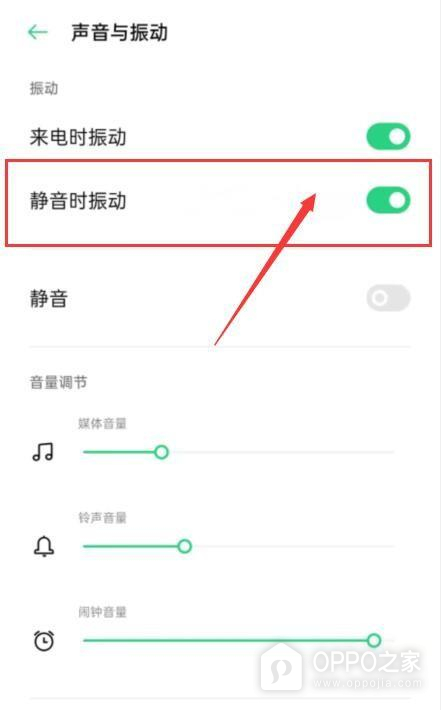
静音震动与媒体音量、闹钟音量是不同的项目,开启它不会改变视频播放或闹铃的声音大小。使用保护壳、把手机放在较软的物品上或处于低电量状态时,震动感受可能不如直接放在桌面上明显。需要保持安静又担心遗漏重要联系时,可以先确认静音时振动保持绿色,再根据周围环境调低不必要的声音。这样既能减少外放干扰,也能保留必要的触感提醒。