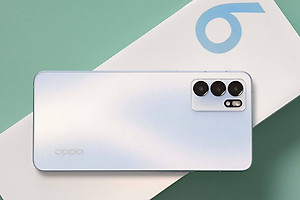
OPPO Find X9如何隐藏导航键图标?
全屏阅读、刷视频或展示图片时,屏幕底部一直显示的导航键会占去一小块空间,也容易在横向握持时被误触。OPPO Find X9如何隐藏导航键图标这一设置,保留需要时可呼出的操作方式,同时让内容区域更完整。调整前先确认自己正使用虚拟按键而不是全面屏手势,因为隐藏开关只服务于虚拟按键布局。设置成功后,底部会出现用于临时收起按键的控制位置,返回、主页和多任务功能仍可在需要时恢复使用。

OPPO Find X9如何隐藏导航键图标?
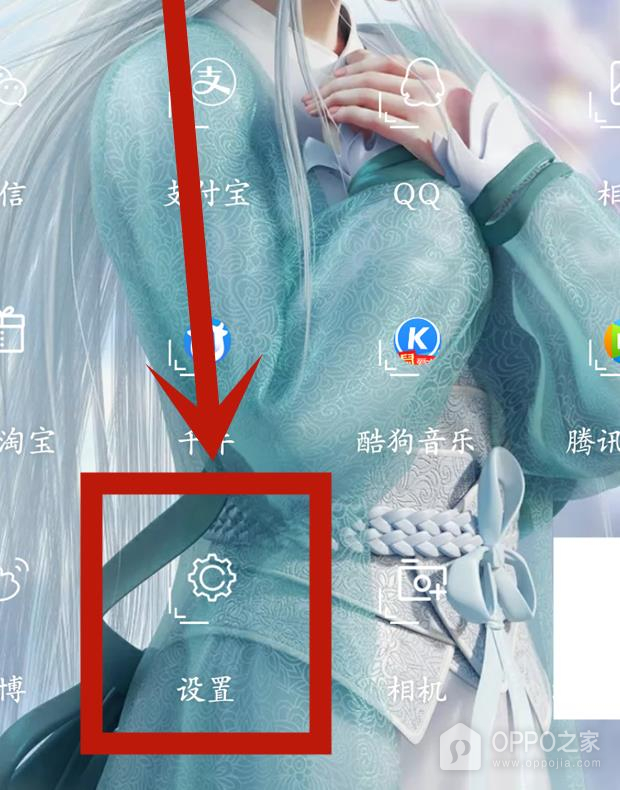
步骤一、打开设置
在桌面点按设置图标。图中红框标出的是系统设置入口,导航键显示方式属于系统级操作,不能在单个视频或阅读应用内单独修改。打开后先停留在设置主列表,避免从桌面编辑界面或应用的悬浮工具中寻找。若设置图标被放进文件夹,可通过桌面搜索找到同名应用再进入。此处只负责进入系统设置,画面仍不会发生导航键隐藏的变化。
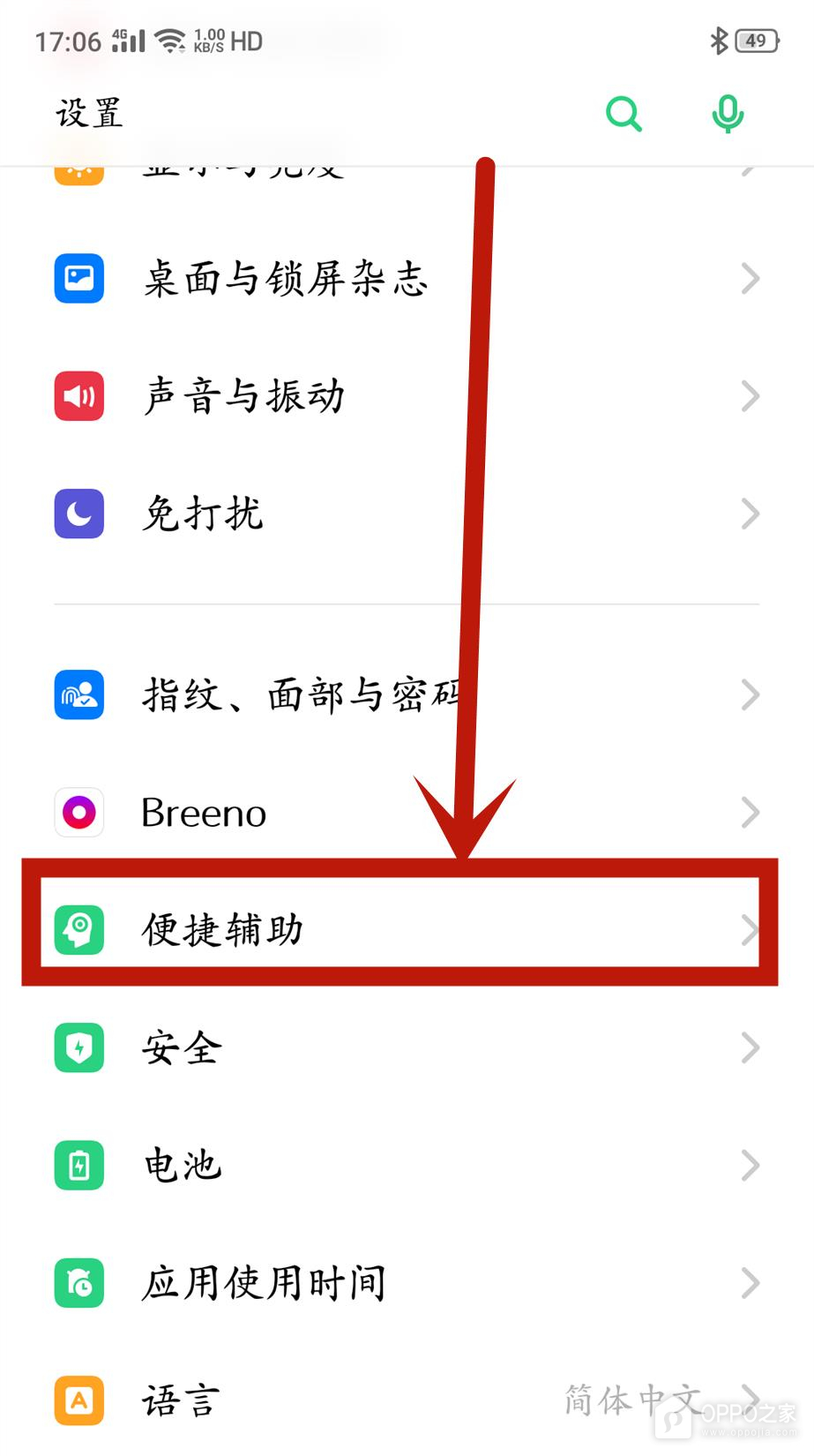
步骤二、进入便捷辅助
在设置列表点按便捷辅助。截图中该中文条目带有进入箭头,是管理导航方式、悬浮球和侧边栏等操作功能的分类入口。向下浏览时应点按完整的便捷辅助条目,不要误选声音与振动或桌面与锁屏杂志等无关项目。进入后会看到多个辅助功能,页面不会直接显示底部按钮的隐藏开关。此时保持当前导航习惯不变,继续选择专门的导航键项目即可。
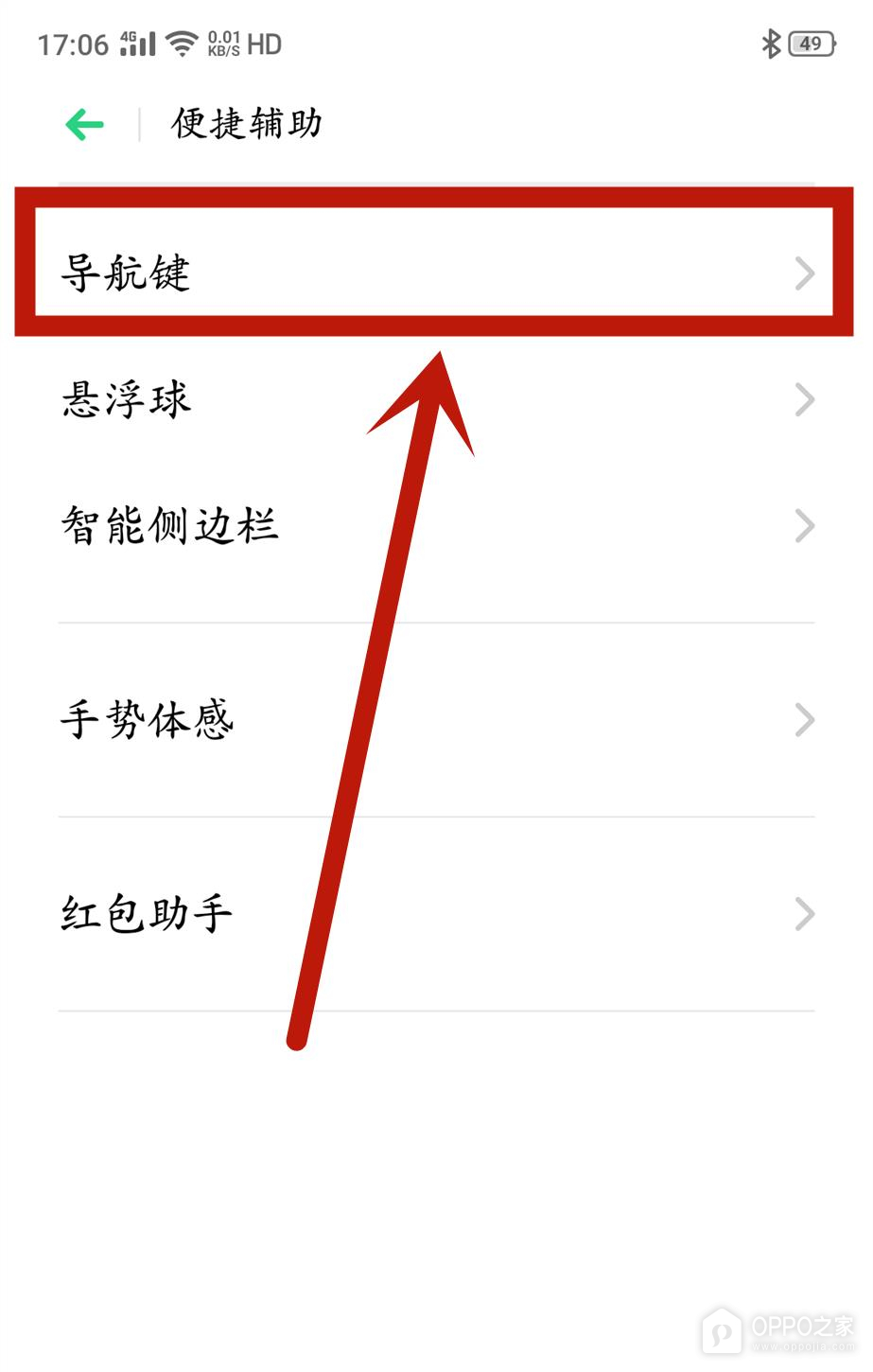
步骤三、打开导航键
在便捷辅助页面点按导航键。图片完整展示了导航键这一项及右侧箭头,它用于管理两侧滑动手势、上滑手势和虚拟按键三种操作方式。点击这个条目只进入导航设置,不会立即切换底部按键。到达新页面后先观察导航方式区域,若当前已选择两种手势中的任意一种,应先改为虚拟按键,否则不会出现本题需要的隐藏控制。确认虚拟按键处于选中状态后,再查看页面下方的相关选项。
步骤四、开启虚拟按键可隐藏
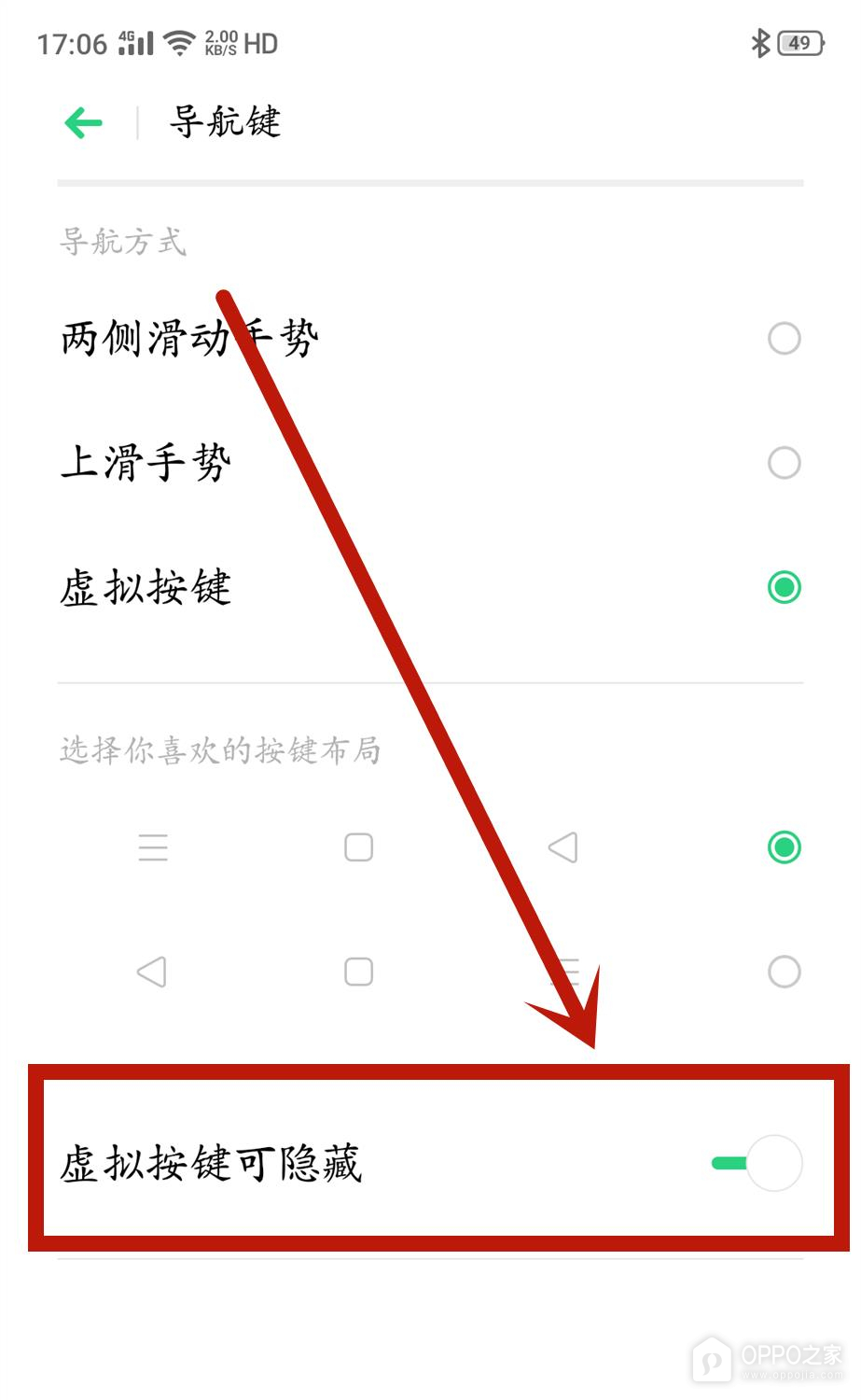
在导航键页面开启虚拟按键可隐藏右侧开关。截图直接显示该项目及绿色开启状态,说明虚拟按键已允许临时收起。开启后屏幕底部会保留相应的收起控制,点按后可为视频、图片和网页腾出更多显示区域。需要使用返回、主页或多任务时,再从底部操作区域呼出导航键即可。这个开关不会删除按键布局,也不会影响应用数据。若收起后不习惯,可回到同一页面关闭开关,系统会恢复始终显示的虚拟按键。
导航键隐藏更适合需要长时间观看内容或频繁横屏操作的场景。切换后可以打开常用应用试一次收起和呼出,确认底部控制位置符合自己的手势习惯。使用输入法、支付或需要快速返回上一级页面时,先让按键重新显示再操作,能减少误触导致退出当前页面的情况。