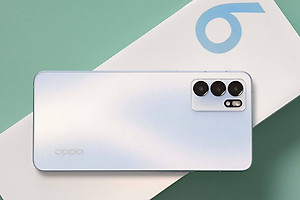
OPPO Reno16怎么关闭负一屏?
左滑桌面时总会进入信息卡片页,想把主屏停留在自己整理好的应用和小组件上,可以直接关闭这项桌面服务。OPPO Reno16的负一屏在系统中显示为速览,关闭后,继续向左滑到桌面边缘也不会再打开速览卡片。这一调整不会删除桌面图标、照片或已安装应用,也不会影响通知栏和锁屏上的正常提醒,适合希望减少桌面滑动干扰的人使用。

OPPO Reno16怎么关闭负一屏?
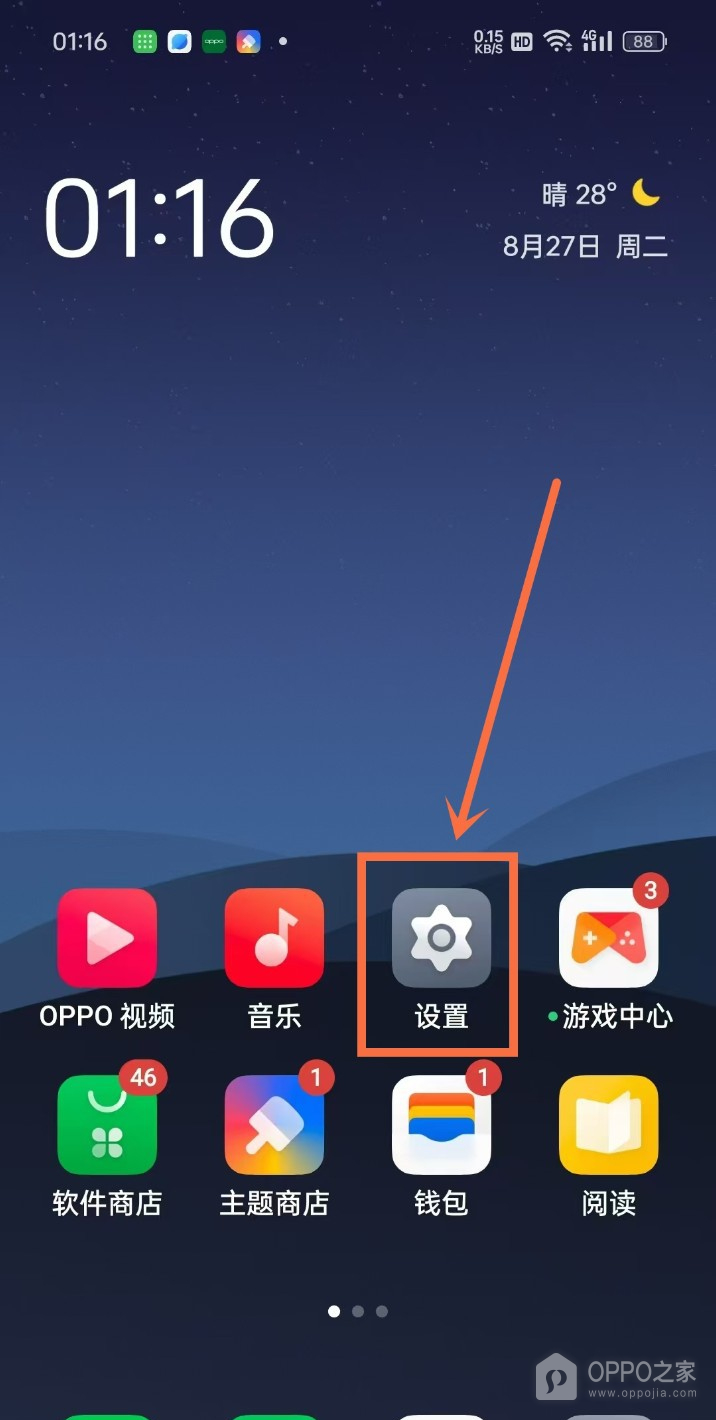
步骤一、打开设置
在OPPO Reno16桌面找到并点按设置图标。图中红框标出的齿轮就是系统设置入口,进入后再查找桌面相关项目。不要从天气卡片、主题商店或游戏中心进入,这些页面不能修改负一屏。若桌面图标被移动到文件夹中,可先在应用列表里找到设置再点开。设置页打开后保持停留在系统首页,后续操作不需要登录额外账号,也不会触发桌面数据清理。
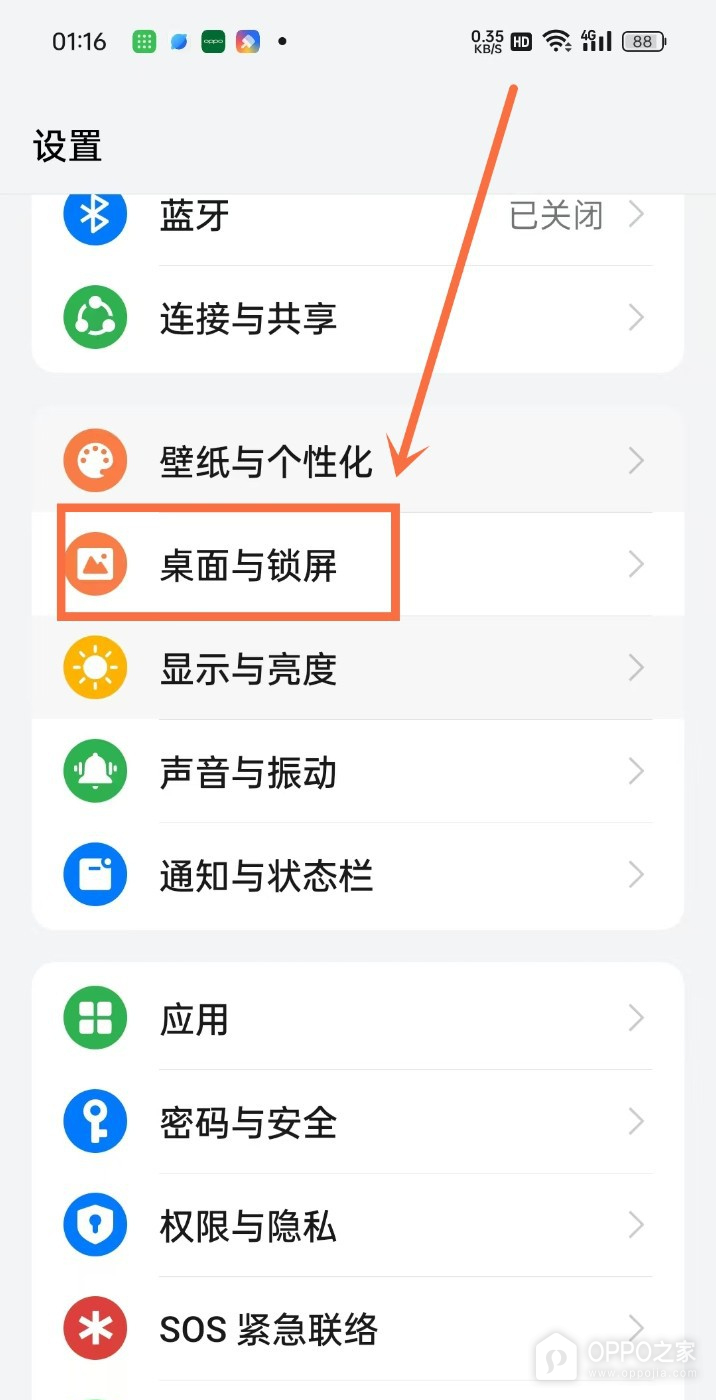
步骤二、进入桌面与锁屏
在设置列表中点按桌面与锁屏。该条目负责桌面模式、图标布局、锁定桌面和桌面手势等项目,截图中用方框和箭头清楚标出了可点按的位置。进入前不必调整蓝牙、显示与亮度或通知设置,因为它们不会控制桌面最左页。点开桌面与锁屏后,页面会列出与桌面显示有关的多个开关,继续向下查看速览所在的位置即可。
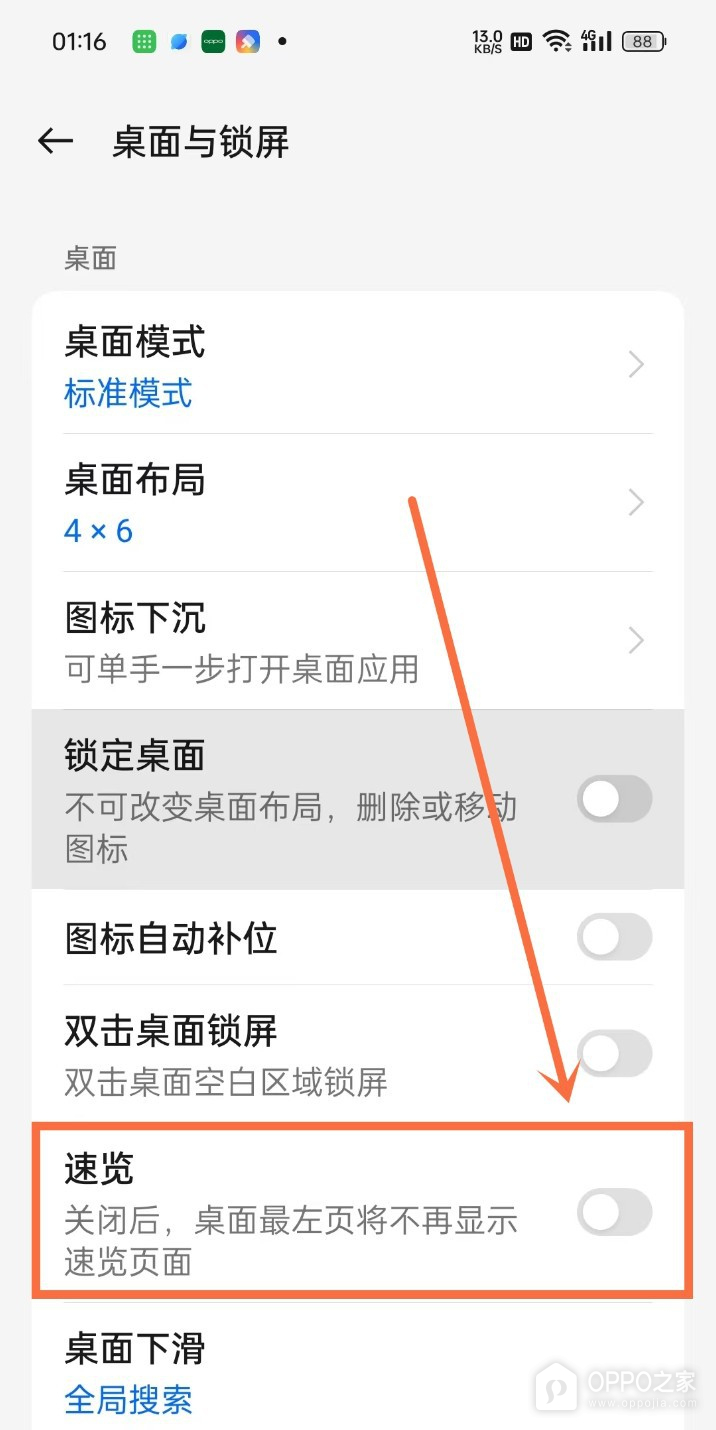
步骤三、关闭速览开关
在桌面与锁屏页面找到速览,并将右侧开关切换为关闭状态。截图里的说明写明关闭后桌面最左页将不再显示速览页面,灰色开关也对应关闭结果。完成切换后返回桌面,从主屏持续向左滑动一次进行确认,页面应停在最左侧桌面而不再出现信息卡片。此项只改变负一屏的显示方式,不会移除桌面小组件或关闭应用通知,日后需要恢复时回到同一位置重新打开开关即可。
若切换后仍短暂看到旧卡片,先退出到桌面再重新滑动确认,不需要反复清除桌面数据。速览关闭后,桌面图标的排列、壁纸和小组件会保留原状,只有向左滑动时进入的信息页被隐藏。需要重新使用日程、快递或天气卡片时,也可以按相同位置恢复速览,之前已添加的卡片内容通常不会因为关闭开关而被删除。