OPPO Find X9拍照怎么显示时间?
旅行记录、工作留档或整理孩子成长照片时,拍完再回想具体日期往往不够直观。OPPO Find X9可以把拍摄时间作为照片水印写入之后新拍的画面,便于在相册中快速辨认记录时间。这个设置只影响开启后的新照片,已经保存的旧照片不会自动补上时间。分享包含行程或生活信息的照片前,也要留意时间水印是否适合保留。相机版本不同,菜单图标和项目排列可能略有差异,看到相机设置中的“照片水印”或名称相近的入口时,以设备当前页面显示为准。

OPPO Find X9拍照怎么显示时间?
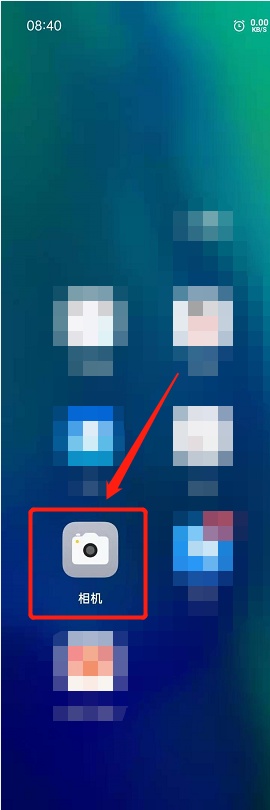
步骤一、打开相机
从桌面点按相机图标,进入普通拍照取景界面。步骤图标出了相机入口,打开后先确认底部已选中“照片”模式,再继续寻找右上角的菜单。录像、夜景或人像等模式的按钮排列可能不同,先切回照片模式能减少后续界面与示例不一致的情况。若首次打开时系统要求相机权限,应按提示完成授权。没有正常取景画面时,也无法进入相机设置调整水印。
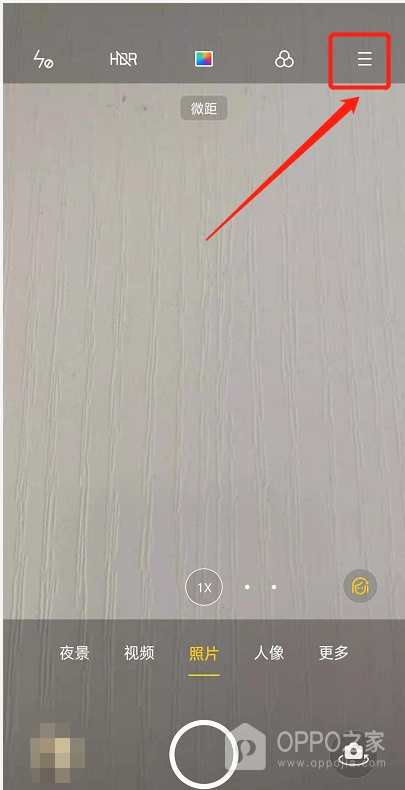
步骤二、展开相机菜单
在照片取景页点按右上角的菜单图标。图中红框直接标出了该入口,展开后会出现更多拍摄功能及设置按钮。闪光灯、HDR、滤镜等图标只控制当前拍摄效果,不是时间水印的管理位置,因此不要在这些单项功能中反复查找。菜单出现后,认准带齿轮图案的设置图标。进入设置页后才能看到照片水印的独立入口。
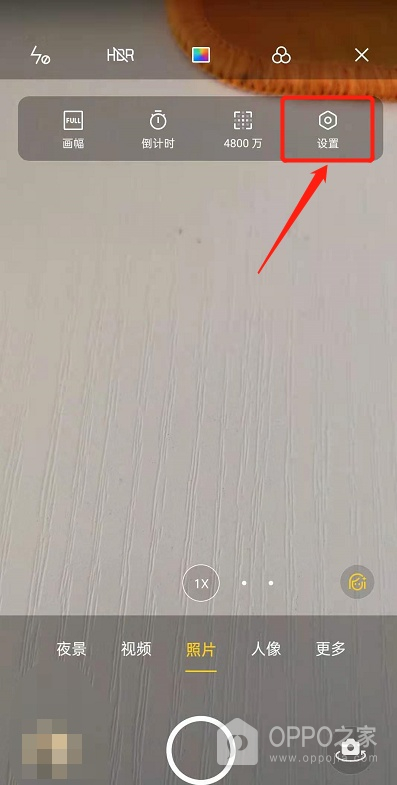
步骤三、进入相机设置
在展开的菜单中点按“设置”。步骤图完整保留了齿轮按钮和当前菜单,点按后会离开取景界面并进入相机设置列表。该页面用于管理照片格式、网格、镜像和水印等拍摄偏好,不需要返回相册编辑旧照片。进入后可在拍照相关项目中向下查看。若显示的项目较多,按页面实际名称寻找“照片水印”,不必同时修改其他拍摄开关。
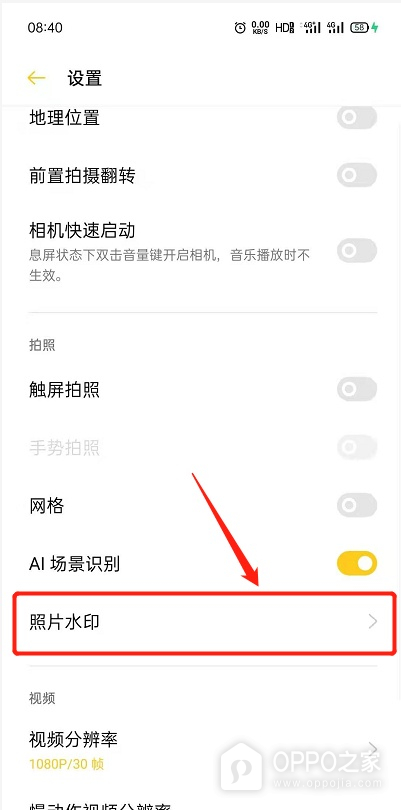
步骤四、打开照片水印
在相机设置列表点按“照片水印”这一行。图中项目文字和右侧箭头都清晰可见,说明它会进入下一层水印管理页面。照片水印页会把机型、时间和位置等选项分开管理,进入此页本身不会立即给照片加上任何内容。若只想显示时间,不必为了本次设置开启位置水印,以免在分享图片时额外暴露拍摄地点。
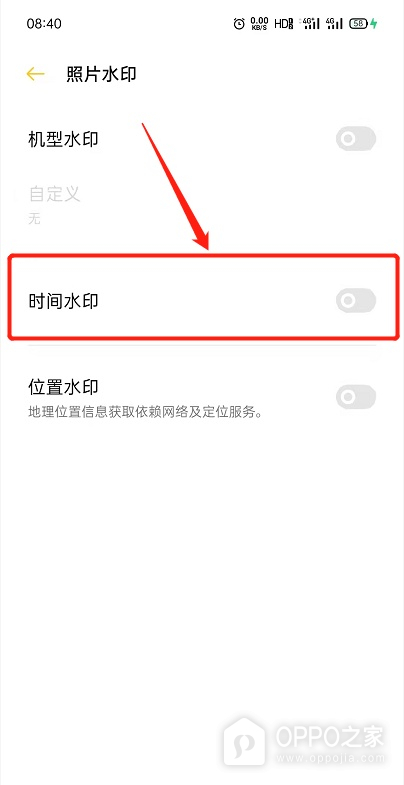
步骤五、开启时间水印
进入照片水印页面后,点按“时间水印”右侧的开关,确认它切换为开启状态。步骤图展示了时间水印所在行和对应开关,机型水印、位置水印是相邻但彼此独立的选项,不会因开启时间水印而自动同时启用。设置完成后直接返回相机即可,无需另行保存。若发现手机日期或时区不正确,应先校正系统时间,再重新拍摄验证,水印内容会以拍摄时的设备时间为准。
步骤六、重新拍摄并查看结果
返回相机拍摄一张新照片,再从左下角缩略图或相册打开刚拍的图片,查看画面中的时间信息。示例结果图显示新拍照片上的日期和时刻,旧照片没有变化属于正常现象。测试时尽量选择光线正常、画面留有边缘空间的场景,便于确认水印是否完整显示。日后不需要记录时间时,沿同一路径关闭时间水印,后续拍摄的照片就不会继续添加该信息。
时间水印适合需要按日期整理的生活记录和工作现场照片,但不适合所有分享场景。发布到公开平台前,可以先确认图片里显示的日期、时刻是否会暴露不必要的生活规律。保留相机原始文件时,水印设置不会改变照片的拍摄内容,只是为之后新拍的画面增加可见的时间信息。