OPPO A7 Pro Max怎么裁剪照片?
作者:泡泡
时间:2026-08-31 17:53
照片里有多余背景、画面比例不合适,或想突出人物和主体时,直接用相册的裁剪工具就能重新调整构图。在相册中打开目标照片,点击“编辑”进入工具栏,再选择“裁剪旋转”调整裁剪框即可。既可以自由拖动边缘保留需要的部分,也能按需要切换常用比例。确认效果后保存,系统会生成处理后的照片,原图仍可在相册中查看。
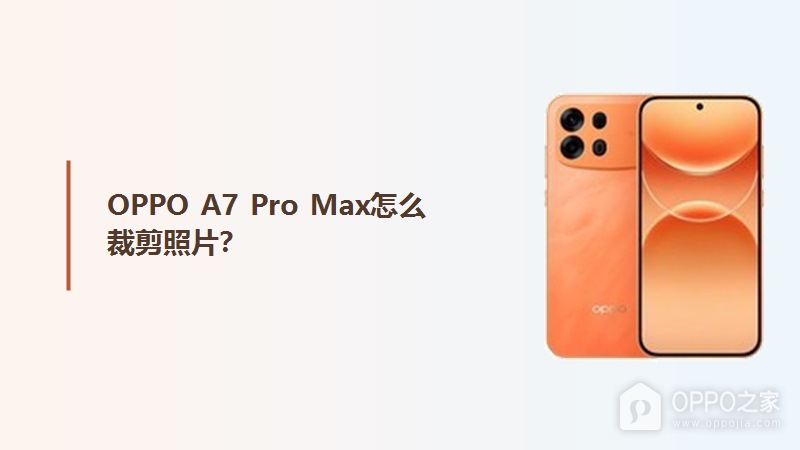
OPPO A7 Pro Max怎么裁剪照片?
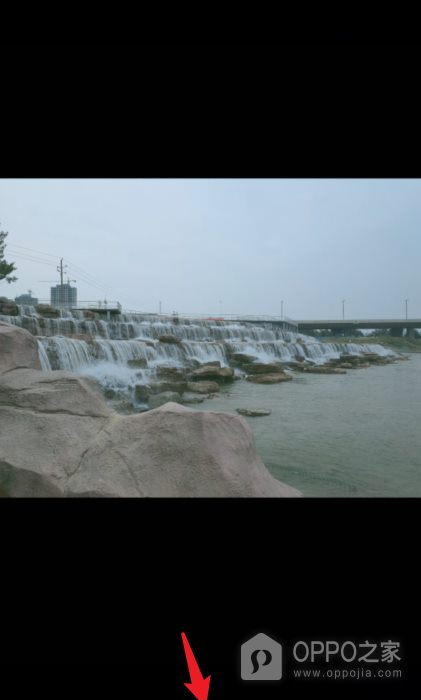
1. 打开“相册”,找到需要调整的照片并点开预览。确认要保留的画面主体后,点击底部的“编辑”图标进入照片编辑页面;此时还未修改原图,可以放心继续调整。
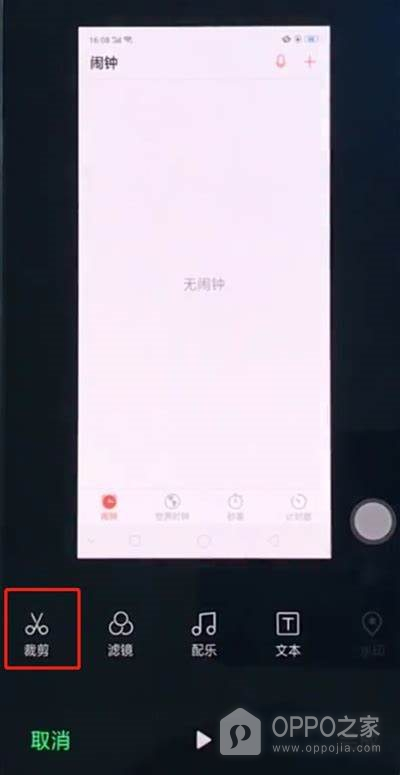
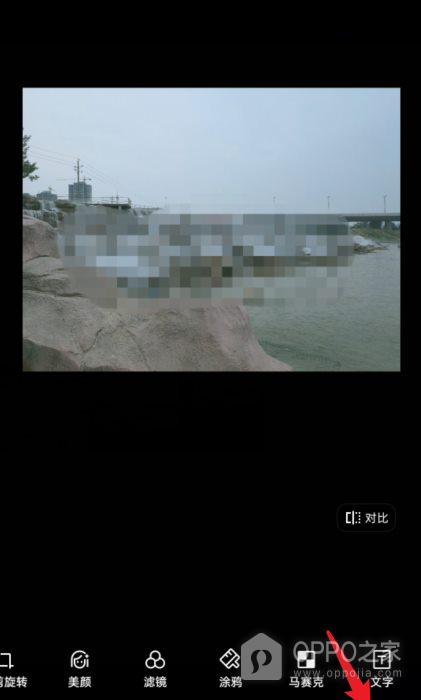
2. 在编辑工具栏中找到“裁剪旋转”并点击。进入后,照片上会出现可调整的裁剪框。拖动裁剪框四角或四边可改变保留范围,双指缩放照片也能微调画面的显示位置。
3. 需要固定画面比例时,点击比例选项后选择原始、1:1、4:3 或其他适合的比例,再拖动照片调整主体位置。预览无误后点击右下角“完成”或确认图标保存,裁剪后的图片会显示在相册中。