OPPO Pad 6无障碍读屏模式如何关闭?
OPPO Pad 6如果正在朗读屏幕内容,点一下按钮却只选中项目,可能是TalkBack读屏已经开启。关闭它时需要按照读屏的触控方式操作,单击用于选中,双击才会激活选中的项目,滚动列表则使用双指滑动。无障碍设置同时包含多类辅助功能,应找到视觉分类的TalkBack总开关,不必关闭其他服务。系统版本不同,入口归属可能调整,按平板实际显示的分类查找,最后以总开关的灰色关闭状态确认结果。
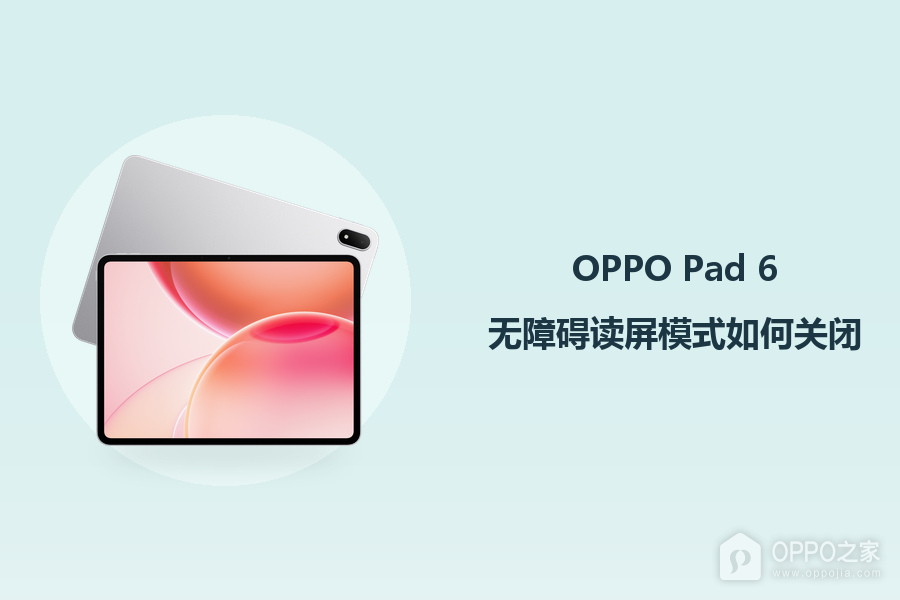
OPPO Pad 6无障碍读屏模式如何关闭?
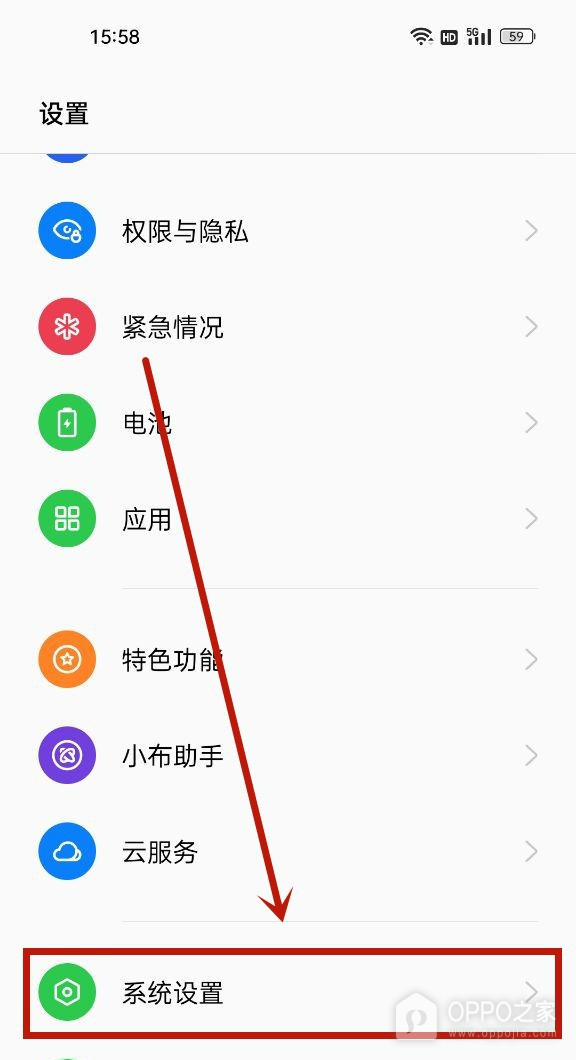
1、选择系统设置分类
【系统设置】是设置应用里的一个分类名称,右端带进入箭头。打开平板【设置】,查找系统设置这一行,单击选中并双击激活。读屏运行期间,普通的一次点击可能只触发朗读,没有跳转并不表示入口失灵。需要向下查看分类时,使用双指滑动列表,找到完整名称后选中,不要反复单击同一位置等待自动进入。
2、访问无障碍选项
【无障碍】负责管理读屏等辅助功能,通常与语言、键盘、日期时间等选项分列。定位这一行,选中后双击打开,核对新画面的标题是否为无障碍。若系统把它放到其他设置分类,可以按照实际可见名称访问。读屏的启停不由语言项目决定,修改系统语言不会代替关闭TalkBack,因此无需切换语言或输入法。
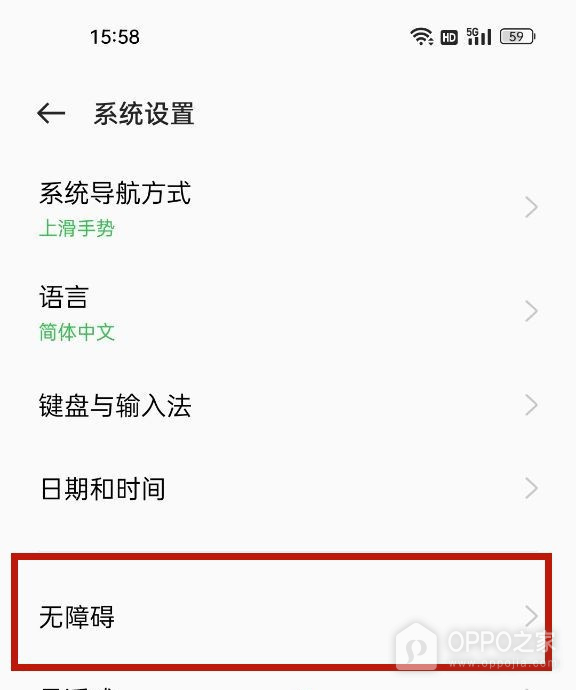
3、切换视觉标签
无障碍界面顶部可见【通用】【视觉】【听觉】【互动】等分类标签,当前所选标签会出现强调样式。选中视觉并双击,等待视觉项目显示,核对视觉文字下方的选中标记。通用标签原先有下划线时,表示还没有切换到视觉。只有选中目标标签并激活后,才应继续查找对应的读屏入口,不要把听觉或互动分类的功能当作TalkBack配置。
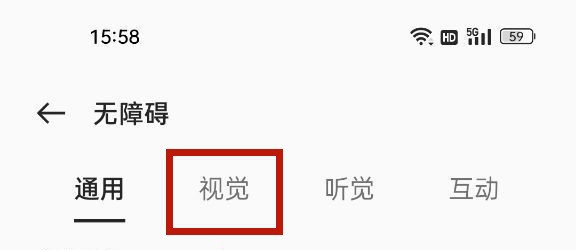
4、打开TalkBack配置
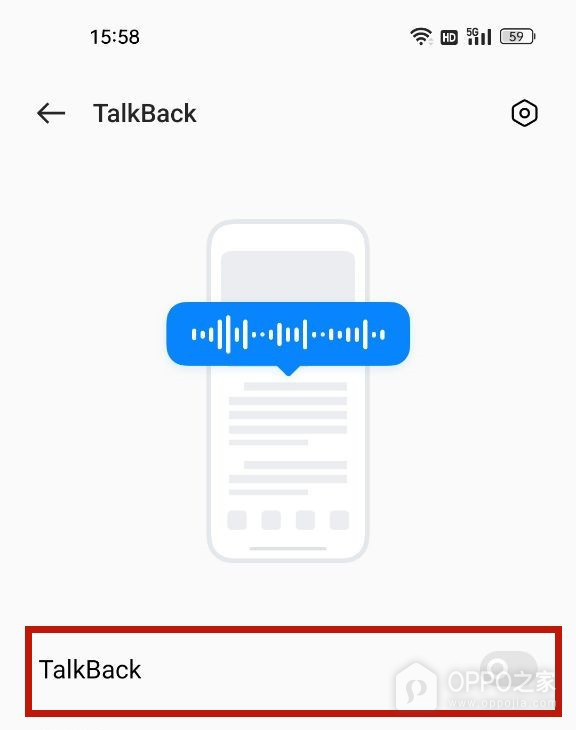
【TalkBack】条目的说明是【朗读屏幕上的内容】,可以据此辨认需要关闭的服务。选中这个条目并双击,进入带独立开关的配置。右端箭头表示打开详情,本身不显示服务已经关闭。条目名称和说明均匹配时才继续操作,不能因为已进入视觉分类就认为读屏已经停止。配置界面应同时显示TalkBack标题及同名总按钮。
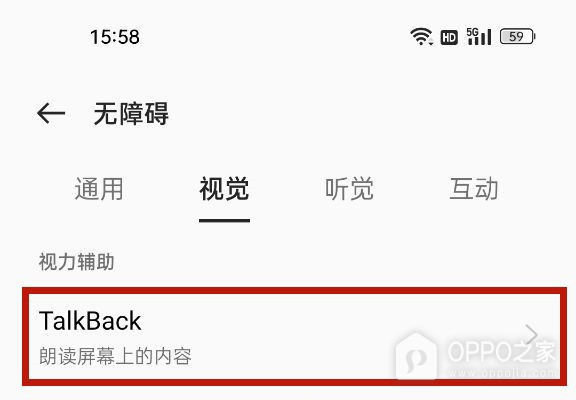
5、关闭TalkBack总开关
与【TalkBack】名称同一行的按钮才是读屏总开关,灰色背景且滑钮在左侧代表关闭。选中该按钮并双击切换,如果弹出停止确认,应按提示选中【停止】并双击确认。返回观察总开关,确认它已经呈灰色。详情里的插图、波形图案或快捷入口不代表服务运行状态,核对对象始终是同名按钮。关闭的是TalkBack读屏,不表示无障碍里的全部辅助服务都被停用。