一加Turbo 6X怎么录屏?
需要保存游戏过程、演示应用操作或整理问题反馈时,一加Turbo 6X可使用系统自带的屏幕录制功能。录制入口可放进智能侧边栏,打开侧边栏后就能从当前页面开始录制,不必退出正在使用的应用。录制前应确认手机有足够存储空间,并先关闭聊天、支付、账号验证码等不宜出现在视频中的内容。视频结束后会保存到相册,方便查看、裁剪或分享。

一加Turbo 6X怎么录屏?
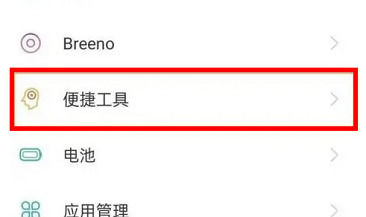
第一步、在设置中点按便捷工具
打开设置后向下查看功能列表,点按便捷工具。图中红框标出的便捷工具是后续设置智能侧边栏的入口,电池、应用管理等其他项目不包含录屏快捷工具。进入前无需先打开某个应用,录制目标页面可以在完成设置后再返回。若设置页面顶部有搜索框,也可输入便捷工具定位入口,并以手机实际显示的中文名称为准。
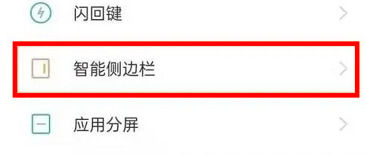
第二步、进入智能侧边栏设置
在便捷工具页面点按智能侧边栏。截图中该项目位于便捷工具列表中,进入后可管理侧边栏是否显示以及其中的快捷功能。智能侧边栏属于系统级浮动入口,打开后可在其他应用界面呼出,因此不需要在相册、游戏或浏览器内分别寻找录屏按钮。没有看到该项目时,先确认当前仍在便捷工具页面,再使用页面内的项目名称核对。
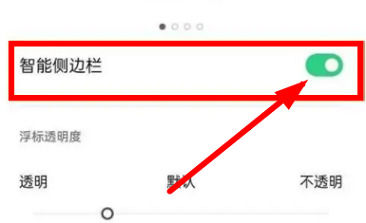
第三步、打开智能侧边栏开关
触碰智能侧边栏右侧开关,开关变为绿色即表示侧边栏已启用。图中的绿色状态是本步骤的完成反馈,启用后返回桌面或任意应用都可从屏幕边缘呼出侧边栏。若开关无法切换,先退出分屏、悬浮窗等正在占用屏幕边缘的界面后重试。侧边栏关闭时不会显示录屏快捷入口,后面的操作也无法从侧边栏完成。
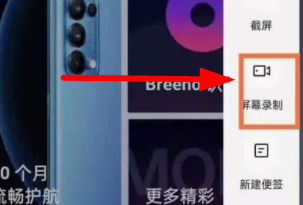
第四步、从侧边栏点按屏幕录制
回到准备录制的页面,从屏幕边缘呼出智能侧边栏后点按屏幕录制。图中高亮的是侧边栏内的屏幕录制图标,点按后系统会开始录制当前屏幕内容。开始前先停留在要保存的应用画面,避免把切换应用或输入隐私信息的过程录入视频。完成录制后按屏幕上的结束控制项停止,随后到相册查看生成的视频文件。
屏幕录制会持续占用存储空间,录制较长游戏或视频前应检查可用容量。部分金融、版权保护或隐私页面可能限制录制或在视频中显示空白画面,这是应用自身的内容保护机制。分享录制文件前,建议完整播放一次,确认通知横幅、联系人信息和账号内容没有被一并录入。