一加 15两个应用如何分屏使用?
一加 15想同时保留两个应用的内容,可以查看系统提供的分屏功能。分屏会把屏幕划成两个区域,与覆盖在原应用上方的小窗口有所区别。采用三指上滑方式时,手势开关和应用本身的支持条件都应满足,呼出选择界面后还需要打开第二个应用。系统版本不同,分屏入口可能重新归类,应按本机功能名称查找。是否真正进入分屏,要以两个应用的内容已经分别显示为准,只出现桌面图标还不等于第二个应用已经启动。

一加 15两个应用如何分屏使用?
步骤1、从桌面打开系统设置
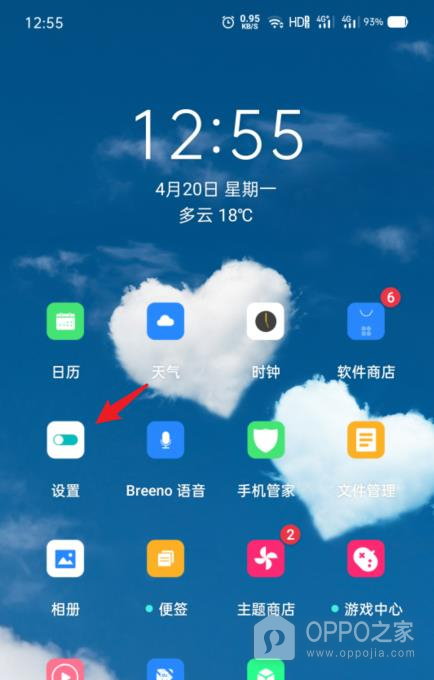
桌面上的【设置】图标通向系统功能管理,图示把它放在时钟与天气组件下方。回到桌面找到该名称,点击图标,屏幕应从应用排列切换为设置分类。不同桌面布局的图标位置并不固定,因此应认准名称及图标,不必寻找同一壁纸。若找到了其他应用内部的设置按钮,应返回系统桌面定位,分屏的手势选项并不属于某一个普通应用。
步骤2、查找应用分屏入口
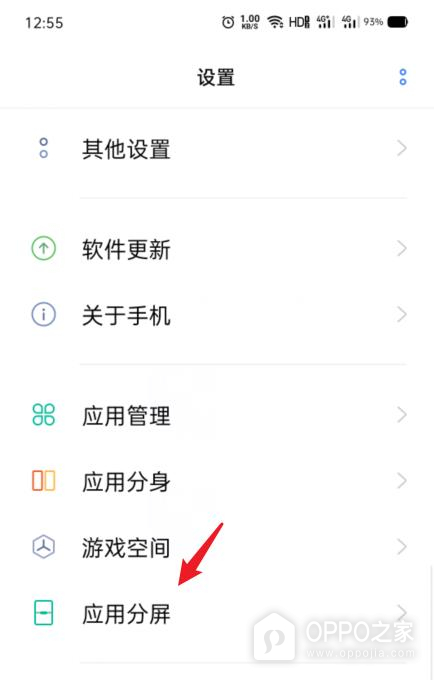
【应用分屏】以独立横行列在分类底部附近,图示上方是游戏空间。沿系统功能列表找到并点击它,顶部应显示应用分屏且出现手势示意。【应用分身】与它名称相近,但图标和完整文字都不同,不能用分身的开关控制两个应用同时显示。实际手机若调整了所在栏目,可围绕分屏名称重新查找,以进入分屏功能说明作为定位反馈。
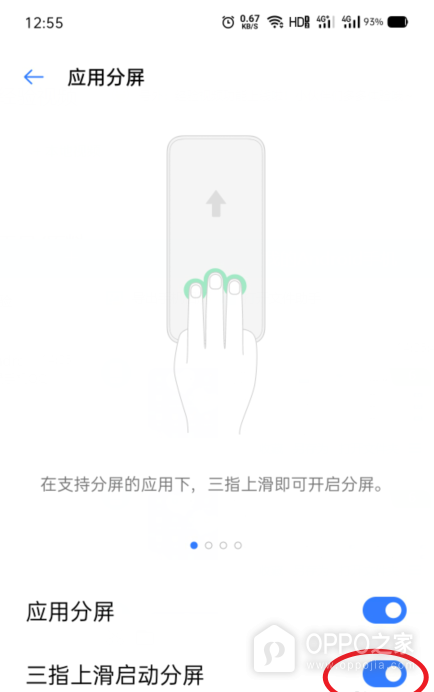
步骤3、允许三指上滑启动分屏
三个手指向上移动的示意,对应下方【三指上滑启动分屏】开关。确认【应用分屏】总开关已允许使用,再点击手势项的按钮使其呈蓝色、滑块靠右,图中两项均为开启状态。仅打开总开关而手势项仍关闭时,三指动作未必能按这条方式触发。说明文字同时限定了支持分屏的应用,应读清这个条件,不能把开启手势理解为所有软件都具备分屏能力。
步骤4、用三指上滑呼出应用选择
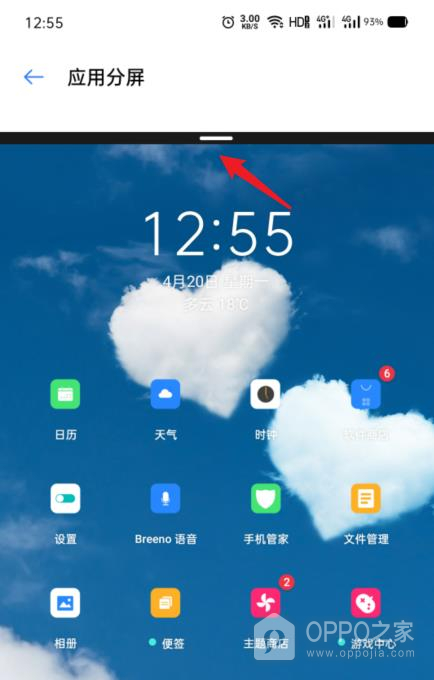
黑色分界条与下方桌面图标同时出现,表示系统正在等待选择另一个应用。打开支持分屏的应用,三个手指同时接触屏幕并向上滑动,观察是否出现这样的分区。图示上方仍为应用分屏设置,下方变成可供选择的桌面。若当前应用没有进入分区状态,应确认手势已开启以及它是否支持分屏,不把普通单指滑动或仅回到桌面当作成功。
步骤5、点开第二个应用形成分屏
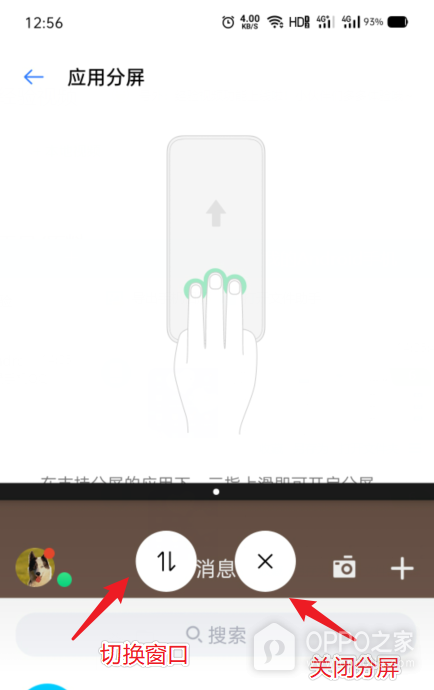
第二个区域需要有实际应用内容,才能与上方区域组成可用的分屏画面。从选择界面点按支持分屏的【QQ】,等待下方出现消息页和搜索栏,同时上方仍能看到原来的设置内容。图中这两个界面由横向分界隔开,区别于上一步显示桌面图标的状态。选择其他应用时也应确认支持条件,若应用启动后变成单独全屏,应重新检查这两个应用是否可按当前系统的方式组合使用。