OPPO Find X9 Ultra蓝牙耳机怎么连接?
作者:泡泡
时间:2026-09-22 23:29
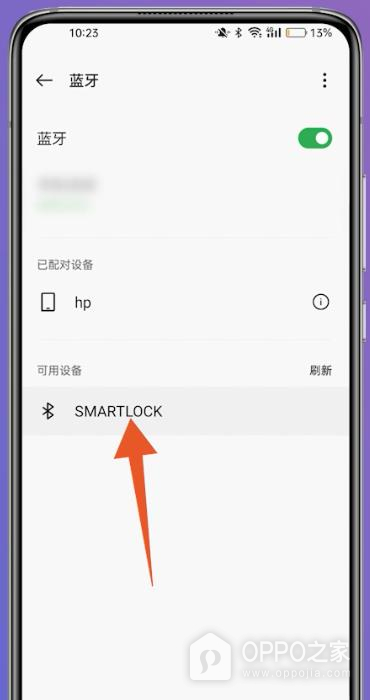
OPPO Find X9 Ultra连接蓝牙耳机时,需要从设置的蓝牙入口打开总开关,再从可用设备列表选择耳机。素材稿最后一图展示蓝牙已开启和可选择的耳机名称,可作为连接结果的判断位置。耳机进入配对状态后才能被手机发现,列表出现名称时应核对实际设备,避免连接到附近其他设备。不同耳机显示的名称会有差异,连接成功仍以条目状态为准。列表刷新需要短暂时间,保持耳机靠近手机能让设备名称更容易出现。
OPPO Find X9 Ultra蓝牙耳机怎么连接?
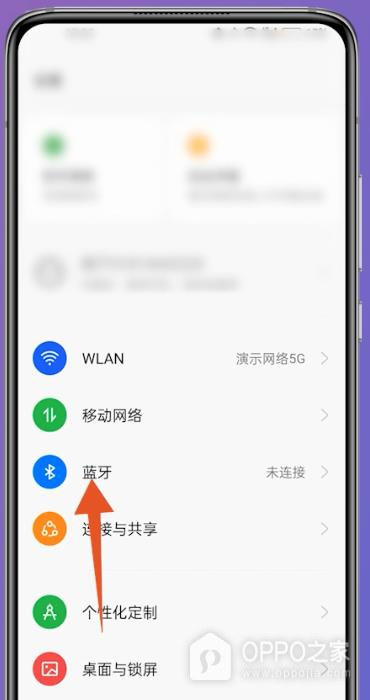
步骤1、蓝牙
蓝牙入口位于设置列表中。点按蓝牙后,界面会显示设备开关和连接列表。WLAN或移动网络只管理网络,不能用于搜索耳机。进入蓝牙分类后,手机才会显示已配对设备和可用设备两个区域,检查列表名称可以帮助辨认当前连接状态。
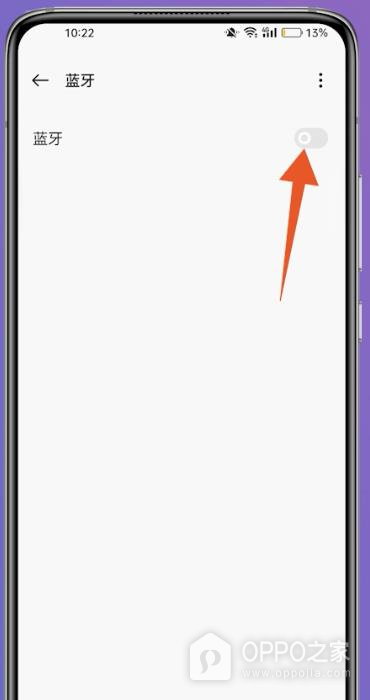
步骤2、开启蓝牙开关
蓝牙总开关决定手机是否搜索附近设备。点按开关使其显示为开启状态,再查看可用设备列表。耳机没有出现时,确认耳机仍处于配对状态,并保持在手机附近。开关关闭时列表不会继续搜索,绿色或开启状态是本步需要确认的可见结果。
步骤3、选择耳机并确认已连接
可用设备中的耳机名称用于建立连接。点按目标名称并观察条目状态,素材图中的已连接或连接状态可作为完成判断。名称相似时应核对耳机实际型号。连接请求未成功时,返回列表确认开关仍开启,再让耳机重新进入配对状态后选择对应条目。
连接成功后可返回蓝牙列表确认设备状态。声音未切换时,检查耳机电量和当前播放输出设备,再回到蓝牙条目查看连接是否仍保持。日常使用中无需重复配对,设备在蓝牙开启时通常会显示已有的连接记录。