OPPO Pad 6应用通知怎么管理?
作者:泡泡
时间:2026-09-23 09:46
OPPO Pad 6可通过系统设置集中管理各个应用的通知权限。素材稿的操作从通知管理入口开始,选择目标应用后调整通知总开关和具体类别。应用通知会直接影响消息提醒的显示方式,因此需要依据实际使用需求保留重要提醒,并通过页面中的开关状态确认设置结果。
OPPO Pad 6应用通知怎么管理?
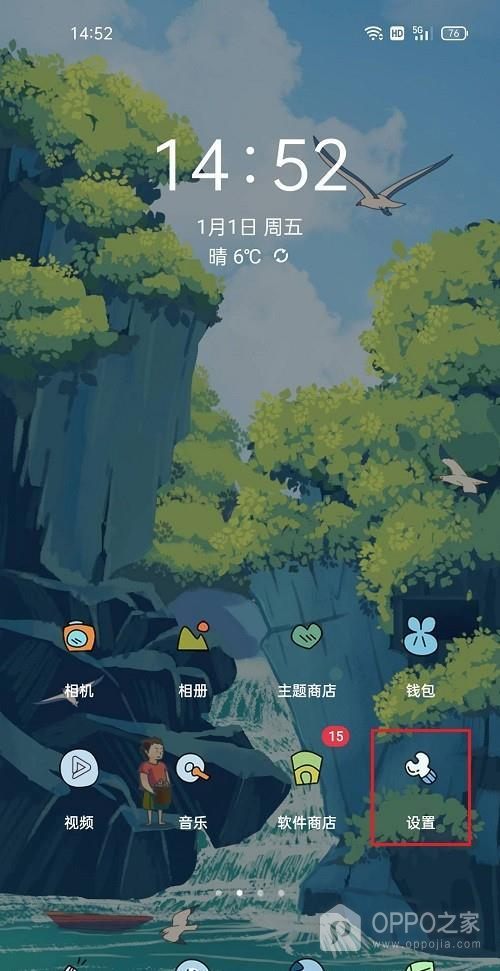
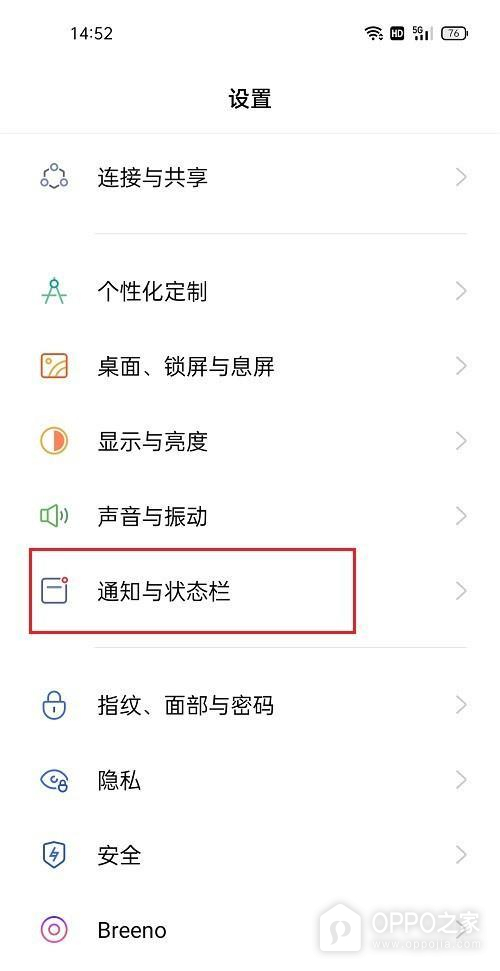
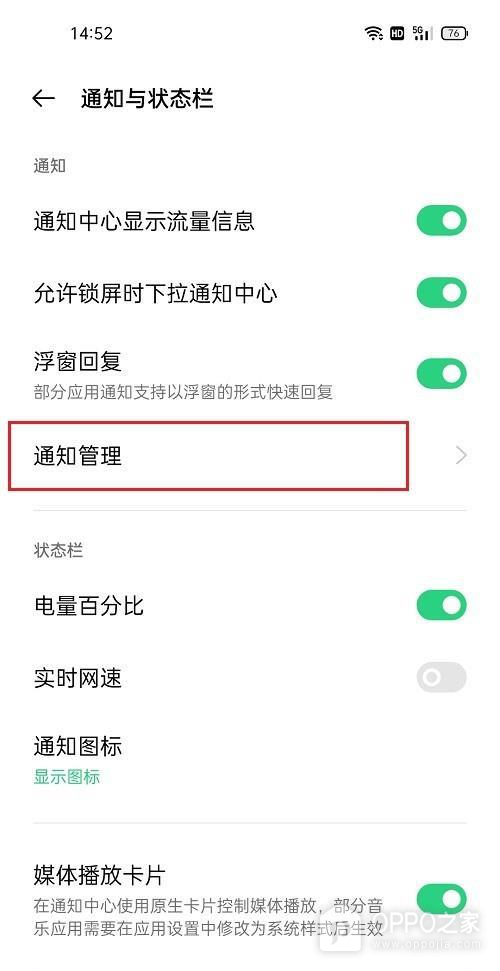
步骤1、通知与状态栏
应用通知设置位于系统设置的通知管理入口。打开设置后找到通知相关分类,确认页面能够显示应用通知的统一管理项。声音设置和桌面显示设置不能替代本次通知权限管理。
步骤2、通知管理
通知管理会列出能够发送通知的应用。点按需要调整的应用名称,进入该应用单独的通知配置页。列表名称应与实际应用一致,避免误改相似名称的软件通知状态。
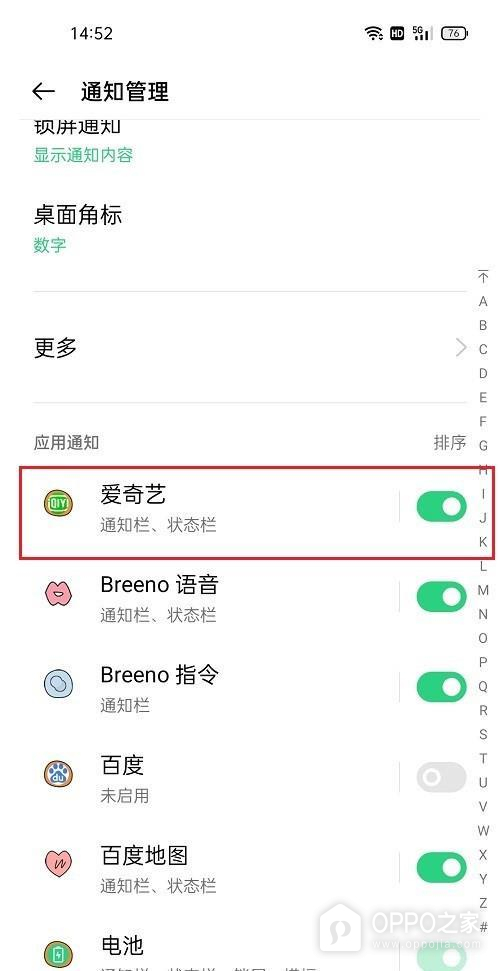
步骤3、目标应用
应用通知总开关决定该应用是否可以向系统发送通知。根据使用需要点按开关,并观察开关颜色或状态文字的变化。关闭总开关后,该应用下的细分通知项目通常不再单独生效。
步骤4、关闭允许通知
通知类别用于区分消息、服务或其他提醒形式。保持总开关开启时,可查看页面提供的类别项目,再针对需要保留或关闭的类别进行调整。类别名称以平板当前系统和应用实际显示为准。
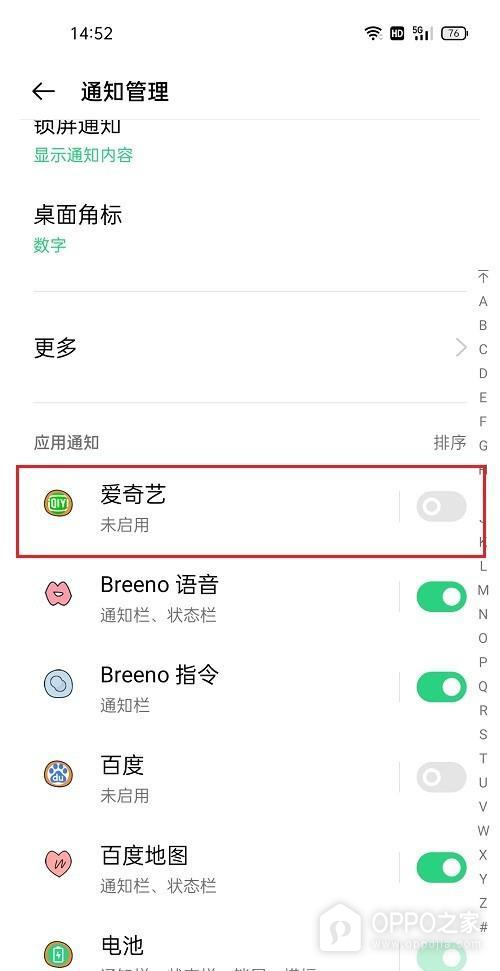
步骤5、通知已关闭状态
调整结果需要回到应用通知页面核对。确认总开关和需要保留的类别仍显示为预期状态,素材稿最后一图中的可见状态可作为本次设置完成的依据。
需要恢复提醒时,回到同一应用的通知页面重新开启总开关和对应类别即可。系统通知设置只管理平板是否展示提醒,不会改变应用账号中的消息内容。调整后可让设备保留必要通知,同时减少不需要的横幅、声音或锁屏提示。不同应用可分别保存各自的通知选择,后续仍可按相同路径检查。