一加15T怎么设置家长控制?
一加15T可通过儿童空间限制孩子能够打开的应用,把娱乐、学习和日常使用范围分开管理。家长控制的关键不是隐藏应用,而是从系统安全设置进入儿童空间,选择允许访问的软件,再切换到受限桌面。设置时应保留必要的学习或联系应用,并确认退出入口正常显示,避免孩子在普通桌面随意打开其他内容。
一加15T怎么设置家长控制?
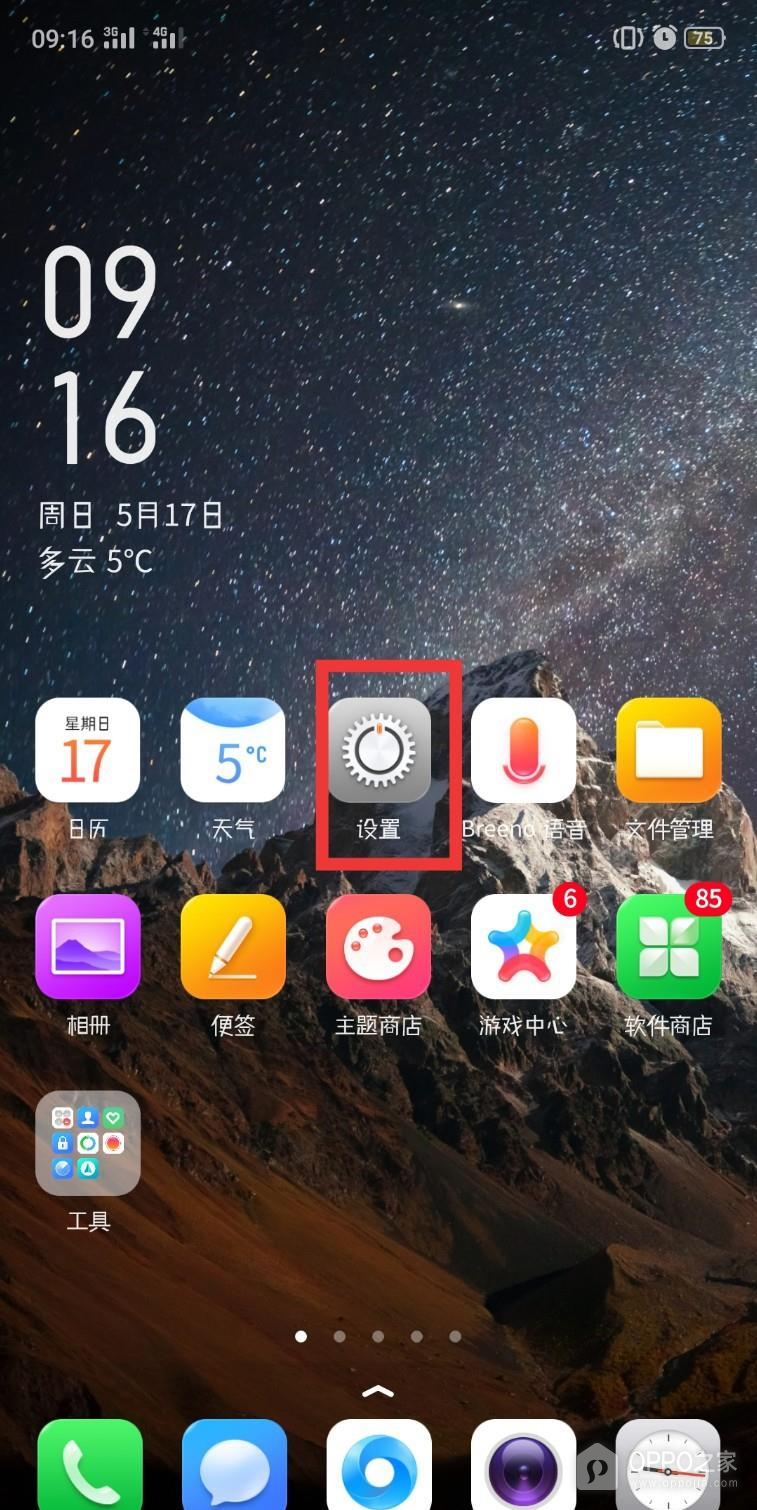
1、设置
桌面设置图标负责进入系统级控制项,点按红框所示图标即可开始配置。儿童空间会改变可使用的应用范围,因此操作前应由设备管理者确认当前屏幕锁定方式可正常使用。若桌面图标位置不同,可从应用列表查找设置,名称和齿轮图标保持一致。
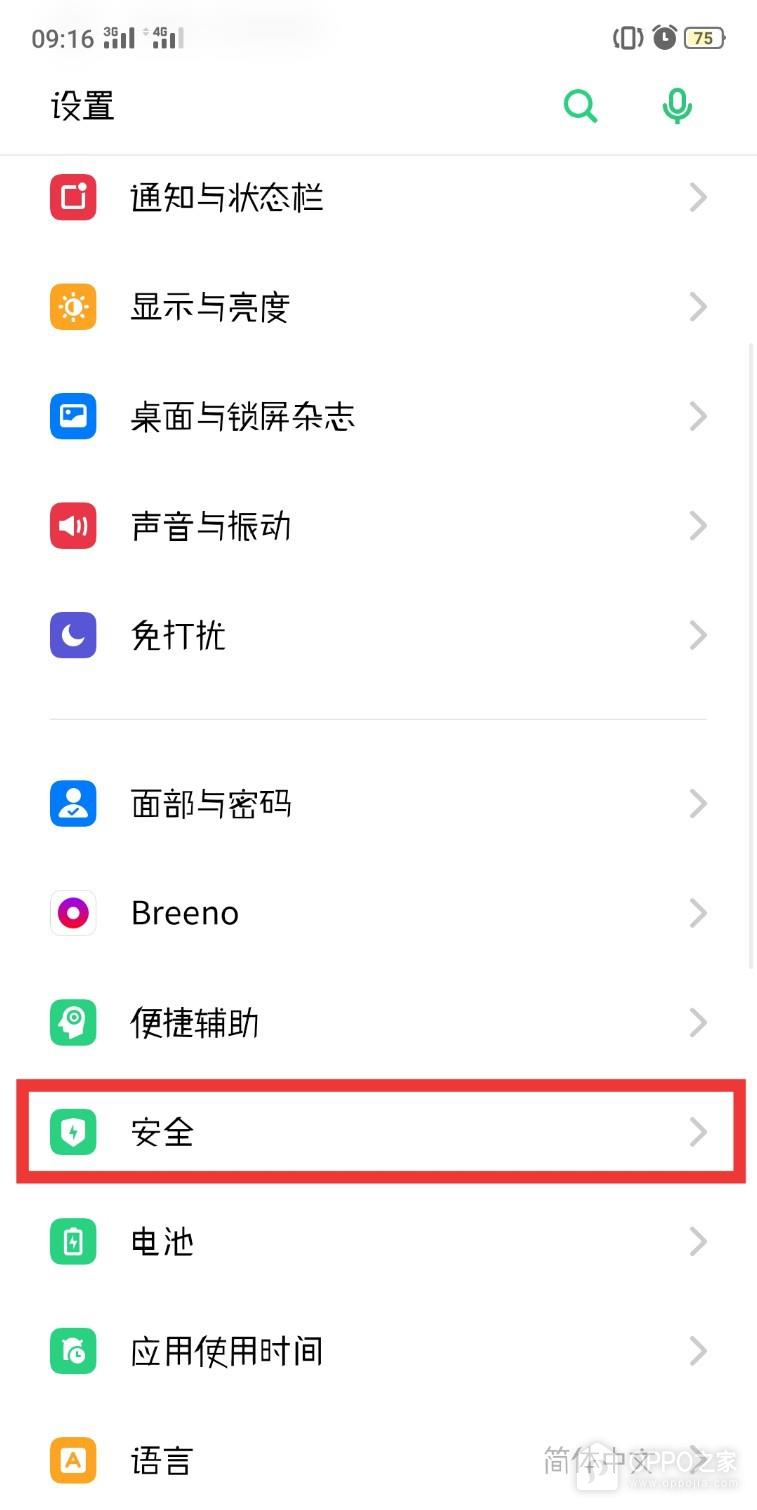
2、安全
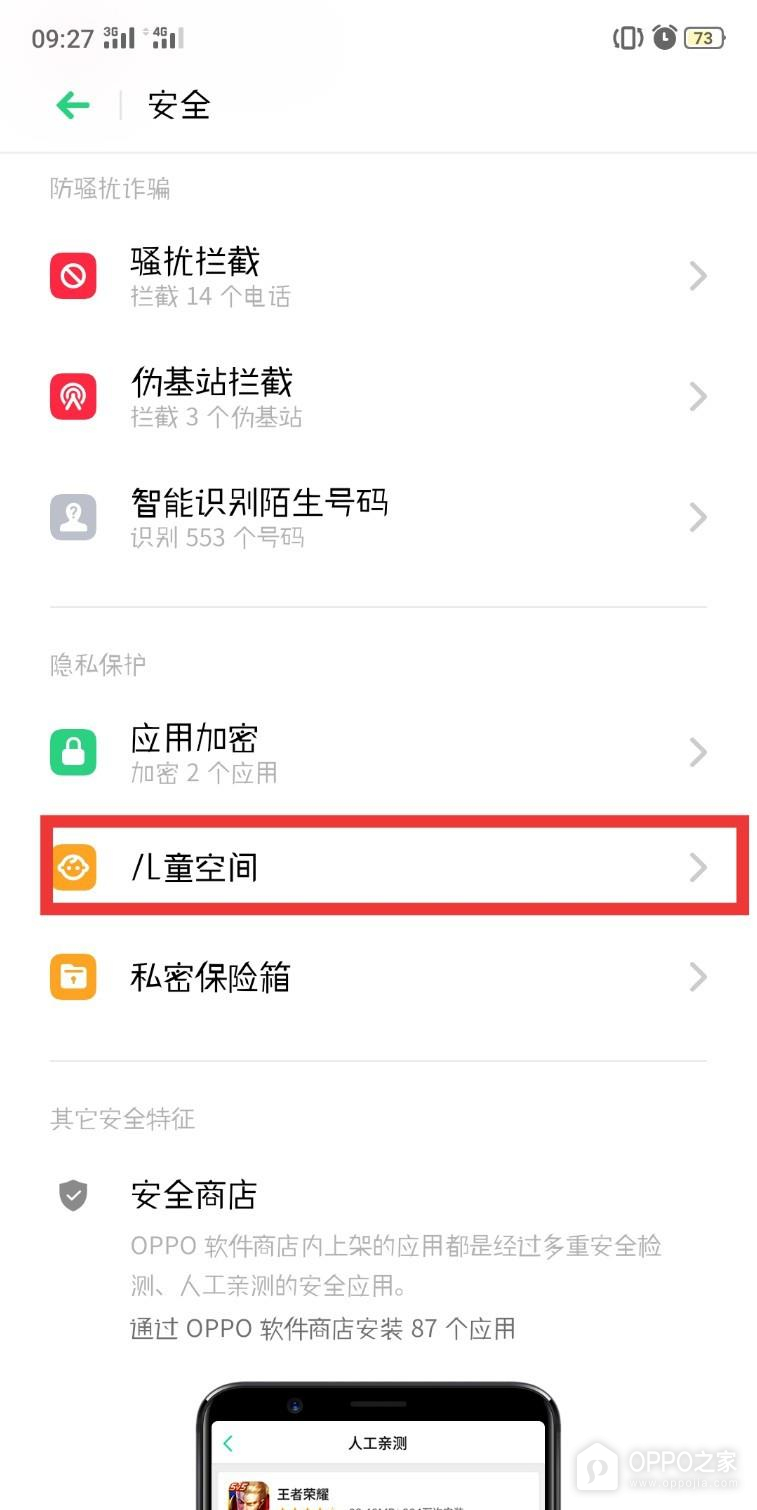
安全入口集中管理设备锁定、隐私保护和儿童空间等功能。打开设置后向下查看列表,点按安全项目。不同ColorOS版本的排列位置可能略有变化,可使用设置顶部的搜索功能查找儿童空间,但不要进入应用使用时间,因为该项目主要用于查看时长,并不是受限桌面的启动入口。
3、儿童空间
儿童空间入口位于安全功能区域,点按后可查看与孩子使用范围有关的控制项。该模式会建立独立的受限桌面,普通桌面的其他应用不会直接出现在孩子可用界面。进入配置区时留意页面名称是否为儿童空间,避免误点应用加密或私密保险箱等只保护单个内容的功能。
4、允许访问的应用
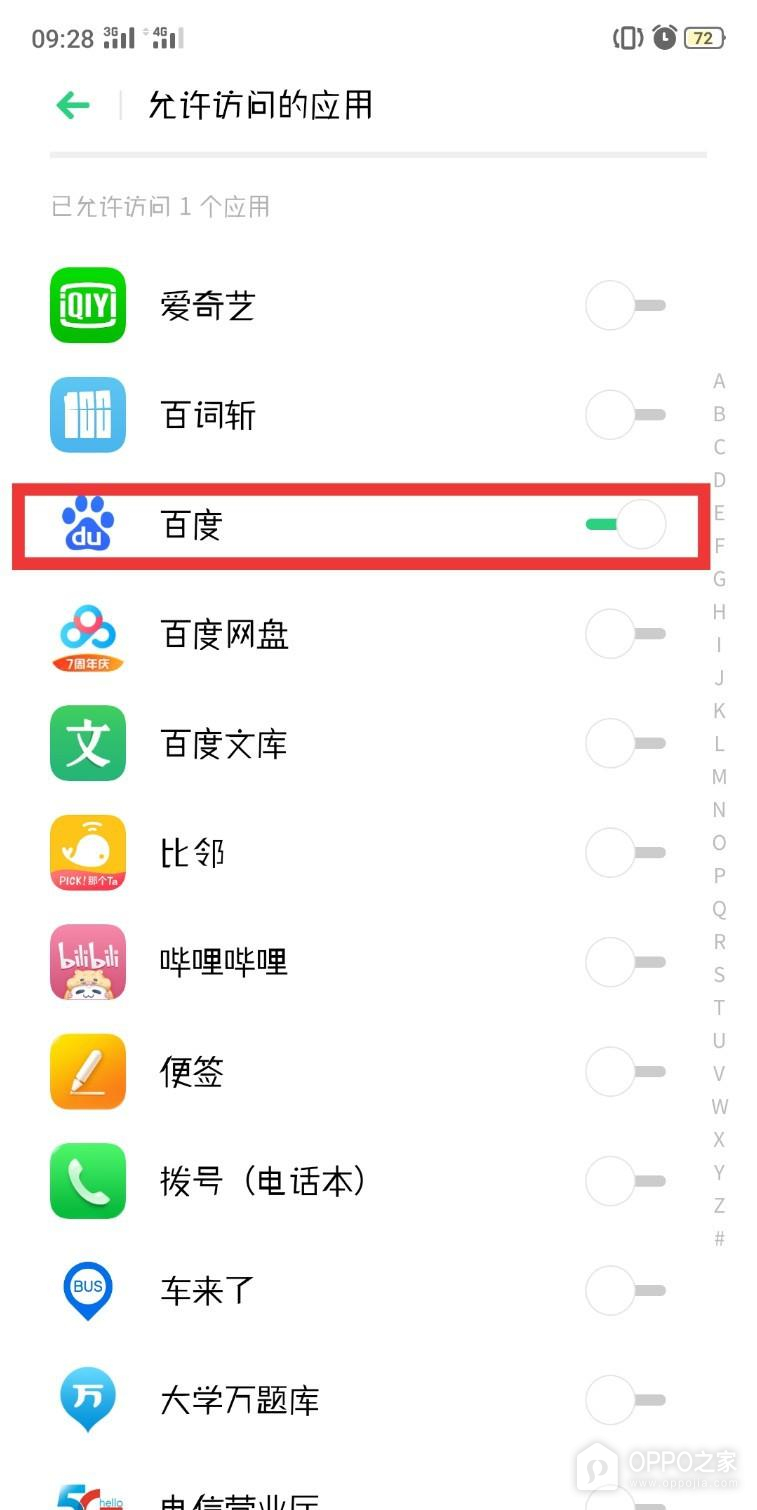
允许访问的应用列表决定儿童空间里会显示哪些软件。找到需要保留的应用并打开右侧开关,绿色状态表示该应用已经获准显示;不需要的应用保持灰色关闭。建议只选择确实需要的学习、视频或联系工具,逐项核对后再返回,避免把支付、文件管理或包含私人信息的软件加入受限桌面。
5、进入儿童空间并启用家长控制
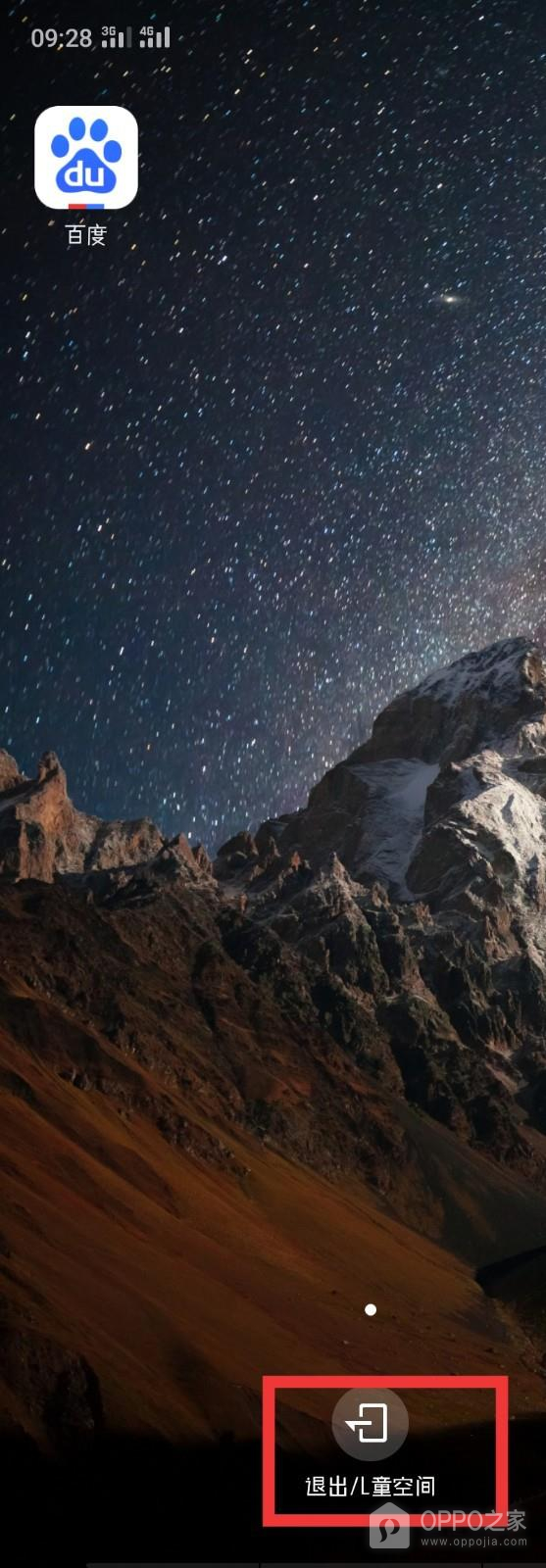
儿童空间配置完成即可进入受限桌面,画面只保留已经允许的应用,底部同时显示退出儿童空间按钮。看到该按钮和精简后的应用列表,说明家长控制已经启用。需要恢复普通桌面时点按退出入口,并按系统要求完成身份验证,孩子无法只靠返回键离开受限环境。