一加Turbo 6X Pro新机首次设置怎么做?
一加Turbo 6X Pro首次开机时需要完成语言、网络和账号等基础设置,系统才会进入可正常使用的桌面。向导会按照固定顺序显示每一项,部分网络或账号步骤可以暂时跳过,之后仍能从设置补充。操作过程中应看清当前页面的按钮和选项,尤其不要在不了解含义时连续点按,以免选错语言或连接到不熟悉的网络。

一加Turbo 6X Pro新机首次设置怎么做?
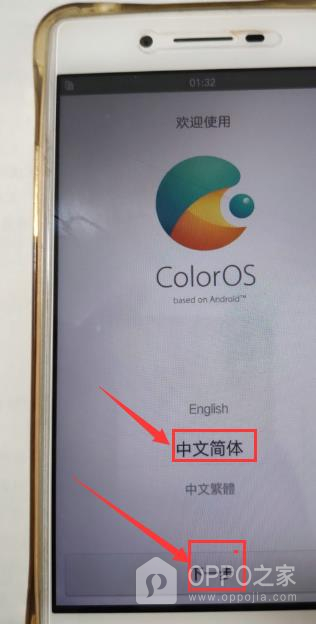
第1步、新机开机进入ColorOS欢迎页,选择中文简体并点击下一步
欢迎页用于确定系统语言,点选中文简体后检查文字是否已经切换为中文,再点按下一步。语言会影响后续向导和系统菜单的显示,若误选其他语言,可返回欢迎页重新选择。图中中文简体处于选中位置,并保留下一步按钮,这两个可见元素可用于确认当前操作没有偏离首次设置流程。
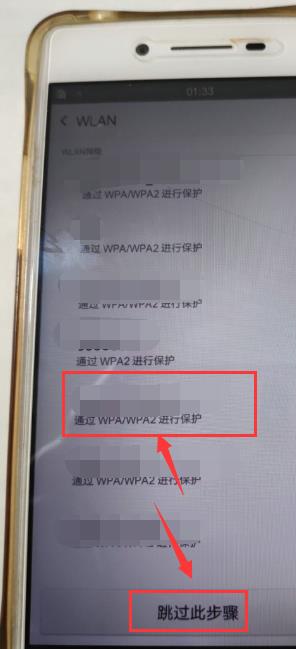
第2步、选择WLAN网络,或按需点击跳过此步骤
WLAN页会列出附近可连接的无线网络,点按自己的网络名称并输入正确密码即可联网。暂时没有可用网络时,可选择跳过此步骤继续初始化,但云端恢复、账号登录和系统更新可能要等联网后处理。网络名称相似时要核对路由器信息,避免把密码提交给陌生热点。
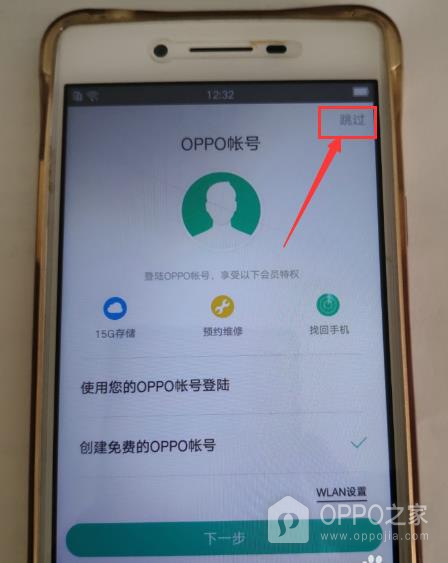
第3步、登录OPPO账号,或点击右上角跳过
OPPO账号可用于云服务、查找手机和部分系统服务,已有账号可直接登录,没有账号也可按需要创建。暂时不准备登录时,点按右上角跳过继续向导。账号页面的跳过入口与底部下一步作用不同,前者会暂不绑定账号,后者通常要求填写或选择账号信息后继续。
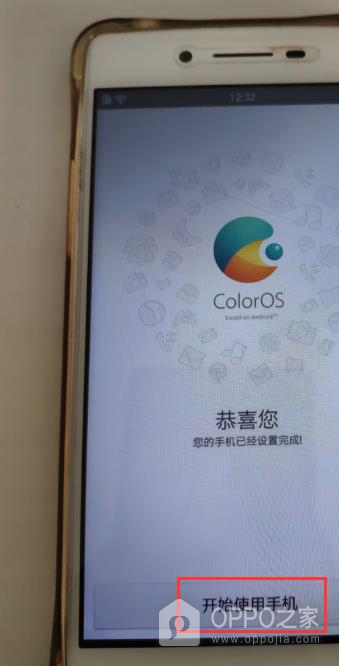
第4步、完成初始化并点击开始使用手机
向导显示恭喜您并出现开始使用手机按钮时,说明语言、网络和账号等初始化项目已经走到末尾。点按该按钮即可进入系统桌面,首次加载可能需要短暂等待。若设备仍停留在欢迎向导,应检查是否还有协议、权限或服务项目尚未确认,不要强制关机中断正在保存的设置。
进入桌面后可打开设置检查WLAN、OPPO账号和系统更新状态,把此前跳过的项目补齐。旧手机数据需要迁移时,应使用系统提供的换机工具按提示连接两台设备,避免在首次设置尚未稳定时反复重置手机。