OPPO Reno15录音功能怎么打开?
需要记录会议、采访、课堂内容或临时语音备忘时,OPPO Reno15自带的录音应用可以直接保存声音,不必安装第三方工具。录音功能通常放在桌面的工具文件夹里,打开应用并点按红色按钮即可开始。使用前应确认周围环境、麦克风收音位置和剩余存储空间,开始后再通过计时、波形与暂停控件判断录音是否正常运行。

OPPO Reno15录音功能怎么打开?
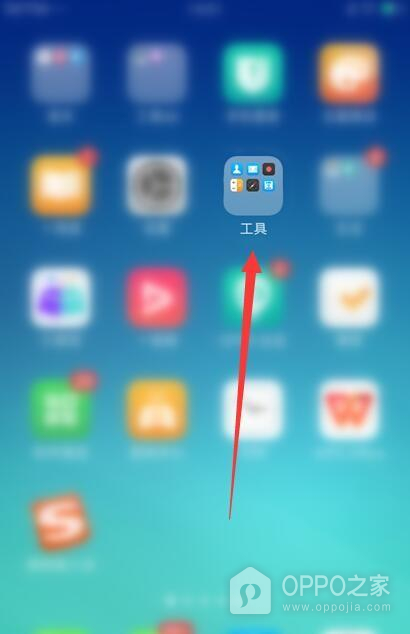
操作1、打开桌面工具文件夹
桌面工具文件夹集中放置录音、指南针等系统小工具,点按标有工具的文件夹即可展开。若桌面经过重新整理,工具文件夹名称或位置可能改变,可从应用抽屉搜索录音。打开文件夹前关闭正在播放的音乐或视频,能够避免设备扬声器声音被一并收进录音文件。
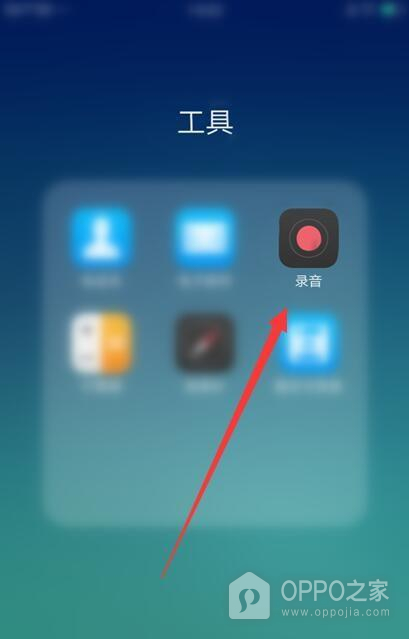
操作2、点击录音应用
工具文件夹展开后,录音应用使用带红色圆点的图标,点按即可进入主界面。首次运行若系统询问麦克风权限,需要允许录音访问麦克风,否则红色按钮可能无法启动。图标旁若出现同名第三方应用,应优先选择系统自带录音,后续文件管理和播放入口会更一致。
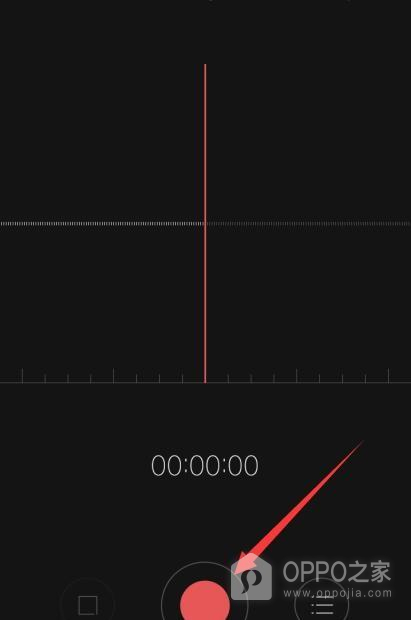
操作3、点击红色录音按钮
录音主界面中央的红色圆形按钮用于启动收音,点按一次后应用开始记录麦克风输入。按钮上方的计时会从零递增,音量变化还会形成波形。点按前让手机麦克风朝向声源并保持适当距离,避免手掌遮住底部或顶部收音孔造成声音发闷。
操作4、确认录音计时已经开始
计时达到10秒、画面显示正在录音,并出现暂停和停止控件时,说明录音已经启动。暂停按钮可临时中断收音,停止按钮会结束并保存当前文件,二者作用不同。讲话时观察波形是否有起伏,若计时增加但波形始终平直,应检查麦克风权限、静音环境或是否连接了其他收音设备。
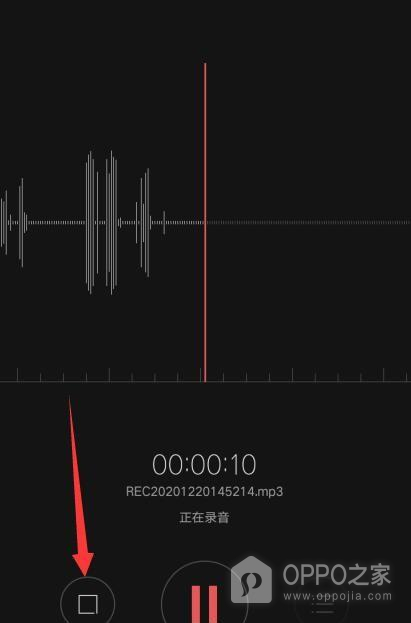
停止录音后可打开录音列表试听文件,核对声音和内容是否完整,重要记录可及时重命名,便于以后查找。长时间录音会持续占用存储空间和电量,开始前应预留足够容量,并在敏感场合确认录音符合相关隐私和使用要求。