OPPO Find X9 Ultra怎样设置人像光效?
作者:泡泡
时间:2026-10-02 16:17
人像光效可以改变背景亮点和画面氛围,让人物与环境形成更明显的层次。OPPO Find X9 Ultra需要进入相机的人像模式,并从顶部光效入口选择需要的风格,取景画面会同步显示预览。设置时应观察人物面部、背景亮点和已选风格的边框,确认效果自然后再拍摄,避免只看风格名称而忽略实际成像。
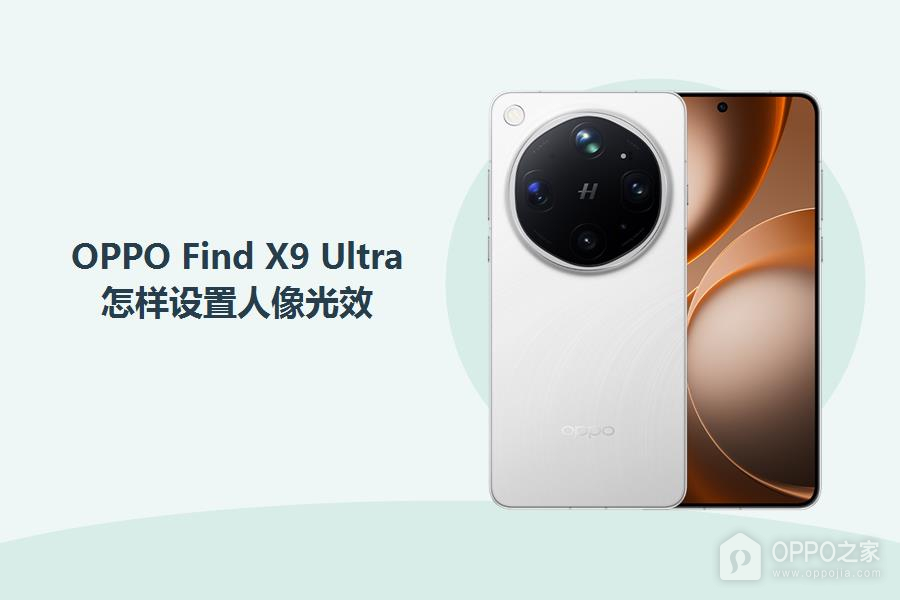
OPPO Find X9 Ultra怎样设置人像光效?
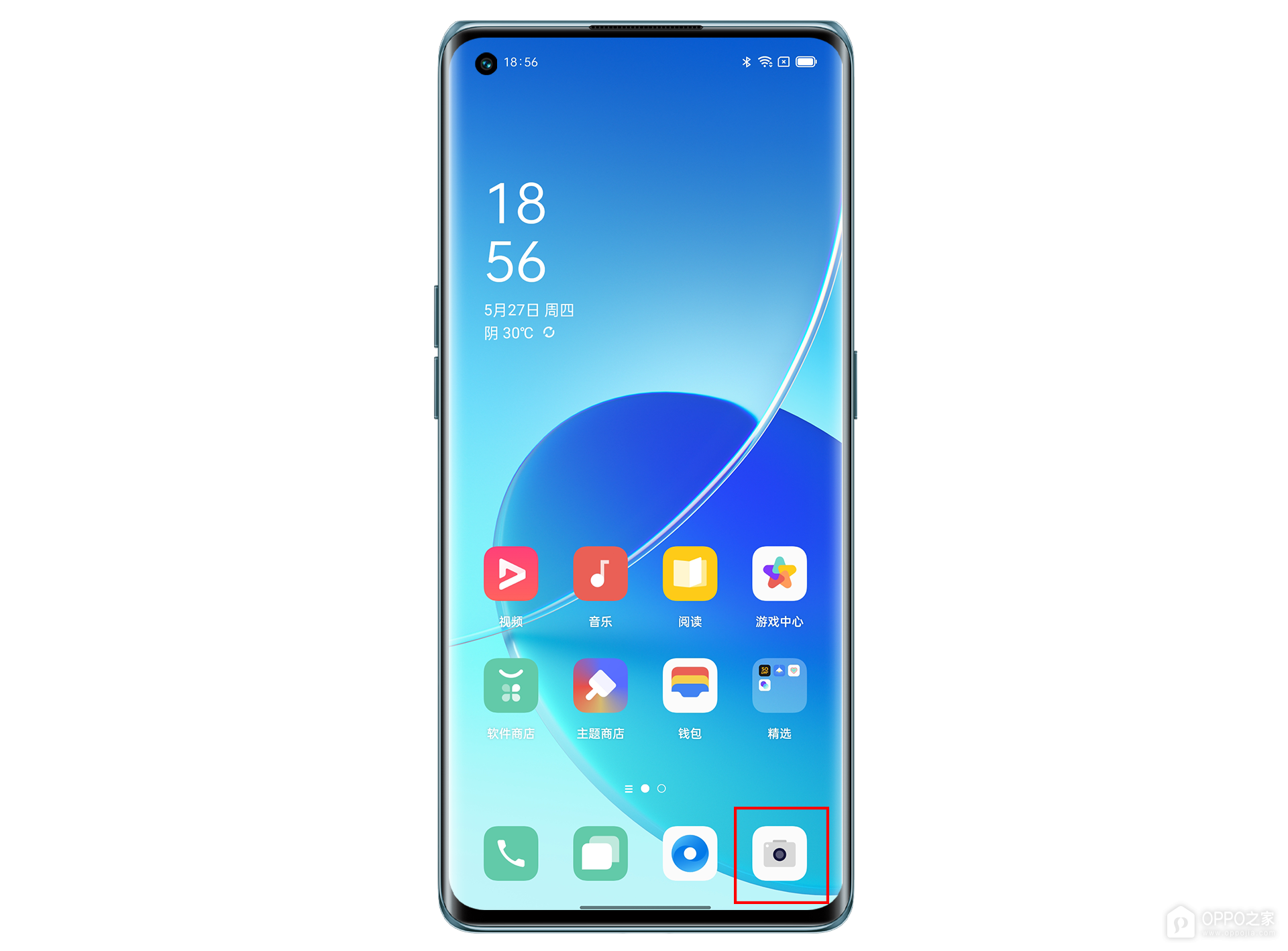
步骤1、打开相机
桌面相机图标是人像拍摄的入口,点按后等待取景画面稳定。镜头上若有指纹或灰尘,光斑可能出现不规则雾化,拍摄前可用柔软镜布清洁镜头。相机启动后检查使用的是后置还是前置镜头,并让人物处于清晰可见的位置,便于切换人像模式后直接判断光效变化。
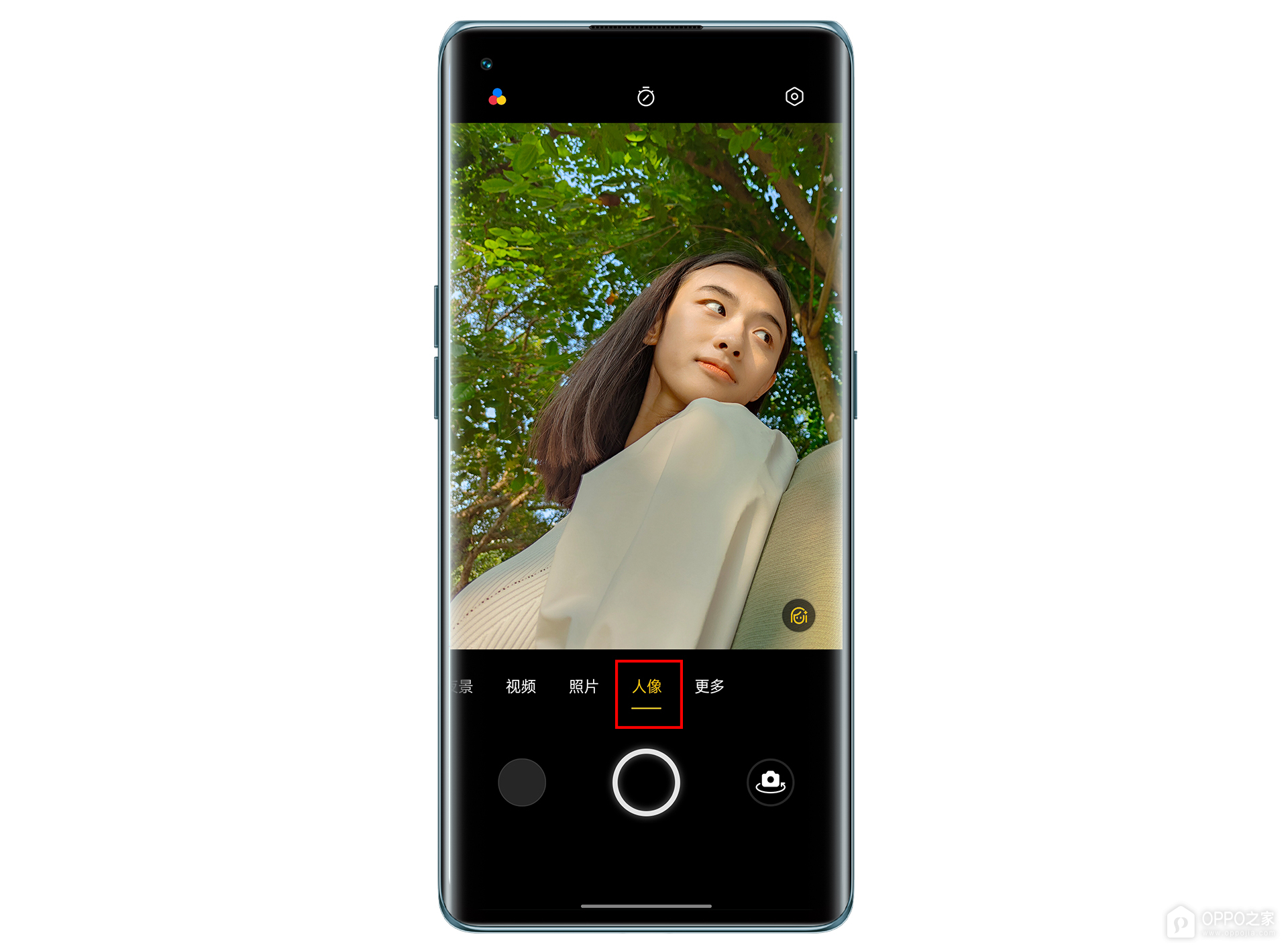
步骤2、切换到人像模式
底部模式栏包含视频、照片、人像和更多等选项,点按人像直到文字高亮并出现人像取景界面。普通照片模式不会显示相同的人像光效控制,因此需要确认底部选中项。人物距离过近或环境光过暗时,背景分离效果可能不明显,可适当调整距离和取景方向后继续。
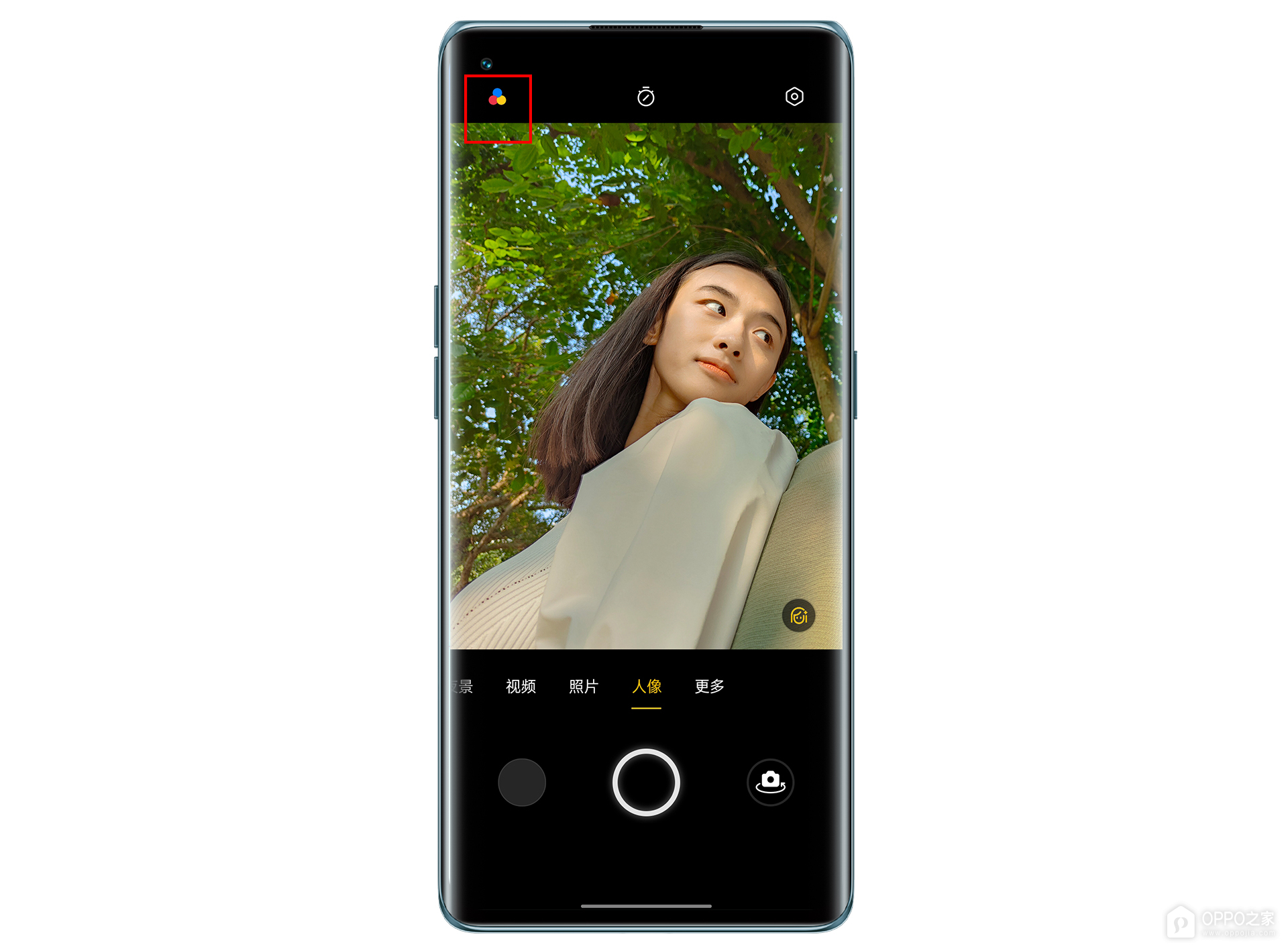
步骤3、打开人像光效
人像模式顶部的彩色圆点图标用于打开光效选择,点按后会显示可用风格。图标的位置可能随相机版本调整,但彩色标识和人像模式组合可帮助识别。选项展开后不要立刻按快门,可左右查看不同风格,并同时观察人物肤色、背景虚化和高光区域的变化。
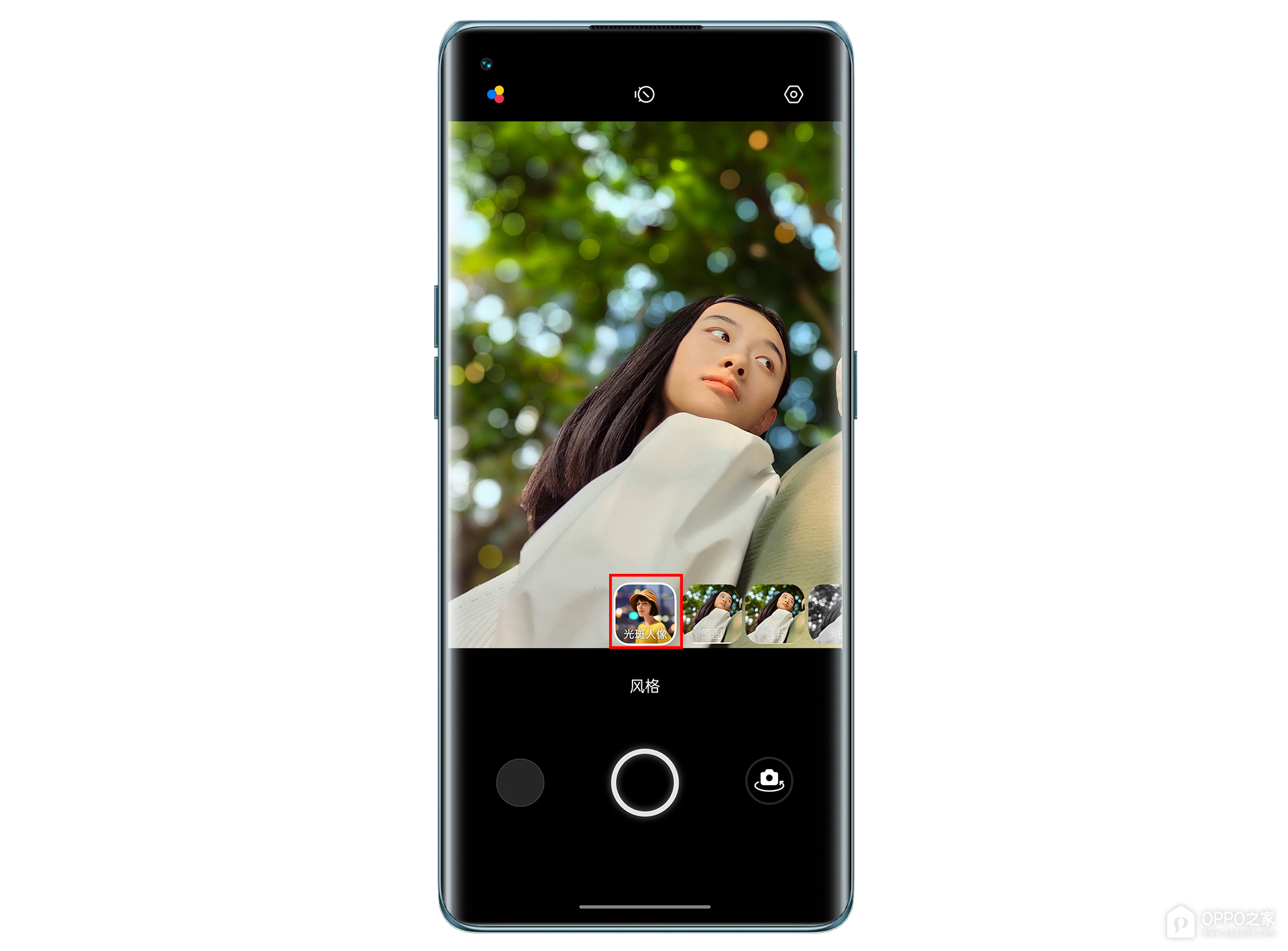
步骤4、选择光效并查看实时预览
光斑人像等风格被选中时,缩略图会出现明显边框,取景画面同步显示对应预览。图中背景亮点已经转为圆形光斑,说明光效生效。保持人物对焦清楚,确认边框仍停留在所选风格,再点按快门拍摄。若效果过强,可改选更自然的风格或关闭光效。
人像光效主要改变背景氛围,人物清晰度仍受对焦、光线和握持稳定性影响。拍摄后可打开相册放大检查头发边缘和背景过渡,效果不自然时返回相机调整人物与背景距离,再选择合适的光效重新拍摄。