OPPO Reno16 Pro新机首次设置怎么做?
OPPO Reno16 Pro首次开机会依次出现语言、网络、账号等初始化选项,这些设置决定系统显示语言、联网状态和云服务是否立即启用。操作期间保持电量充足,逐项核对屏幕提示即可。暂时不想连接网络或登录账号时,可以使用当前界面提供的跳过入口,进入系统以后仍能从设置应用补充相关信息。

OPPO Reno16 Pro新机首次设置怎么做?
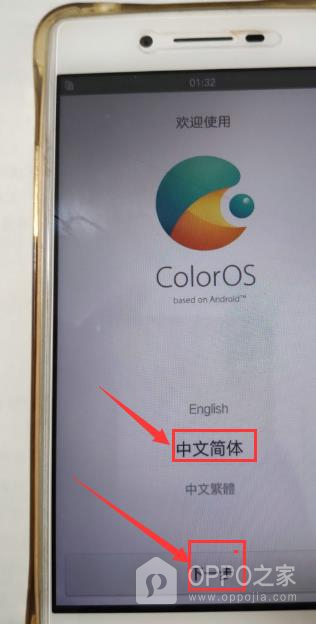
第1步、选择语言并进入下一步
欢迎界面会列出可用语言,点选中文简体,使选项处于选中状态,随后点按屏幕下方的下一步。语言选择会影响后续向导和系统菜单的文字显示,若误选其他语言,可以返回当前界面重新选择。点按下一步前检查中文简体是否高亮,避免进入后续流程才发现显示语言不符合使用习惯。
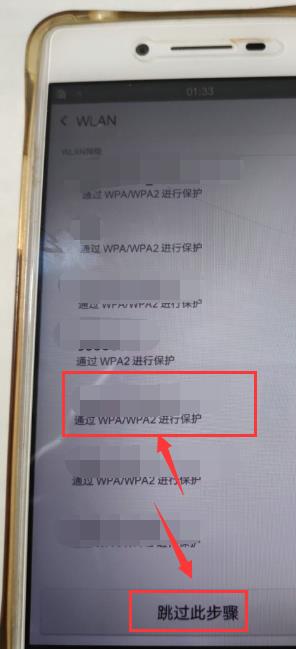
第2步、连接WLAN或按需跳过
WLAN界面会搜索附近的无线网络,需要联网时点按自己的网络名称并输入正确密码。暂时没有可用网络,或者准备进入系统以后配置,可以点按屏幕下方的跳过此步骤。使用移动数据继续初始化前,应留意套餐流量情况。连接成功通常会显示当前网络状态,确认连接稳定可减少账号验证或系统服务加载失败。
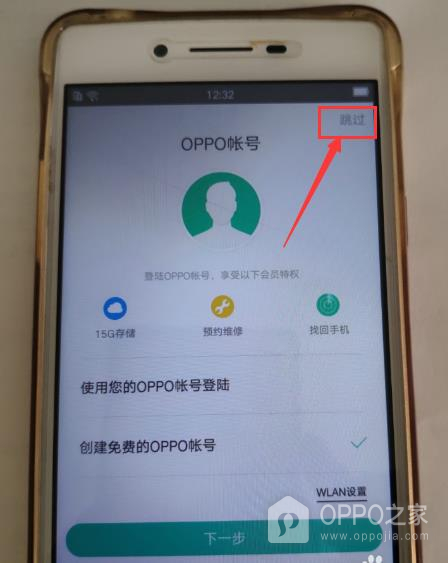
第3步、登录OPPO账号或跳过
OPPO账号可用于云服务、查找手机和应用数据同步,已有账号时可按提示登录。暂时不需要这些功能,可点按右上角的跳过继续向导。跳过账号不会妨碍进入桌面,后续仍可打开设置添加账号。若决定登录,应确认手机号、验证码或密码输入准确,并妥善保管验证信息,避免借用陌生网络时泄露账号资料。
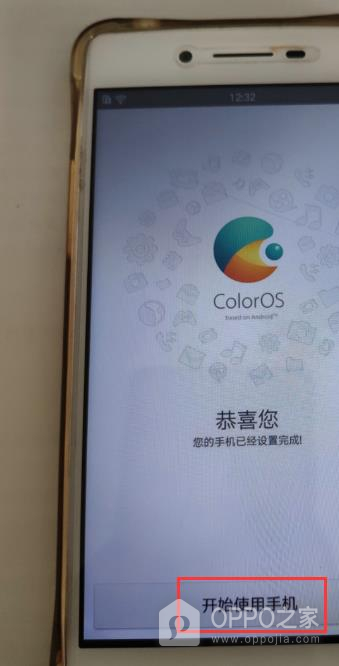
第4步、确认设置完成并开始使用手机
系统显示恭喜以及手机已经设置完成时,表示主要初始化项目已经结束。点按开始使用手机即可进入桌面。进入桌面前不要强制关机或反复点按按钮,以免系统仍在加载必要组件。若按钮短时间没有响应,可稍等片刻并确认设备电量正常。进入桌面后检查时间、网络和应用图标是否正常,便于及时发现未完成的设置项目。
首次设置进入桌面并不代表所有功能都必须一次配置完毕。网络、OPPO账号、锁屏密码、指纹和数据迁移都可以按实际需求继续完善。若语言或联网选择有误,可从设置应用找到对应项目重新调整。建议进入系统后及时设置可靠的锁屏验证,并检查系统更新,使账号数据和设备安全功能处于可用状态。