OPPO Reno16 Pro视频防抖怎么设置?
OPPO Reno16 Pro的视频防抖适合手持走动、跟拍人物或记录运动场景,能减轻画面因轻微晃动产生的跳动感。该功能位于相机的视频模式顶部,开启时会显示防抖图标状态和超级防抖提示。拍摄前确认当前处于视频模式,并观察屏幕顶部的提示是否出现,能够避免误把普通录像当成防抖录像。

OPPO Reno16 Pro视频防抖怎么设置?
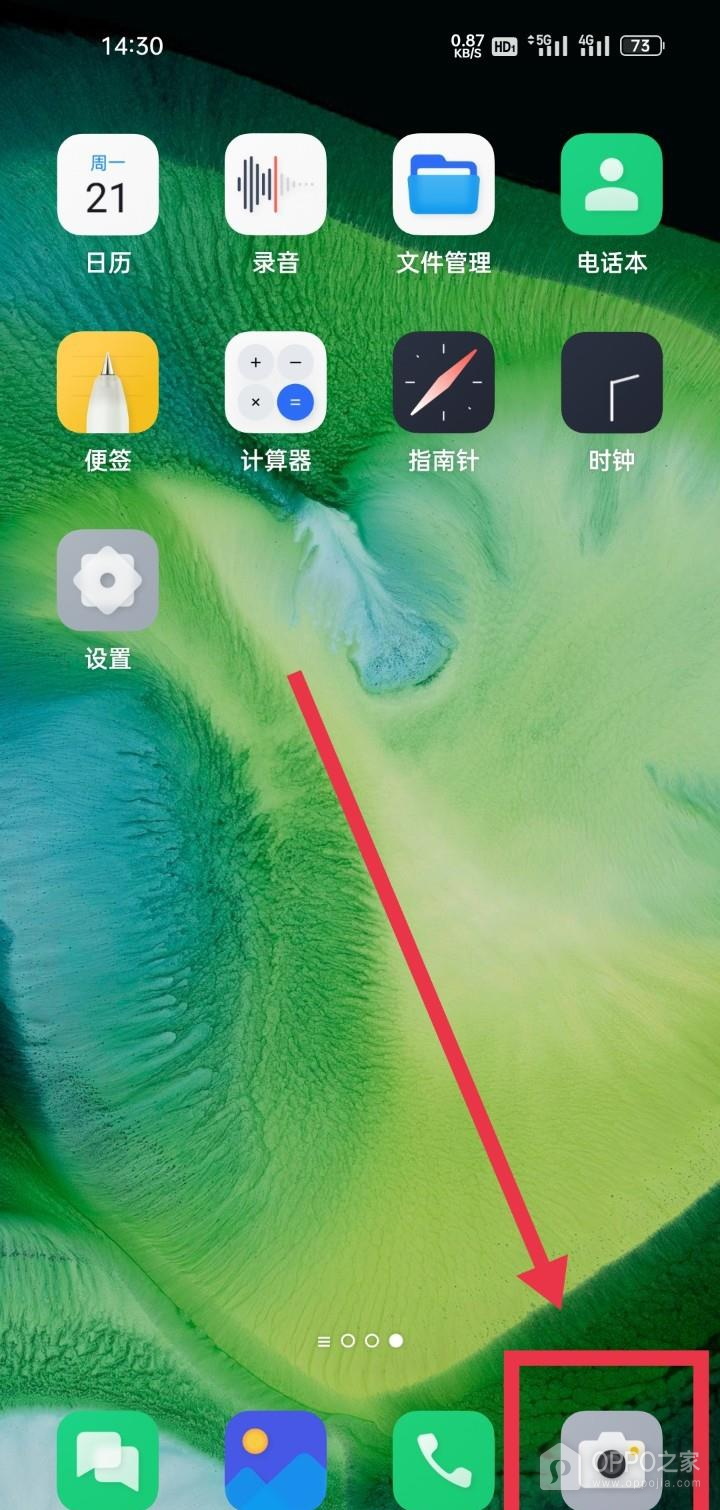
操作1、桌面点击相机
从桌面找到相机图标并点按,进入取景界面。相机启动时尽量握稳手机,让界面和各项控制完全加载。若系统弹出相机、麦克风或存储权限请求,应根据录像需要允许相关权限。图标位置可能因桌面布局不同而变化,也可以使用桌面搜索找到相机应用,避免误点图库或第三方拍摄工具。
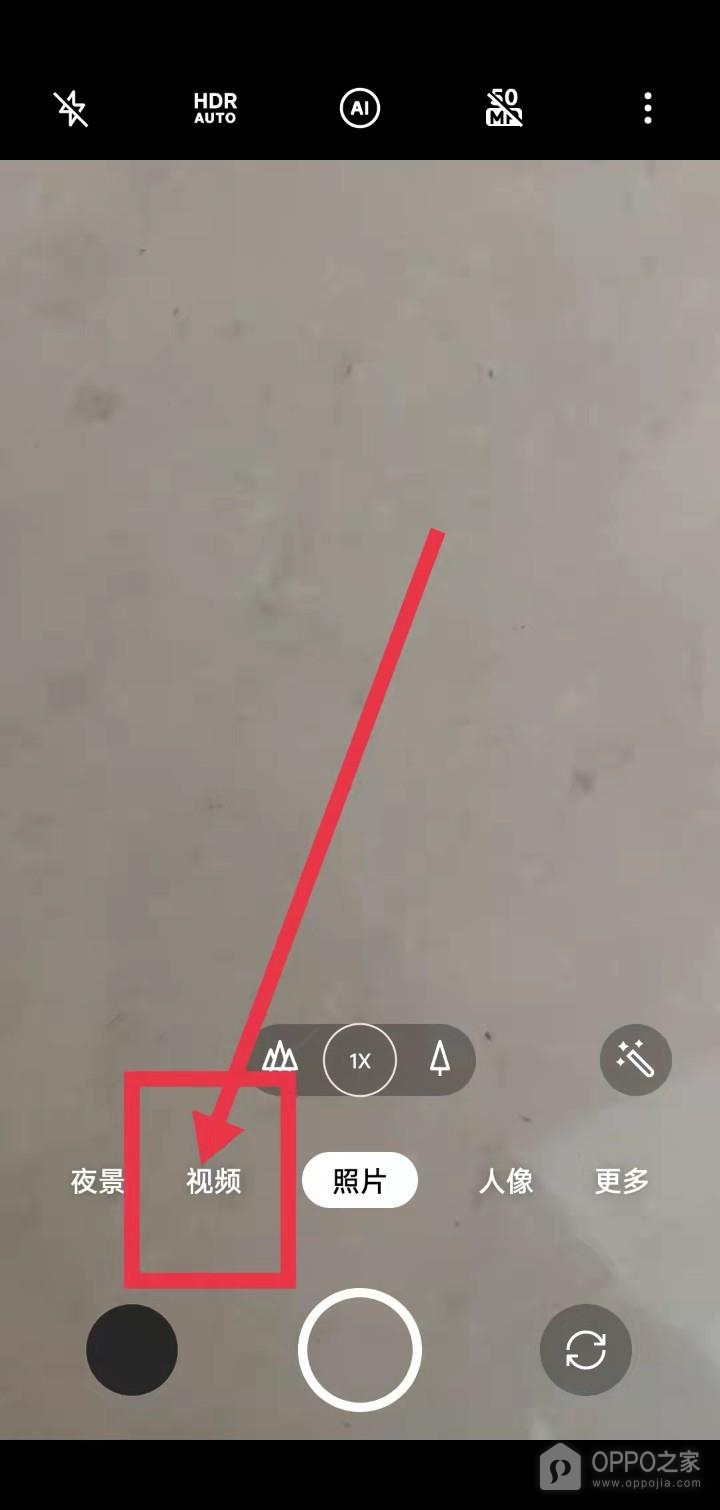
操作2、相机模式栏切换视频
相机底部模式栏会显示夜景、视频、照片、人像等选项,点按视频,使视频文字处于选中状态并出现红色录像按钮。照片模式顶部的功能排列与视频模式不同,只有切换正确才能看到对应的防抖入口。切换模式时保持手机稳定,等待取景画面恢复流畅,随后检查底部高亮项是否确实为视频。
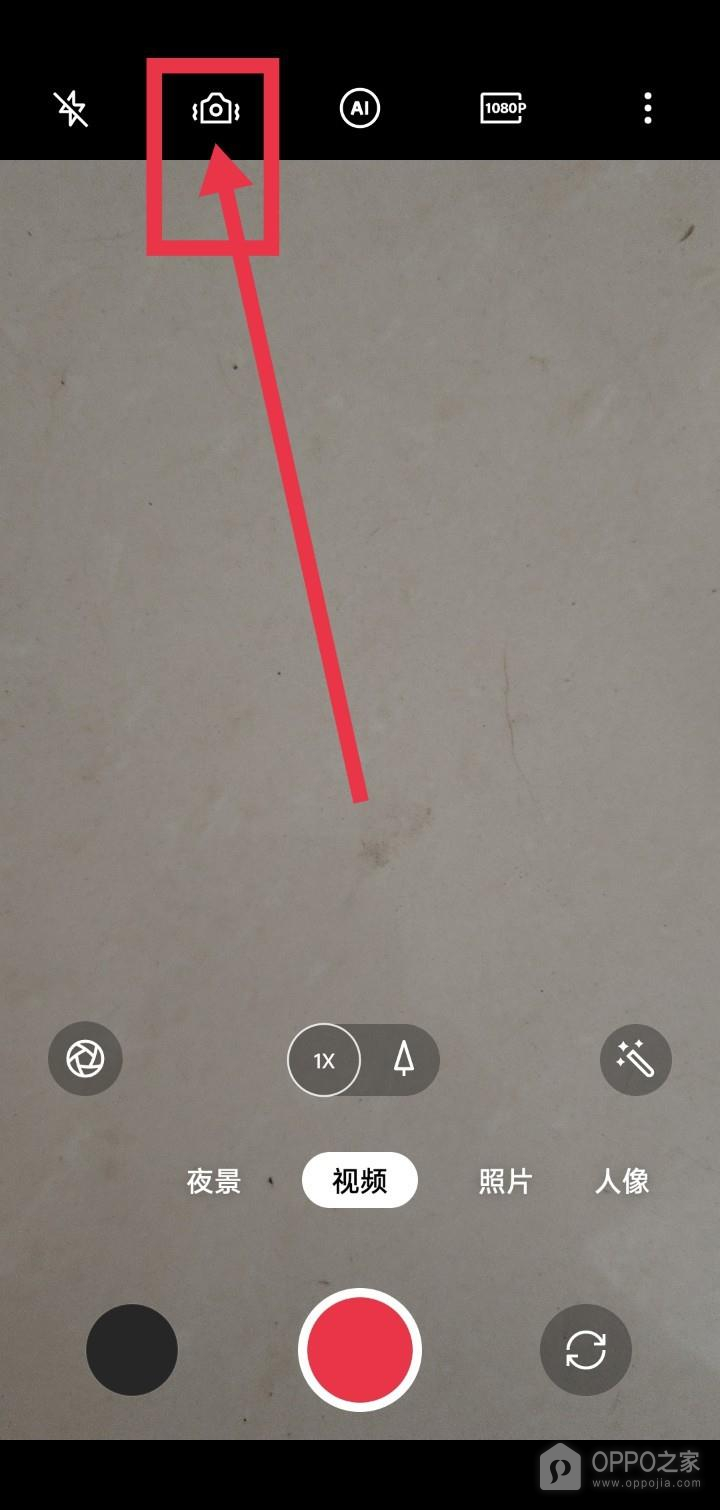
操作3、点击顶部防抖图标
视频模式顶部带有晃动标识的相机图标就是防抖控制,点按该图标可改变防抖状态。不同系统版本的图标位置可能略有差异,可结合图标外形和点按后的提示判断。开启防抖可能调整可用视角、分辨率或帧率,正式拍摄前应检查顶部清晰度选项,并通过取景画面确认构图范围仍符合需要。
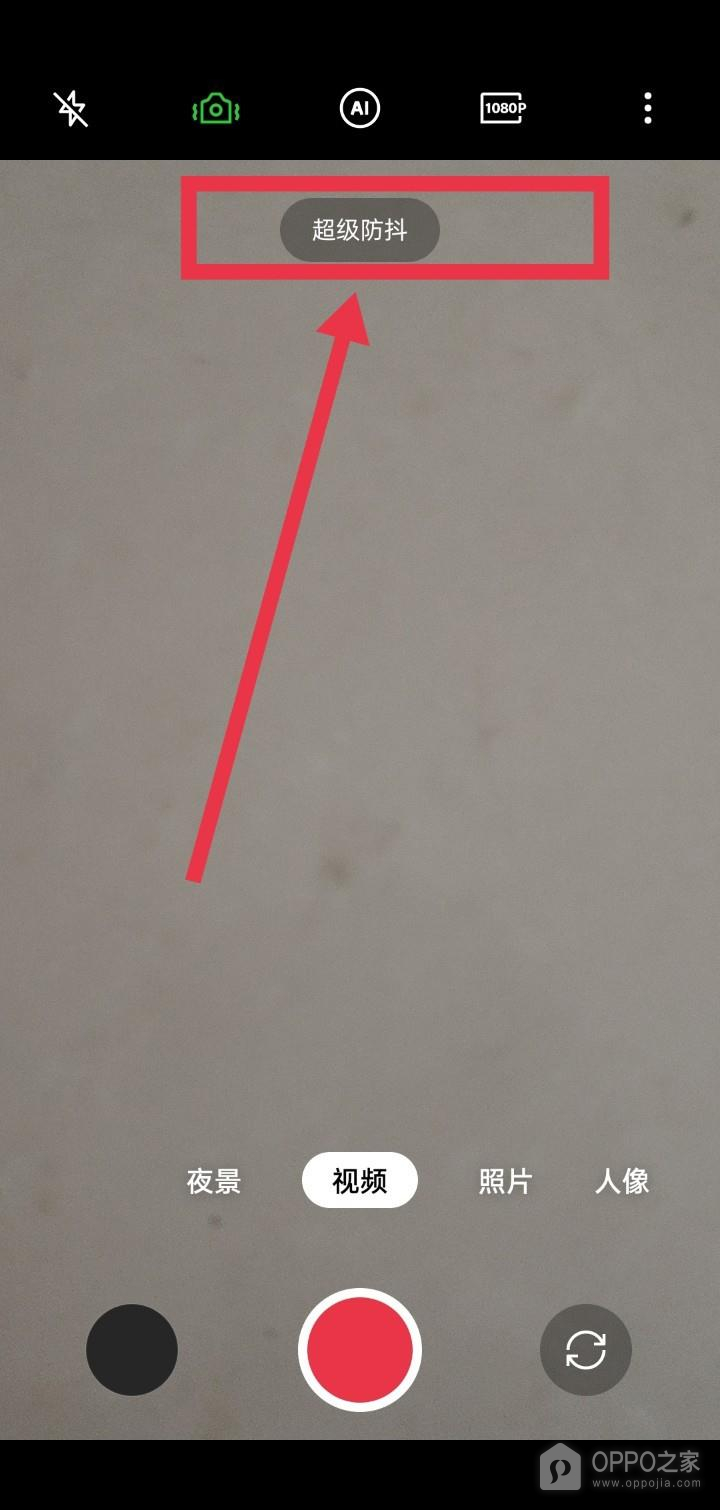
操作4、确认超级防抖已开启
图标变为绿色并出现超级防抖提示,表示视频防抖已经启用。保持当前状态,调整拍摄方向并点按红色录像按钮即可开始录制。行走拍摄时仍应双手稳握手机,步幅保持平缓,防抖不能完全抵消剧烈甩动。若准备使用固定支架拍摄静态画面,也可根据构图需求关闭该功能,保留更宽的取景范围。
视频防抖开启后可录制一小段素材进行检查,重点观察行走转弯、画面边缘和主体移动时是否平稳。若提示没有出现,可重新进入视频模式并点按顶部防抖图标,同时检查当前分辨率是否支持该功能。长时间录像会增加耗电和机身温度,拍摄前清理存储空间、保持足够电量,并避免遮挡镜头和麦克风。