OPPO Pad Mini怎么更新系统?
作者:泡泡
时间:2026-10-03 10:14
OPPO Pad Mini的系统更新入口用于检查新版本、获取功能改进和安全修复。更新前应保持电量充足并连接稳定网络,重要资料也应提前确认已经妥善保存。系统会在更新界面显示当前版本状态,出现已是最新版本时无需重复操作,若检测到可用版本,则应阅读更新说明并根据屏幕提示继续。
OPPO Pad Mini怎么更新系统?
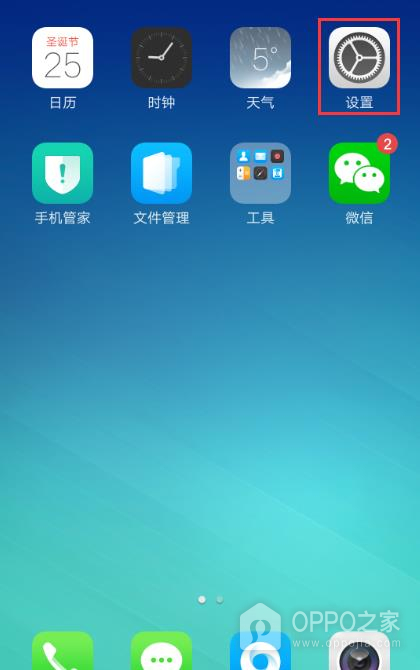
步骤1、打开设置
轻触桌面齿轮图标即可调出系统配置项目,此处不需要打开软件商店或文件管理。当前桌面页找不到图标时,可使用全局搜索输入设置来定位。版本查询只会读取设备状态,不会立刻写入新系统,看到可用更新以后仍可决定是否安装。平板若正在处理重要任务,应保存内容再进行后续检查。
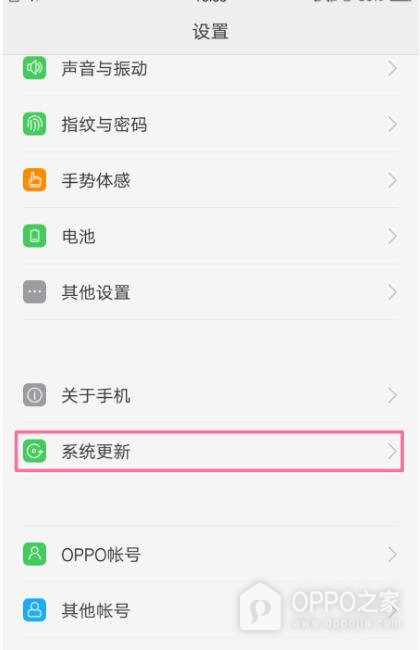
步骤2、进入系统更新
轻触系统更新项目后,设备会展示本机版本并自动发起在线查询。短暂的加载提示表示服务器仍在返回结果,可以停留在当前界面等待。部分版本将入口称作软件更新,位置也可能靠近关于平板,只要打开的是系统自带版本项目即可。长时间没有响应时,切换到可用WLAN后重新点按检查。
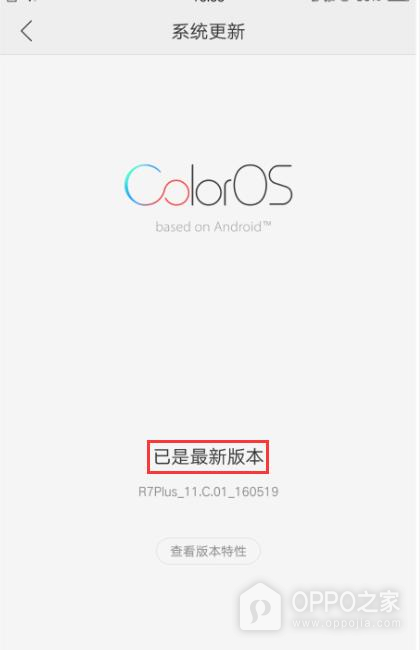
步骤3、确认系统版本状态
结果区域写明已是最新版本时,本次查询即可结束,页面所列版本号就是设备正在运行的软件版本。出现可下载内容则代表服务器已分配新包,应结合文件大小判断剩余空间是否够用。安装启动后由设备自动处理重启和系统写入,画面短暂变黑时保持供电,不要按住电源键中止过程。
系统版本检查结果会随官方推送批次和设备地区而变化,同一型号收到更新的时间可能不同。暂时没有新版本时可过一段时间重新检查。更新完成或确认已是最新版本后,可以查看常用应用、网络和外接设备是否正常。遇到升级失败提示时,应记录错误信息并检查存储空间、网络和电量。