OPPO Find X9 Pro新机首次设置怎么做?
OPPO Find X9 Pro首次开机时会通过初始化向导确认显示语言、网络和OPPO账号,最后进入可正常使用的系统桌面。整个过程可以根据当前条件连接WLAN,也能暂时跳过网络和账号项目。操作时应逐屏查看按钮与选中状态,避免因连续点按而错过语言、联网或账号选择。

OPPO Find X9 Pro新机首次设置怎么做?
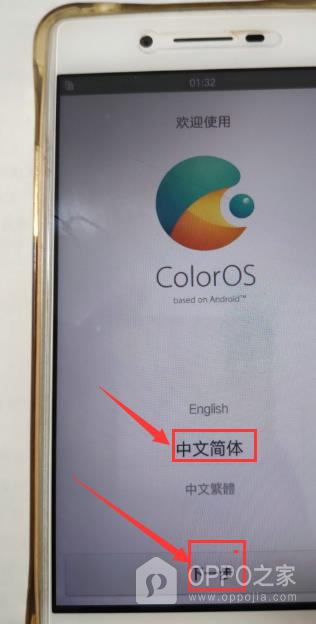
操作1、新机开机进入ColorOS欢迎页,选择中文简体并点击下一步
开机向导首先要求确定系统显示语言,中文简体被点选后会出现明确的选中标记。该选择会立即应用到后续提示和进入桌面后的菜单,因此应根据高亮状态判断是否选对。屏幕底部的下一步只有在语言确认无误时再点按,误选时直接留在欢迎页改选即可,不必继续到其他页面处理。
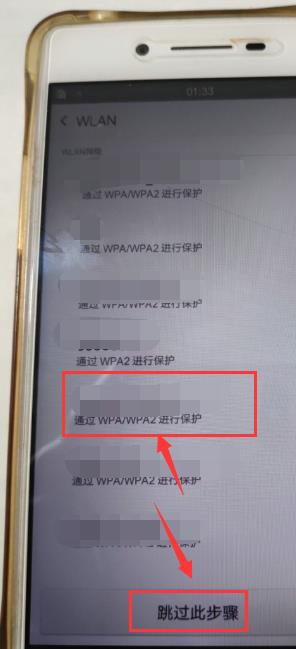
操作2、选择WLAN网络,或按需点击跳过此步骤
网络列表给出了连接与跳过两条路径。准备同步账号或恢复云端数据时,可选择可信WLAN并输入密码,名称下方出现已连接状态后再继续。暂时不联网不会卡住初始化,点按跳过此步骤仍能向后操作。公共网络若要求额外网页认证,不适合在此输入OPPO账号等敏感资料。
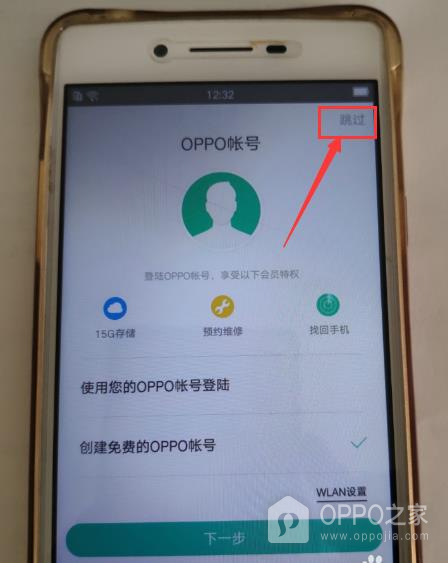
操作3、登录OPPO账号,或点击右上角跳过
账号页决定是否立即启用云同步和查找手机等关联服务,并不决定手机能否正常开机。已有账号且网络可靠时,可按提示填写手机号、密码或验证码。尚未准备好登录资料时,右上角的跳过会保留稍后添加的余地。验证码只应由机主本人读取和输入,不要转发给协助设置的其他人。
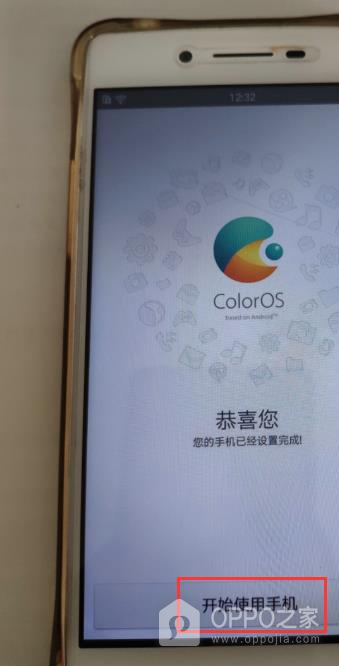
操作4、完成初始化并点击开始使用手机
最后一页同时出现手机已经设置完成和开始使用手机,即可确认前面的选项已被向导接收。轻触按钮后系统会创建桌面环境,画面停留数秒属于正常现象。若点击没有反应,应等待加载并检查设备电量,不要连续触控。看到桌面图标与状态栏后,首次开机流程即告结束,先前跳过的项目可日后从设置补充。
首次设置只负责建立基本使用环境,隐私权限、锁屏验证和数据备份仍应根据个人需求继续配置。准备从旧手机迁移资料时,可在进入桌面后使用系统换机工具,并让两台设备保持足够电量。若初始化过程中卡在某一界面,可检查网络和触控响应,再通过当前界面的返回入口重新选择。