OPPO Find N6桌面图标角标如何设置?
OPPO Find N6桌面上的角标用于提示应用存在待处理通知,喜欢直接看到数量时,可以把角标样式调整为数字。它属于通知显示方式,与改变图标尺寸或排列位置无关。设置要从系统的通知目录进入,找到桌面角标的样式选项。不同ColorOS版本的通知菜单可能有所变化,具备通知管理与桌面角标入口的设备可按对应名称查找。数字样式只规定提示如何呈现,具体应用能否出现角标,还取决于它支持的通知形式,不能把样式选择当成所有应用立即显示数量的保证。
OPPO Find N6桌面图标角标如何设置?
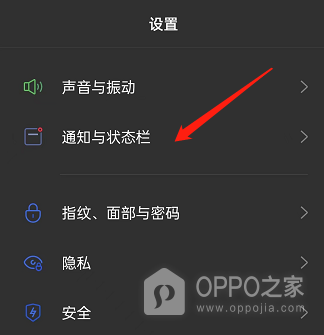
第1步、进入通知与状态栏
设置清单将声音、通知与安全相关项目分开排列,【通知与状态栏】右侧有进入箭头,它是调整提示展示的系统目录。按名称点选该行,目标不是下方的隐私或指纹密码项目。深色模式不会改变入口文字,也不影响识别通知图标。若手机的项目排列有变化,应寻找相同名称,避免依照固定行数选择其他功能。
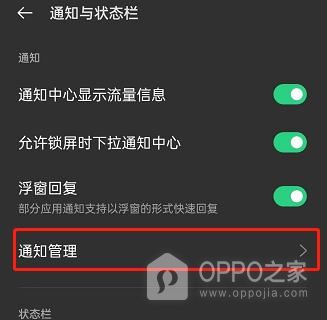
第2步、打开通知管理
通知目录既有流量信息、锁屏下拉通知中心等滑钮,也有右端带箭头的【通知管理】项目。角标形式需要通过这个管理入口选择,顶部绿色滑钮各自控制不同功能,不是数字角标的开关。点按通知管理这一行,进入包含锁屏通知、桌面角标及应用通知的配置区域,保留其他提示方式的现有设置即可。
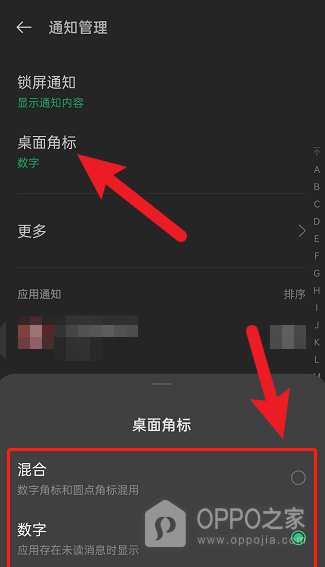
第3步、打开桌面角标并选中数字样式
【桌面角标】下方的摘要文字说明当前采用的形式,点开该项目会出现样式选择面板。【混合】表示数字角标与圆点角标混用,【数字】对应仅在角标内呈现消息数量。选择数字所在行,右端圆形标记变成绿色选中状态,并核对桌面角标摘要也显示数字。这两个位置共同表明样式已选定,绿色选择圈不是某个应用的未读消息计数。
数字角标表达的是通知提示的数量,不是应用图标变大或桌面布局发生调整。核对设置时应查看样式名称及选中标记,不必用通知中心的绿色开关判断结果。某个应用暂时没有数字,并不能直接认定样式设置失败,可能尚无可显示的通知,也可能该应用不提供数量角标。需要改变样式时仍使用同一个桌面角标项目,混合样式与数字样式的含义不同,应按面板的具体说明选择。