OPPO Pad 5应用分身如何开启?
作者:泡泡
时间:2026-11-22 16:02
一台 OPPO Pad 5 如果需要分别使用工作和个人账号,可以查看系统是否为对应软件提供应用分身。打开分身后,桌面会增加独立入口,使用时可分别登录账户,不必反复退出主应用。系统和应用版本都会影响支持范围,已安装的软件也未必都能创建分身。微信出现在分身列表时,条目会显示它的当前状态,开关打开后就可以从独立入口登录。
OPPO Pad 5应用分身如何开启?
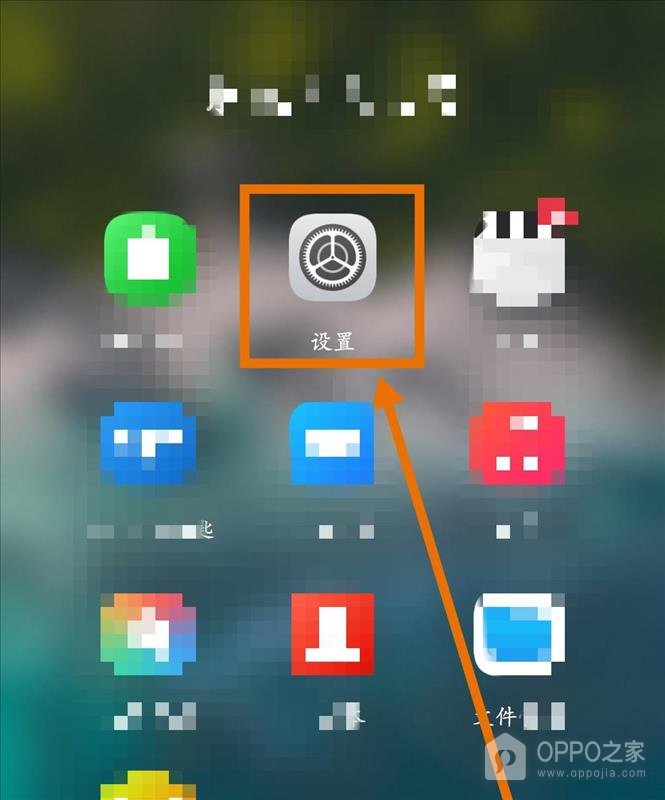
步骤1、打开平板的系统设置
在桌面点齿轮形的【设置】。如果设置图标收在文件夹里,可用全局搜索定位它。进入后保持在系统设置的一级列表,当前要找的是一项系统级功能,微信里面的切换账号入口不对应这项功能。
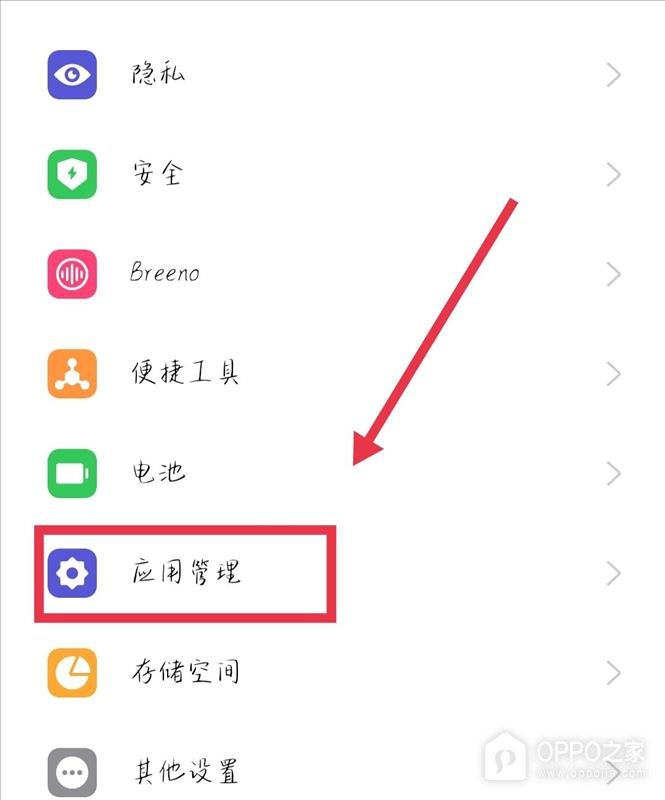
步骤2、找到应用相关分类
在设置的分类栏浏览【应用】或【应用管理】。示意图里的入口配有紫色齿轮,平板横屏时也可能出现在左侧栏。点开分类后继续看应用功能区,软件的存储用量和权限都有单独的页面。
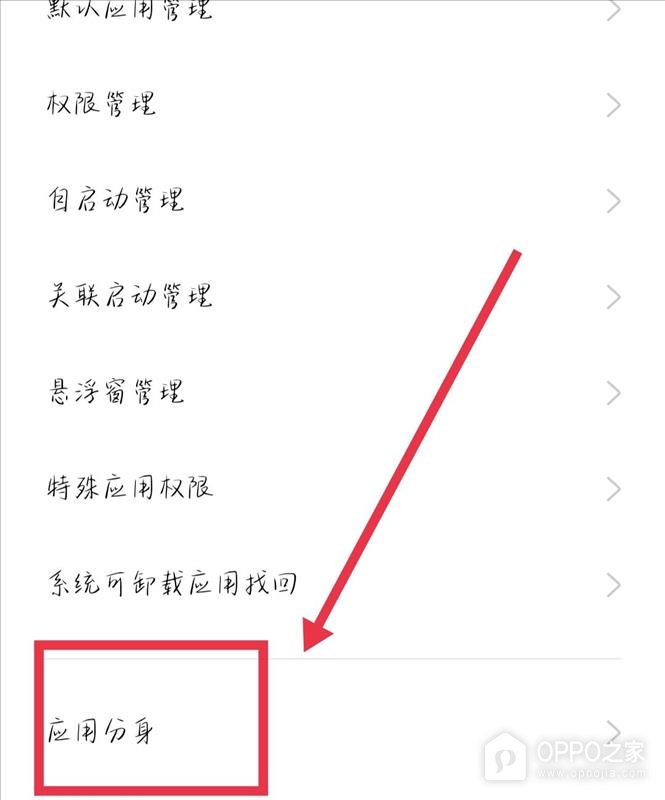
步骤3、进入分身功能列表
向下找【应用分身】,点整行打开。打开时系统会显示可以创建独立入口的软件。菜单结构随版本调整,如果一级分类名称不同,可在系统设置搜索框输入【应用分身】,打开相符的结果。
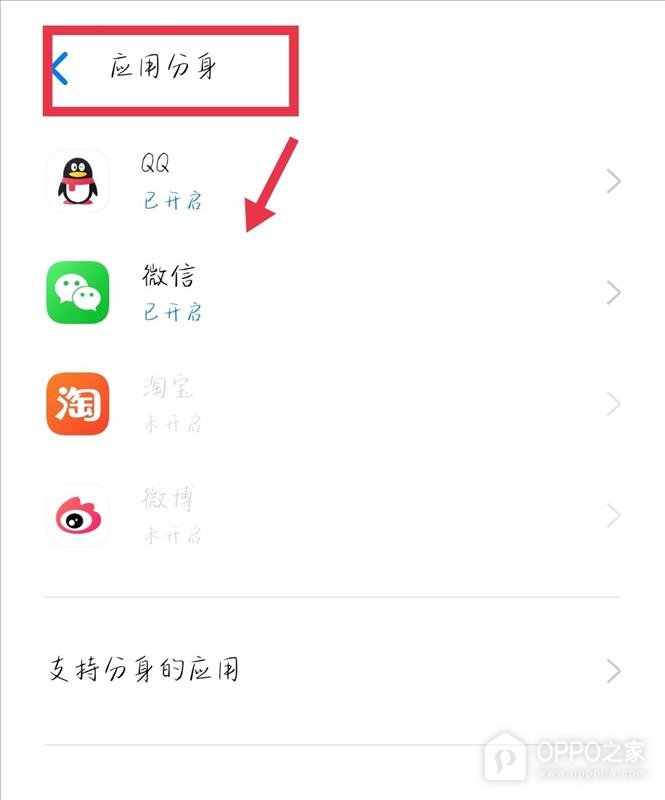
步骤4、从支持列表选微信
点列表中带两个对话气泡图标的【微信】,查看它自己的分身开关。图中也列有其他软件及各自状态,操作一个条目时不会把其他分身一并打开。微信未出现在名单时,核对已安装的是系统支持的版本。
步骤5、启用微信分身并验证状态
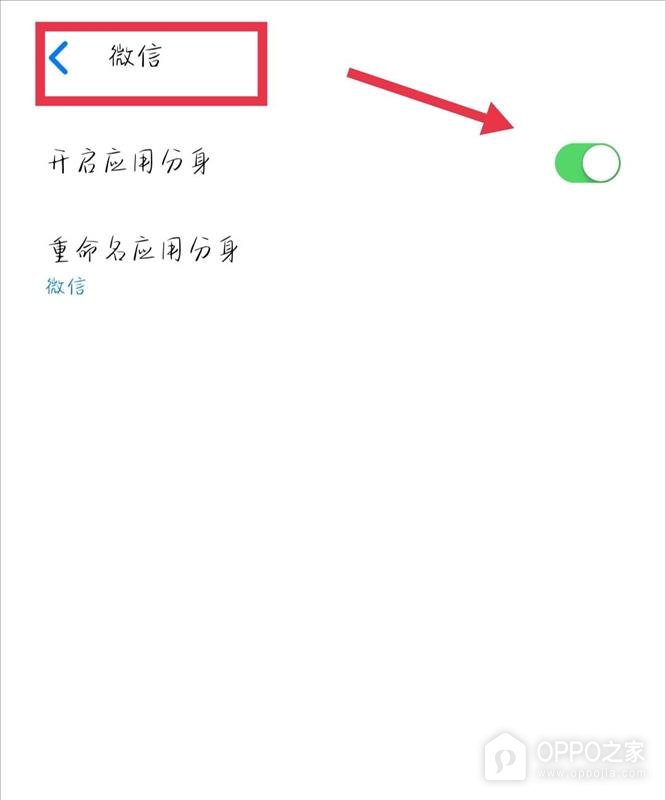
打开【开启应用分身】,看右侧开关是否保持开启,配图里以绿色显示。回桌面后可找带分身标识的微信图标,从这个入口登录另一个账户。若界面提供重命名,可给分身取容易区分的名称,避免点击时混淆两个入口。