OPPO K15 Pro怎么整理应用文件夹?
OPPO K15 Pro桌面上的同类应用可以放进一个文件夹,减少主屏上分散排列的图标。文件夹由应用图标相互合并形成,名称则由自己输入,适合把视频、购物或工具类应用按用途放在一起。整理的是桌面入口,不是删除软件,也不是把照片文件移动到存储目录。手机支持长按拖动合并时,可以把一个应用移到另一个图标上建立分组。名称编辑结束后,桌面上的文件夹应同时显示对应名称和成员图标,两者齐全才能确认分组结果。
OPPO K15 Pro怎么整理应用文件夹?
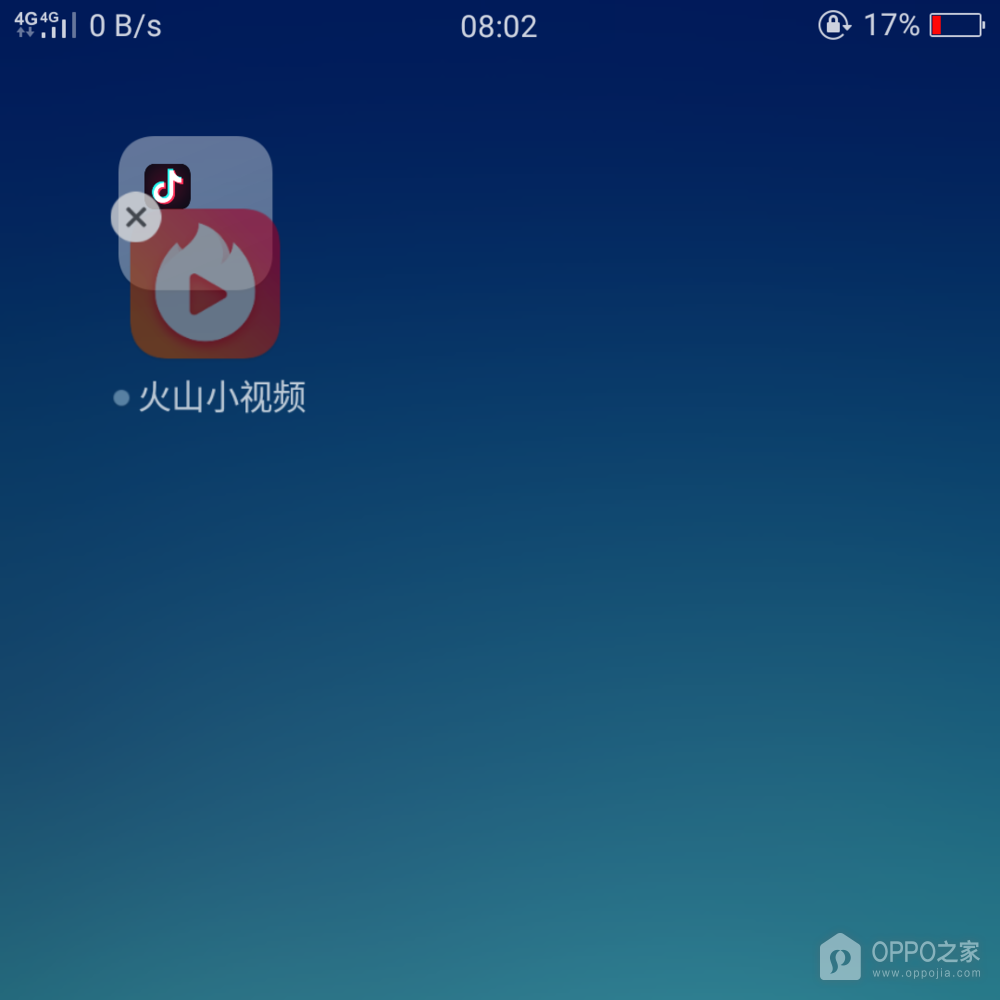
操作1、长按应用并拖动到另一个应用上方
应用处于可拖动状态时,图标会跟随手指移动。按住希望归组的应用,把它拖至另一应用图标所在位置,保持两个图标重叠,再松手形成文件夹。抖音移动到火山小视频上方时,重叠区域能帮助辨认合并目标。图标边角的叉号属于编辑状态的其他控件,不是合并入口,拖动应抓住图标主体,避免触碰叉号。仅把应用挪到旁边空位只会改变位置,不能形成包含两个成员的分组。
操作2、输入文件夹名称
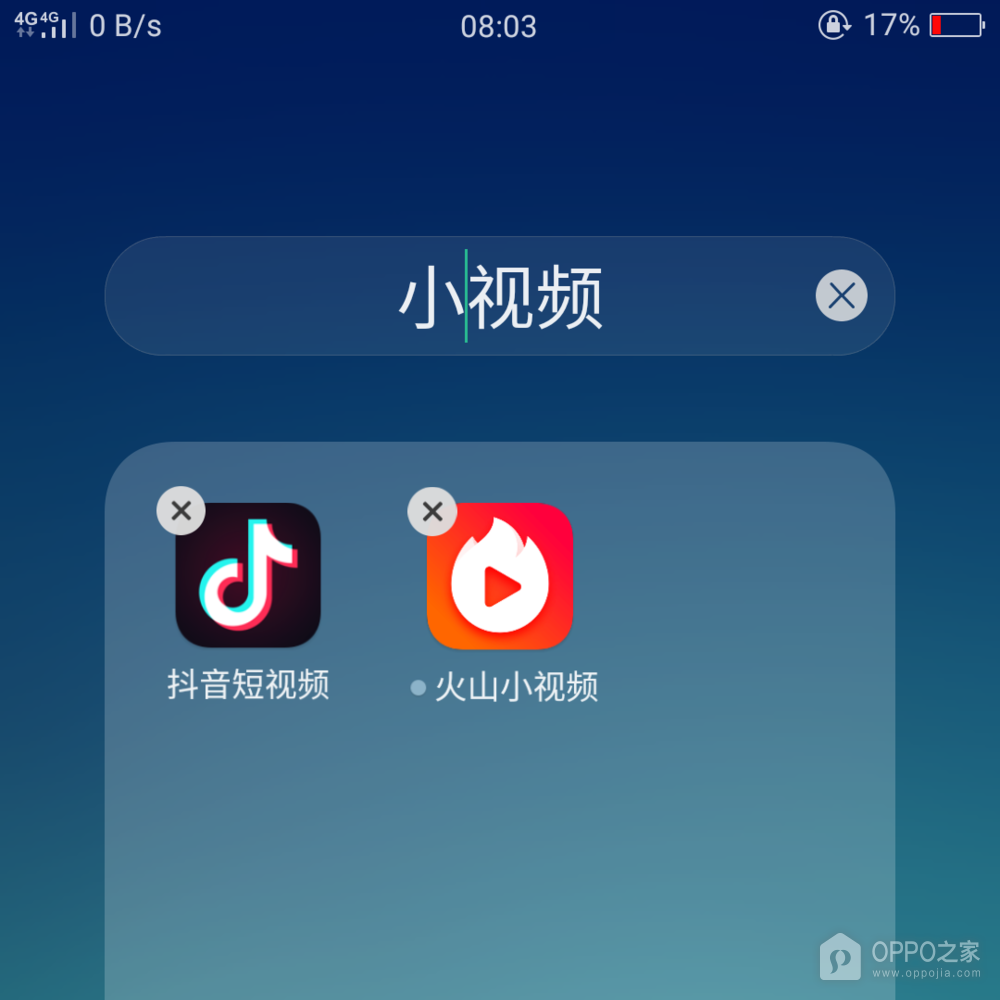
展开的文件夹上方提供可输入名称的横向文字框,下方已列出抖音短视频和火山小视频两个成员。触碰名字区域,键入便于识别用途的【小视频】。绿色光标仍留在文字之间时,表示名称还处于输入状态,右端圆圈里的叉号可清除文字。核对两个成员是否确实属于打算放在一起的应用,给文件夹命名不应当改变已包含的应用对象,也不用点成员图标上的叉号。
操作3、点击空白处退出名称输入并查看已建立的应用文件夹
输入框外的桌面空白区域可以结束文件夹名称输入,点按空白位置后检查主屏的小方块。它应包含两个缩小的应用图标,方块下方出现【小视频】文字,表明应用分组与命名结果都已经呈现。检查的是同一个方块内是否同时有两个成员,而不是两个大图标仍各自占据位置。桌面可能仍处于可编辑状态,这不影响辨认已经建立的文件夹,不应把名称输入结束等同于所有桌面编辑操作都已退出。
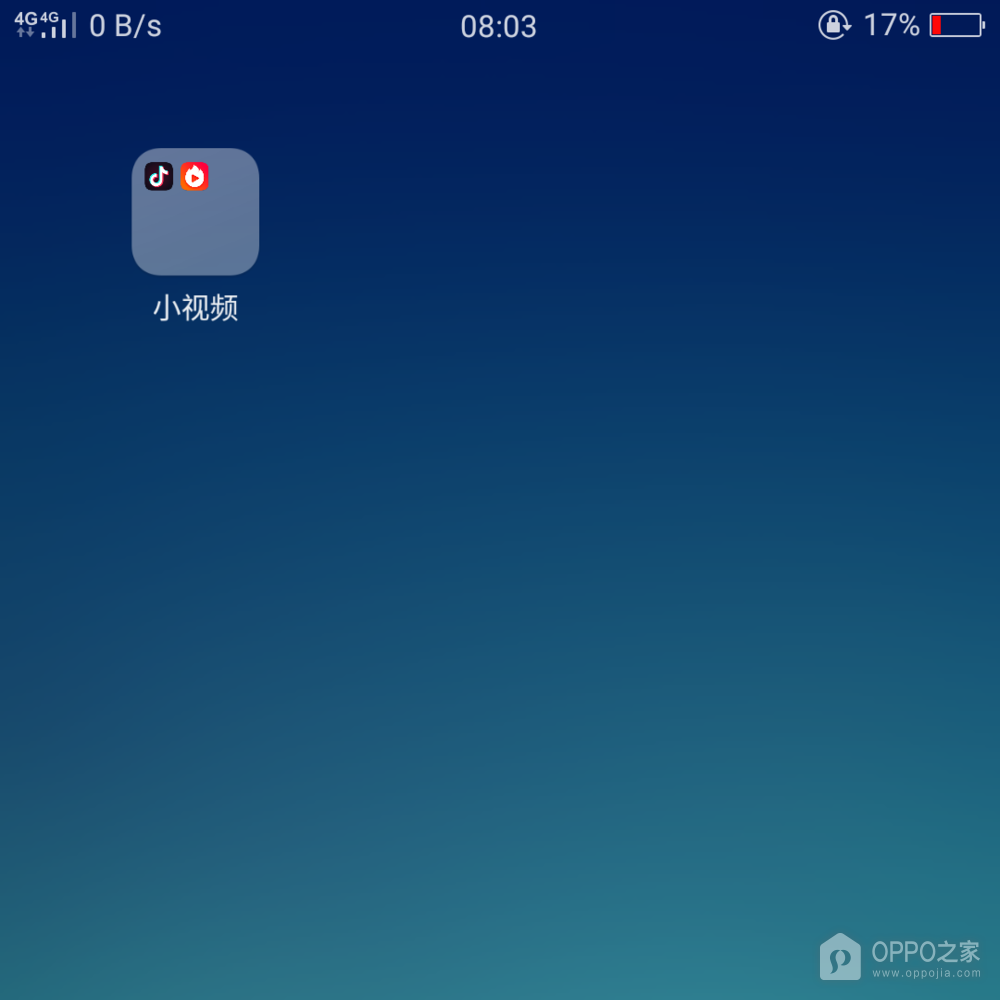
文件夹名称用于帮助辨认用途,真正的分组结果取决于内部有哪些应用。视频类应用可以使用小视频这样的名字,其他类别应按自己的成员用途命名,无须照搬相同文字。这个操作没有把软件卸载,应用图标只是集中到一个入口中,打开文件夹仍可辨认成员。名称旁有光标时继续处理输入,桌面方块与文字同时出现时再核对成员,两种状态代表不同环节,不能用打完名字代替结果检查。