OPPO Pad Mini怎么使用快捷操作功能?
OPPO Pad Mini需要快速返回、切换任务或回到桌面时,可以查看系统是否提供悬浮球。这个入口把常用导航动作集中到一个可移动的按钮上,适合不想频繁触及屏幕边缘的操作。设置提供【便捷工具】与【悬浮球】时,可按对应路径开启并了解默认手势。不同系统的入口位置可能有变化,快捷操作也不等于键盘快捷键,具体可用项目以设备显示为准。
OPPO Pad Mini怎么使用快捷操作功能?
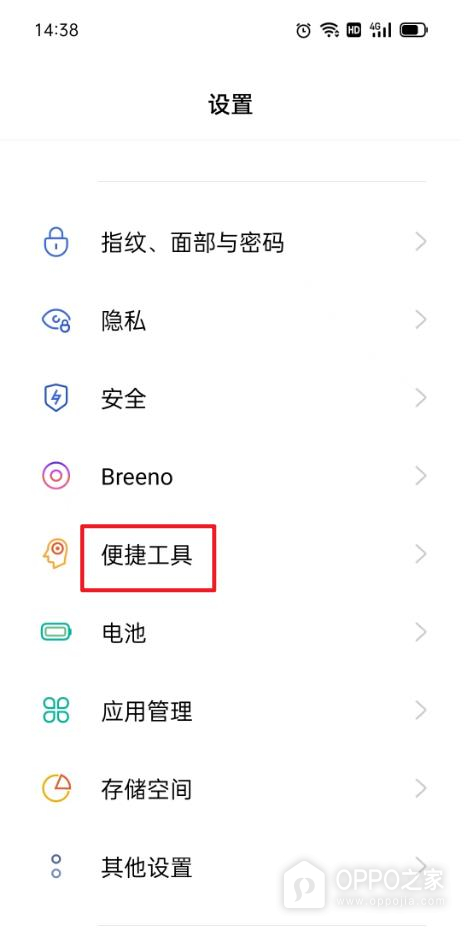
步骤1、打开【便捷工具】
设置首页把便捷操作与安全、应用管理等选项分开列出,目标是带有黄色图标的【便捷工具】。这项入口靠近【电池】,点按文字所在的整行即可进入。截图中的【其他设置】是另一项独立菜单,不是这条路径的目标。若平板设置没有【便捷工具】,应停止照着旧版位置寻找,确认当前系统是否提供同名悬浮球功能,不能把相邻的隐私或安全选项当作替代入口。
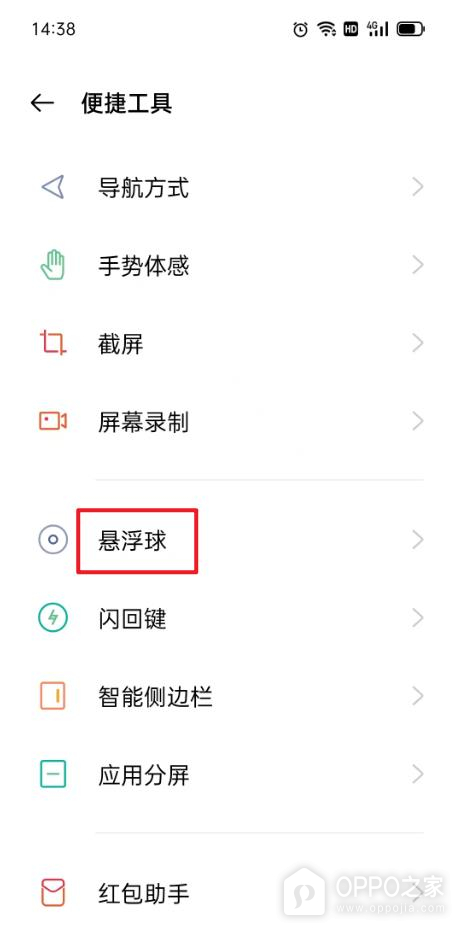
步骤2、进入【悬浮球】
便捷工具包含导航方式、截屏、屏幕录制等多种工具,悬浮球有自己的设置入口。图中目标位于【屏幕录制】与【闪回键】之间,左侧为圆形图标。点选【悬浮球】会进入它的独立配置页,能够看到总开关与操作方式。此时进入功能设置还不表示浮动按钮已经启用,真正的启用状态需要看总开关。录屏与截屏条目虽然同属这一组工具,却不能用来配置返回或多任务手势。
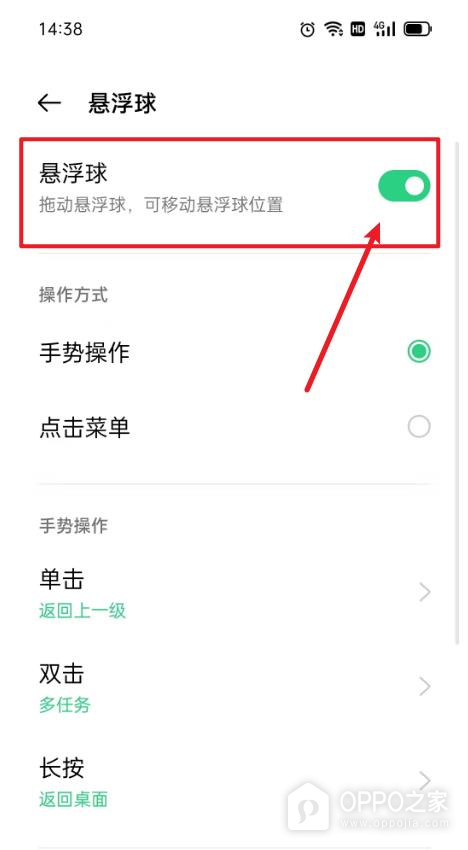
步骤3、开启悬浮球并使用默认手势
功能顶部的绿色开关表示悬浮球已开启,旁边提示可以拖动它来移动位置。图中【手势操作】右侧的圆点已选中,单击对应【返回上一级】,双击对应【多任务】,长按对应【返回桌面】。启用后,应按自己希望执行的导航动作使用相应手势,单击与长按不能混用。若选择的是【点击菜单】,就不应套用这组手势对应关系,需要改看该模式提供的菜单项目。各动作右侧还有配置入口,已改过手势的设备应以动作下方实际显示的名称为准。
悬浮球的默认动作主要负责页面导航,并不代表应用内部的保存、提交或删除。正在编辑内容时,返回上一级与返回桌面会让当前画面离开,操作前应确认自己确实要退出这个界面。只想让按钮避开阅读内容时,使用拖动调整位置即可,不必把长按返回桌面的动作当作移动按钮的方法。