OPPO Find X9 Ultra实时网速在哪里开启?
下载文件时想知道网络有没有传输数据,可以让OPPO Find X9 Ultra在屏幕顶部显示实时网速。它是状态栏的一项显示设置,开启位置与手机套餐、网络测速软件没有关系。读数反映当时的数据传输情况,没有传输任务时出现零值并不等于断网。沿通知相关设置找到状态栏后,即可控制这项显示。不同ColorOS版本可能使用【通知与状态栏】或【通知与控制中心】名称,应以手机实际菜单为准。

OPPO Find X9 Ultra实时网速在哪里开启?
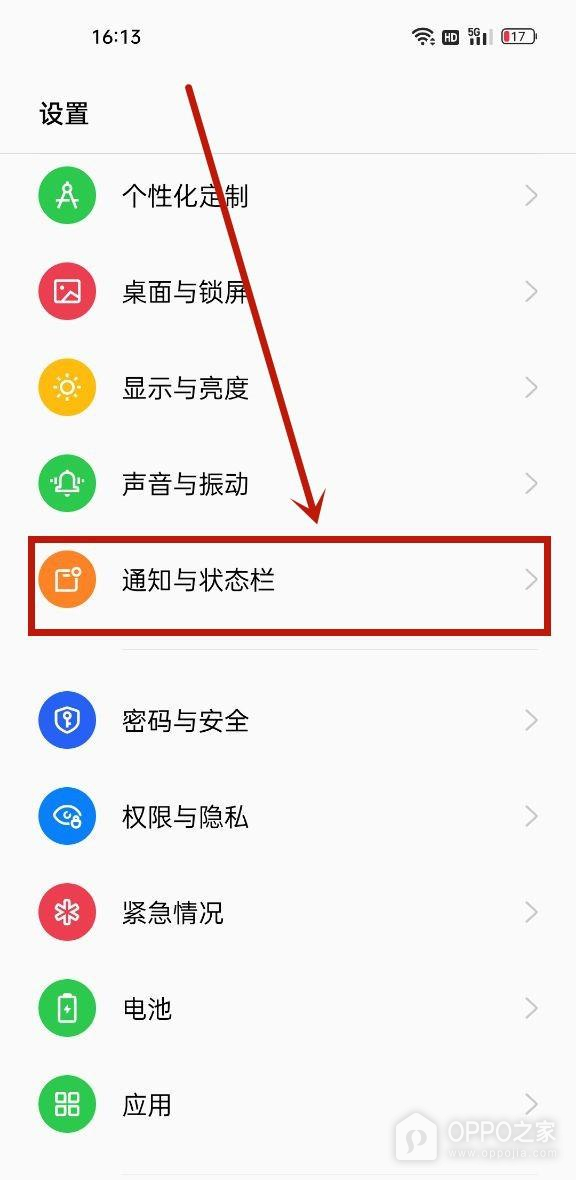
第1步、打开通知与状态栏
系统设置主页的通知选项通常与声音、隐私等栏目并列,图示界面显示为【通知与状态栏】。点击该名称右侧箭头,可以看到通知显示方式和顶栏设置。这项功能没有放在【显示与亮度】里,屏幕亮度的调整也不会让网速数字出现。如果当前版本改用【通知与控制中心】作为栏目名称,需要在对应栏目查找状态栏设置,而非照着旧界面的红框位置点按。
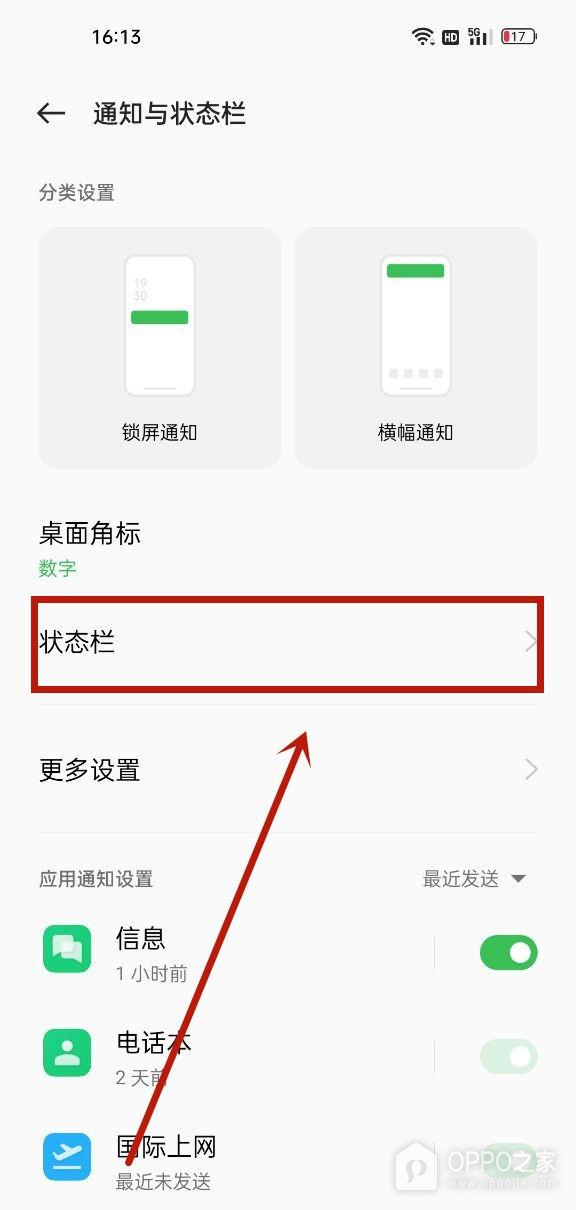
第2步、找到状态栏选项
锁屏通知和横幅通知控制的是消息怎样出现,网速数字属于屏幕顶部的信息显示,因此要选择它们下方的【状态栏】条目。点开这一行,应能看到通知图标、电池样式以及状态栏图标等内容。应用通知列表中的绿色开关仅决定某个应用能否发通知,不能作为实时网速已启用的判断依据。辨认目标页面时,看是否出现【实时网速】文字比参考列表顺序更可靠。
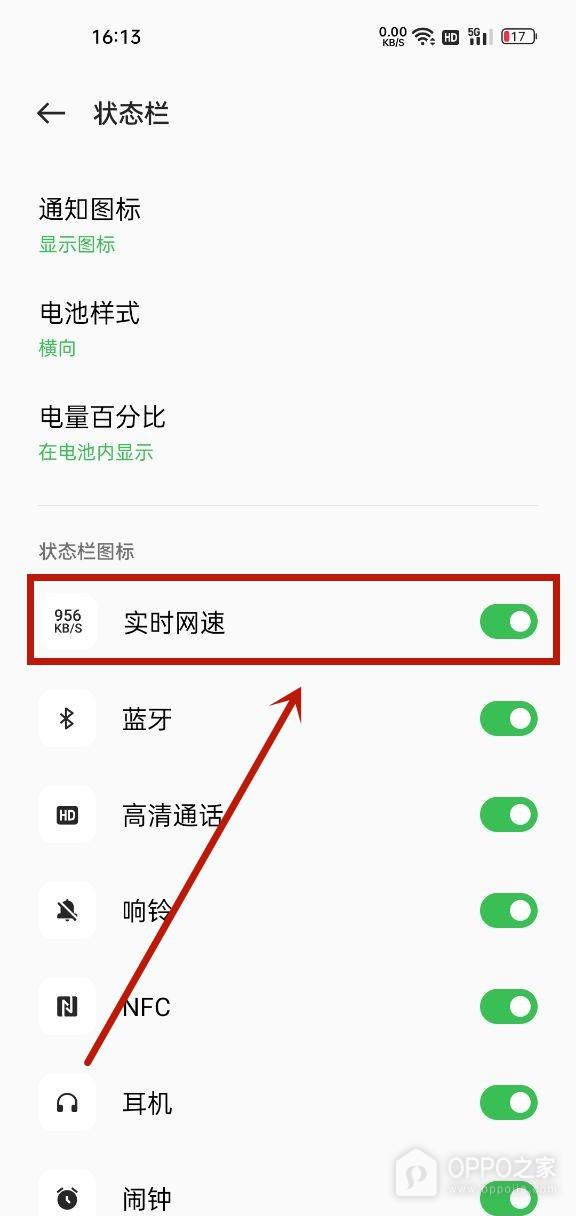
第3步、打开实时网速
【实时网速】与蓝牙、高清通话等图标开关列在同一区域。把该行的按钮拨到右侧,颜色变为绿色,顶部随即增加带有KB/S单位的数字,便可确认显示功能已经打开。图示顶栏显示0.00KB/S,只说明此刻读数为零,并不是网络异常提示。左侧图标中的数字是选项示意,应查看屏幕最上方的实际读数。若开关开启但找不到数字,可检查顶栏信息,不能把某个应用的下载进度当作系统网速显示。
实时网速用来观察当时的传输状态,不能凭一次读数判断宽带或移动套餐的最高速度。需要恢复简洁的顶栏时,关闭这一个开关即可隐藏读数,其他状态栏图标仍由各自的选项控制。