OPPO Find N6通话自动录音如何开启?
电话里确认的地址、约定时间和办事细节,挂断后可能需要重新核对。OPPO Find N6的电话应用若提供自动录音设置,可把录音范围设为所有通话,减少通话期间手动寻找按钮的操作。该选项取决于电话应用及地区版本,找不到相应菜单时不能按相似名称代替。启用开关只表示自动录音规则已经打开,是否产生可播放的文件仍应在实际通话结束后检查。
OPPO Find N6通话自动录音如何开启?
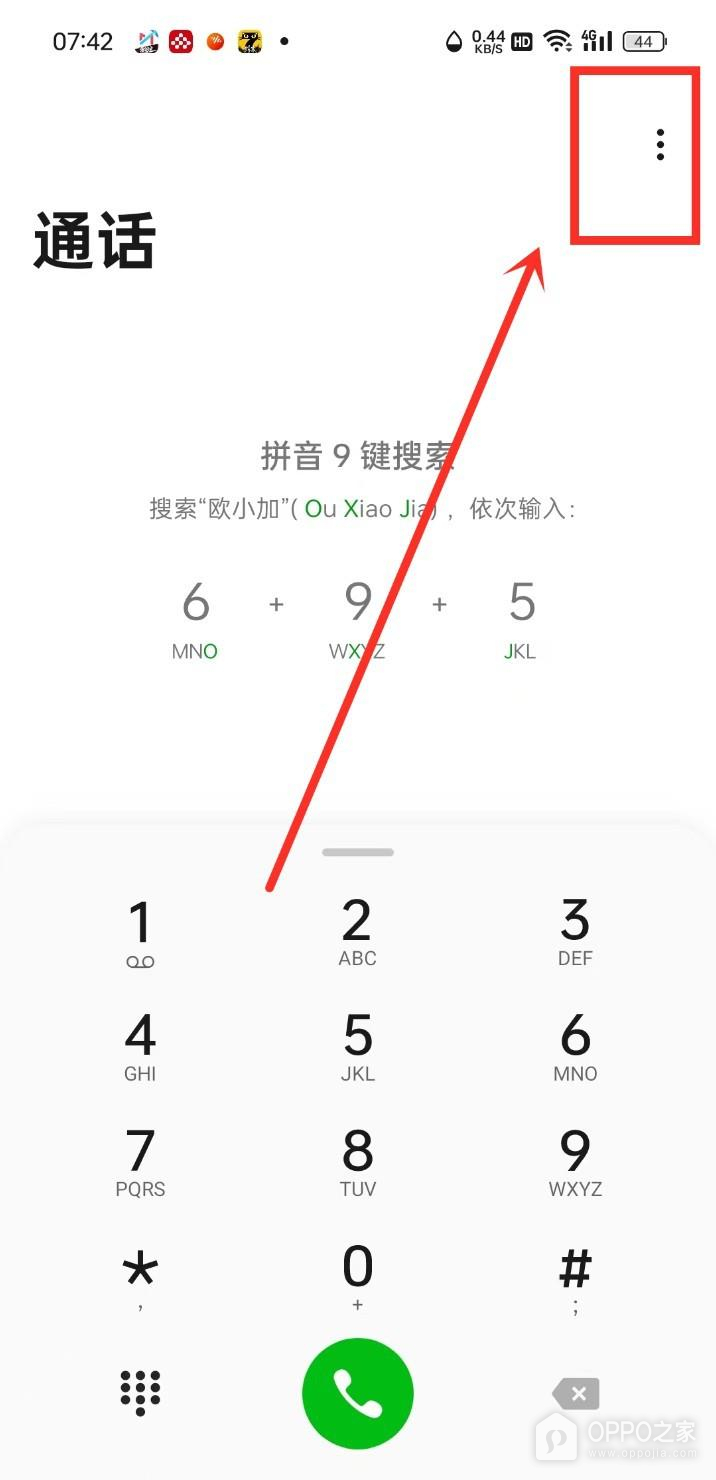
操作1、展开电话的更多菜单
拨号键盘上方的三个竖点是电话应用的菜单按钮,图示位于【通话】页右上角。点击竖点即可展开功能列表,不需要输入号码或按绿色拨号键。若当前停留在联系人详情或通话进行中的画面,应回到提供该菜单的电话主页。屏幕顶部的系统状态图标与这一按钮分属不同区域,辨认时以三个竖点和电话应用的页面标题为准。
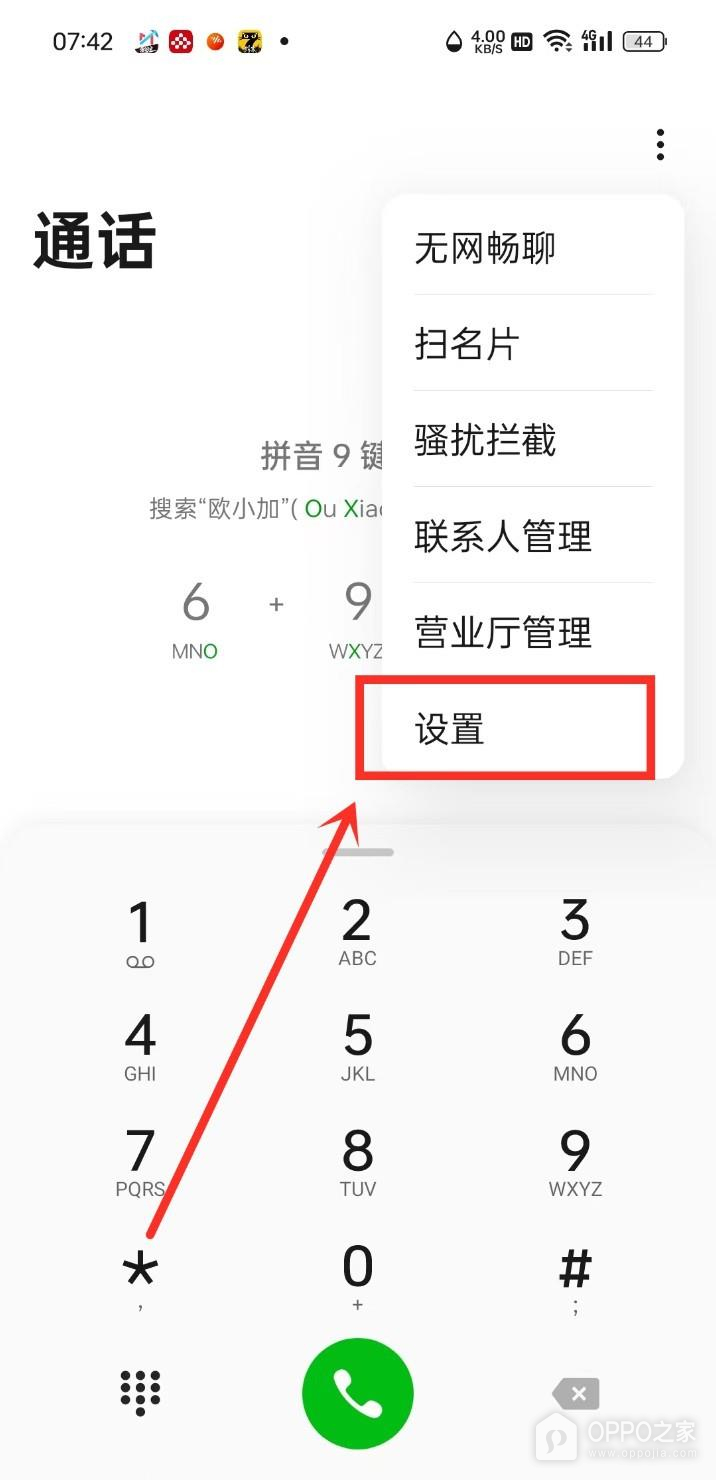
操作2、选择菜单里的设置
弹出的列表把无网畅聊、联系人管理等功能与电话设置列在一起,【设置】位于图示菜单末端。点击这一项,页面应转为电话功能配置,拨号键盘不再作为主体显示。联系人管理用于维护通讯录,并不控制通话录音。弹出菜单的位置和条目数量可能调整,只要确认目标文字是【设置】,就可以进入录音所需的配置入口。
操作3、打开通话录音配置
电话设置中,【通话录音】与接听与挂断、拦截规则等条目分开显示,右侧箭头指向录音配置。点选它,目标页面应出现【自动录音】区域和录音相关选项。系统的录音机应用用于单独录制声音,不能替代这里的通话规则。若电话设置列表确实没有这一条,当前应用或地区版本可能未提供相同入口,不能把其他功能的开关当作已经开启自动录音。
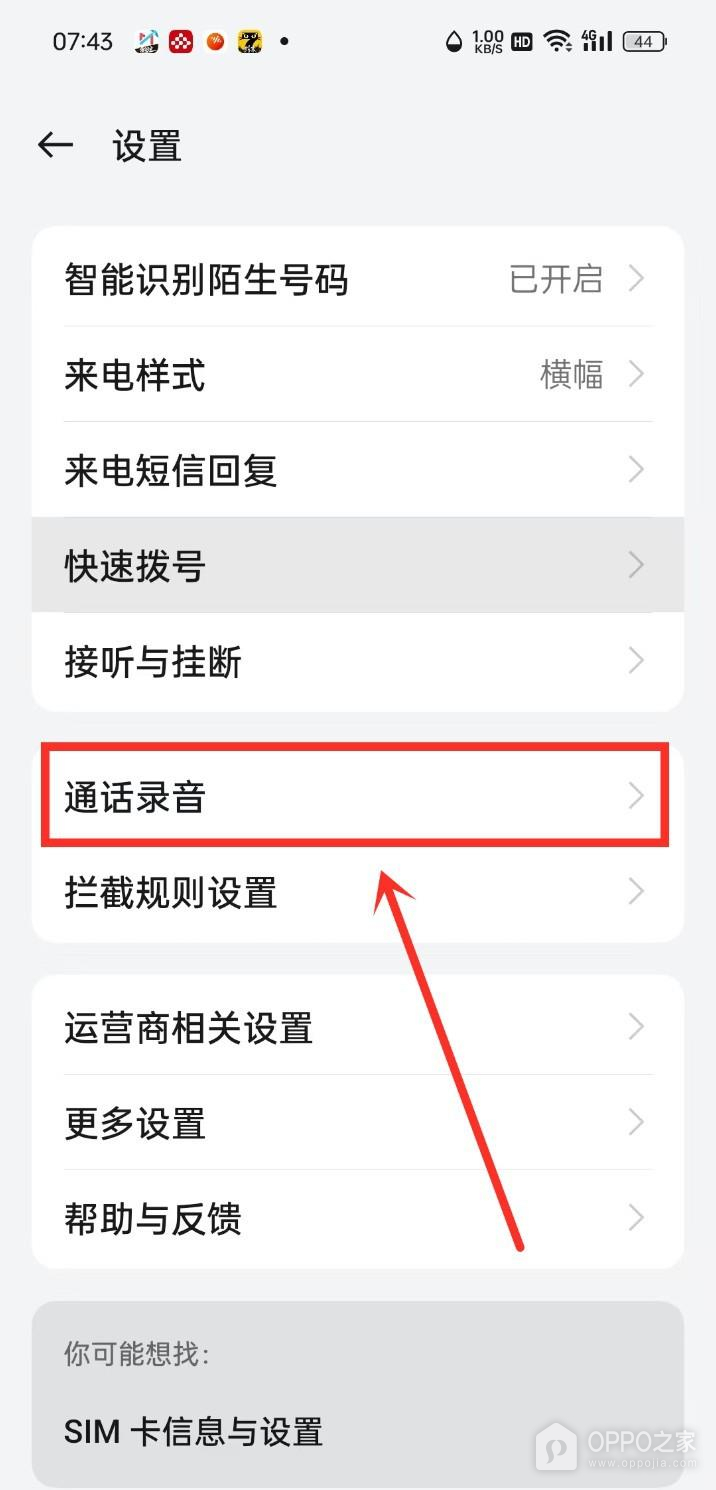
操作4、开启所有通话录音
【所有通话录音】右侧的按钮由灰色切换为绿色、圆点靠右,表示这项自动录音规则处于启用状态。该选择覆盖所有通话,和只在某一次通话中手动点击录音不同。同页的【查看通话录音】用于检查已有录音,【通话录音存储上限】则控制保存相关设置。此刻看到绿色开关还不能证明文件已经生成,需要有一次实际通话,随后从查看入口确认对应记录及播放结果。
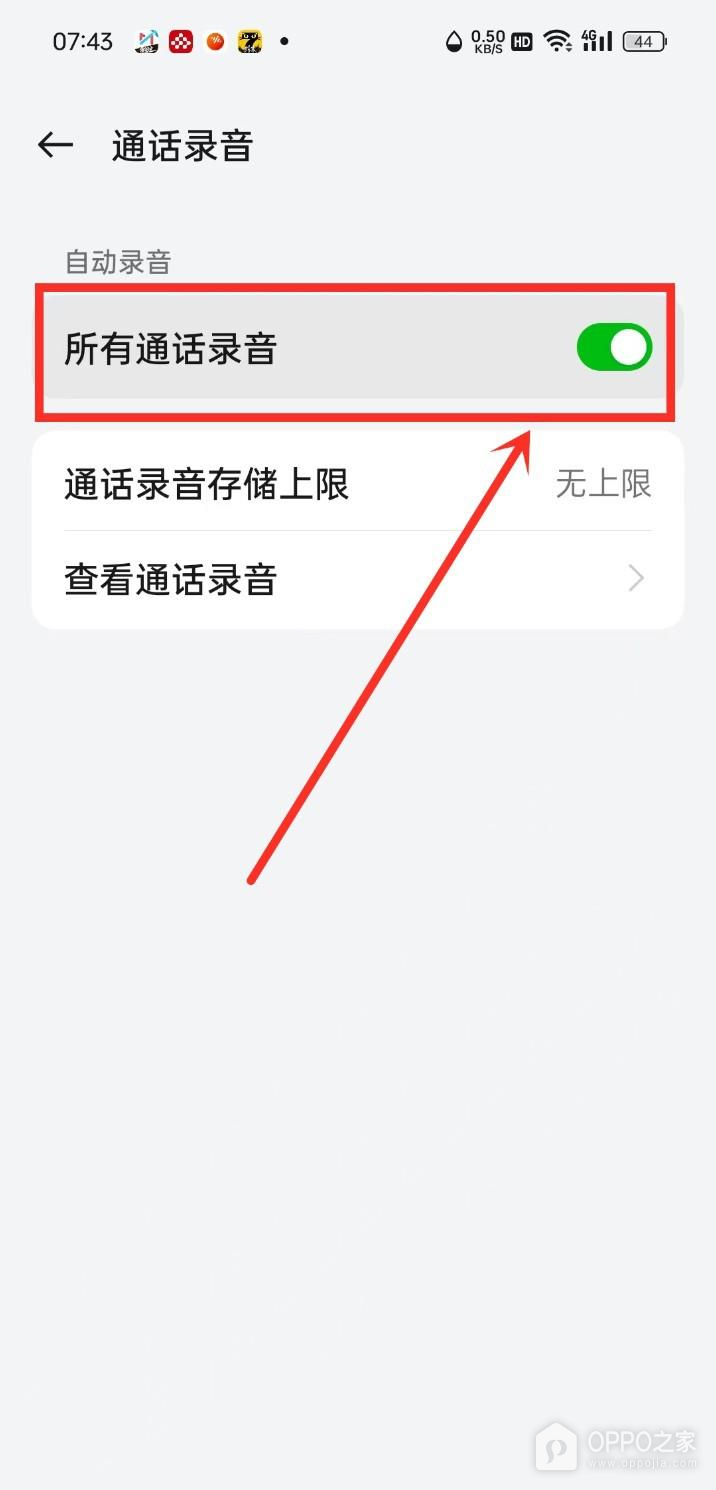
录音可能保留通话中的个人信息,分享文件前应确认内容和接收对象。只想取消后续自动录制时,可关闭【所有通话录音】,不必把停用开关理解为已经删除原有录音。