OPPO Find X9开发者选项如何开启?
OPPO Find X9需要使用开发相关设置时,隐藏入口与开发者选项总开关都需要分别核对。版本号的连续点按用于调出入口,与切换某个调试功能不是同一个动作。不同ColorOS版本会把版本信息和开发者入口放到不同栏目,验证方式也可能从验证码改为锁屏密码,应按手机实际提示操作。开发者选项页面本身提醒,相关设置适用于开发工作,误改可能造成异常。只打开需要的入口并核对总开关,其他选项保持原状即可。

OPPO Find X9开发者选项如何开启?
操作1、打开设置应用
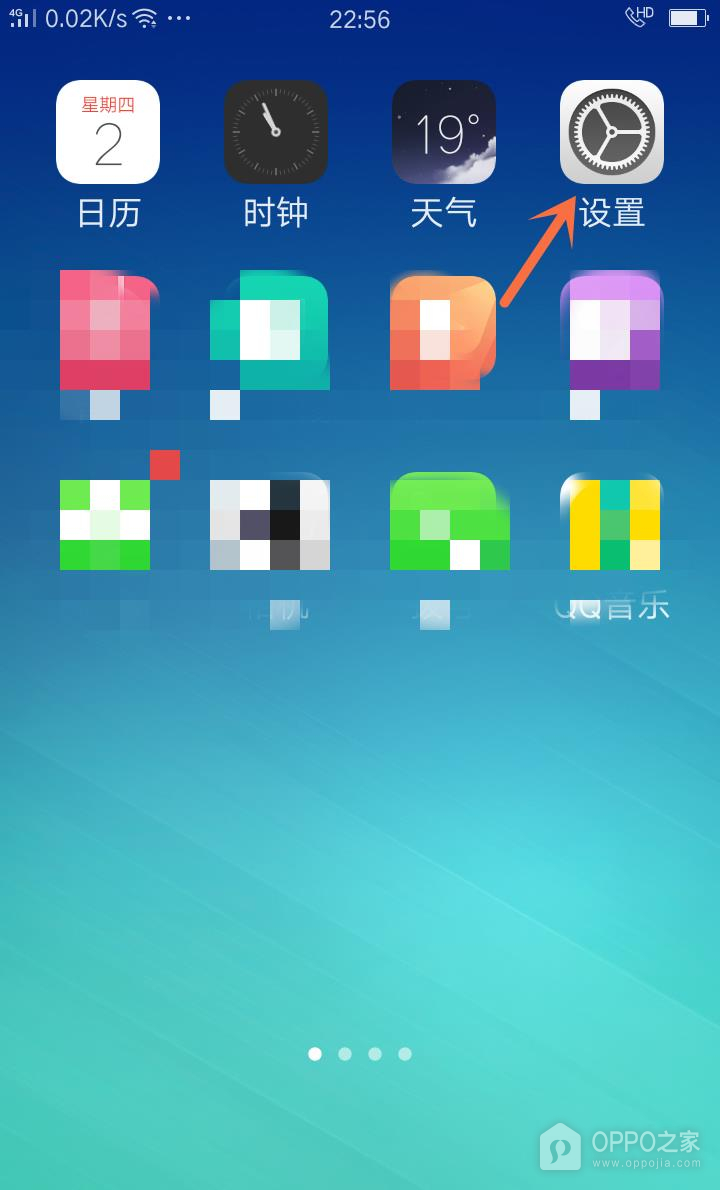
桌面带齿轮图案的【设置】用于查看手机的系统信息,点按它会展开设置主页。寻找时以图标名称识别,开发者入口并非桌面单独的应用。主页打开后可以查找关于设备的栏目,已有的天气、时钟卡片不提供版本号点按入口。
操作2、进入关于手机
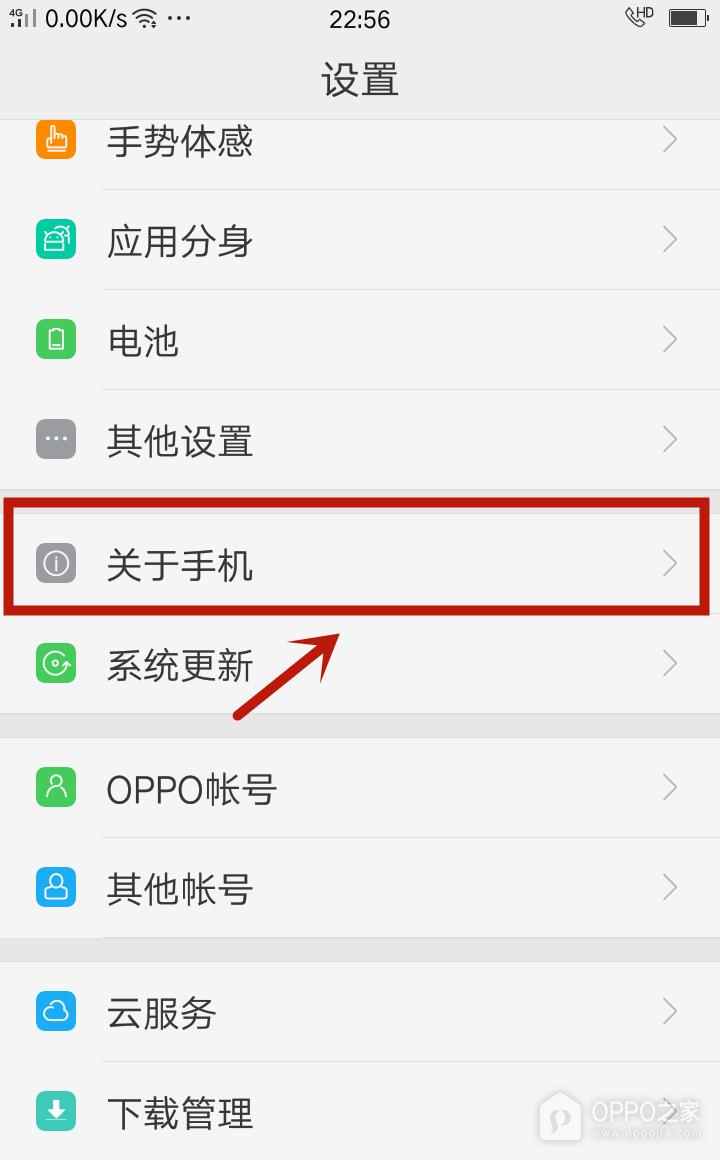
【关于手机】包含版本和硬件信息,设置主页的该行带圆形信息图标。点按进入设备信息页,查找版本号。有些系统将栏目称为【关于本机】,也可能把详细版本信息单独分层,找到实际展示版本号的页面即可。附近的系统更新用于升级检查,不承担启用开发者入口的动作。
操作3、连续点按版本号
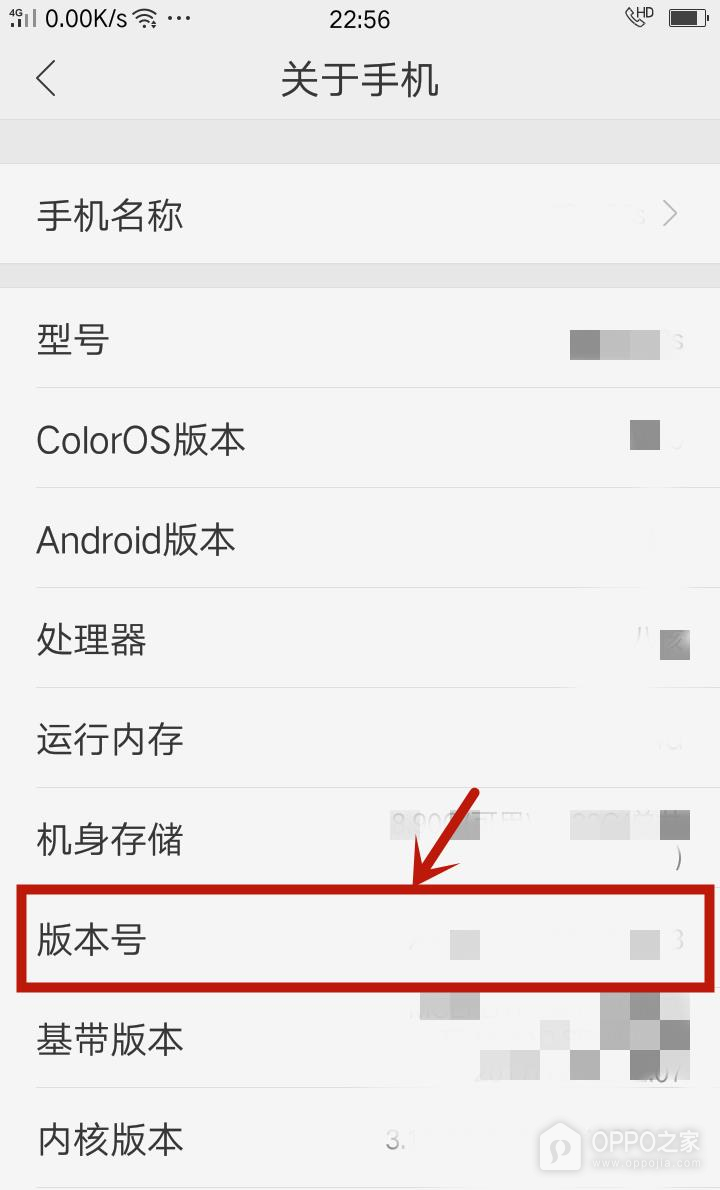
设备信息清单中的【版本号】是启用开发者入口所需的目标,连续点按这一项,并留意系统弹出的启用提示。若版本号位于更深一层版本信息页,应使用其中对应项目。ColorOS版本、Android版本与版本号分别列出,不能仅因文字里有版本二字就随意替换点按位置。系统要求身份验证时,按本机提示处理。
操作4、返回设置查找其他设置
隐藏入口启用后,仍需要从功能分组进入其配置。返回设置主页,选择【其他设置】,可查看额外系统项目。当前系统若采用【系统设置】等不同分组,应按实际开发者入口所在位置查找。关于手机用于启用入口,开发者选项的详细配置并不留在硬件信息清单。
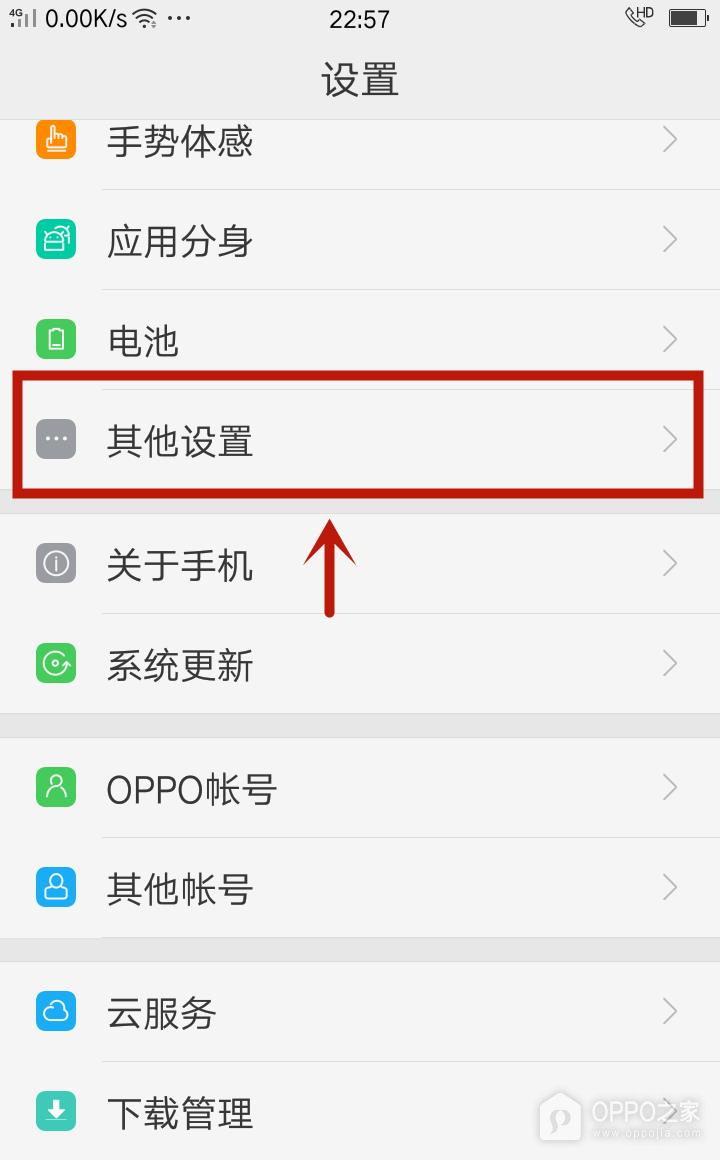
操作5、点开开发者选项
其他设置列表的【开发者选项】右侧有箭头,点按它可进入对应配置或出现使用确认。看见这行说明入口已经可用,但还不能证明总开关正在开启。相邻辅助功能和还原手机是各自独立的项目,按完整名称选择开发者选项,避免进入与当前目标无关的设置。
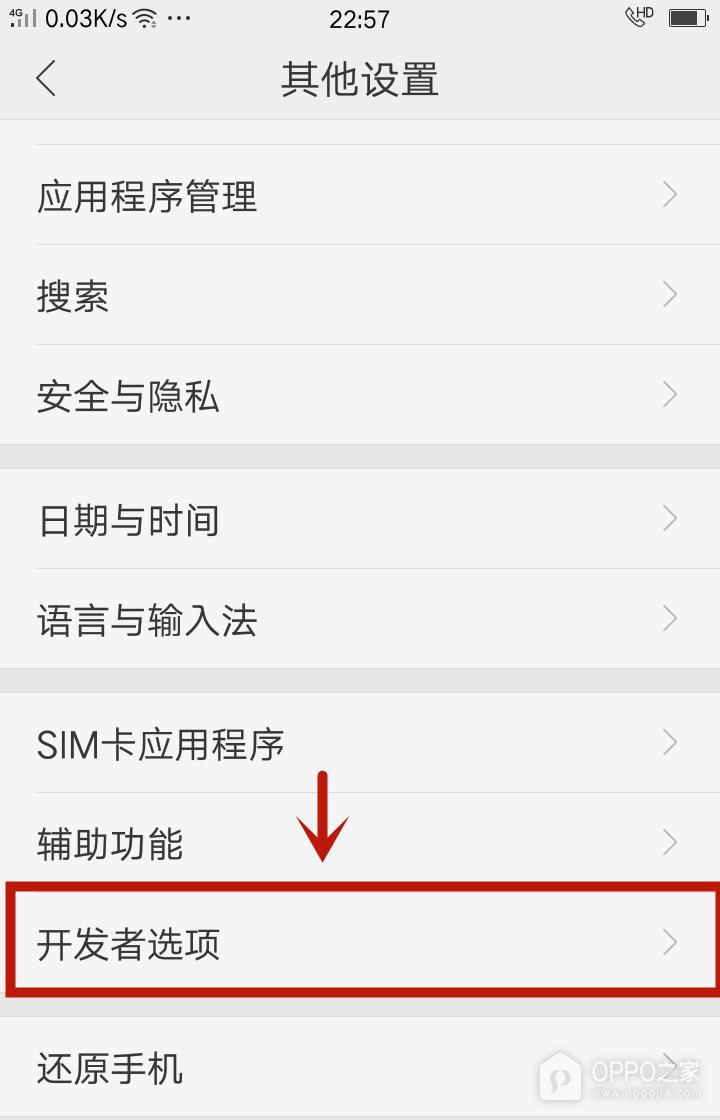
操作6、处理进入确认提示
确认框会说明开发选项可能使设备或应用出现异常,阅读提示后,按当前要求完成验证。带图片验证码的界面需要填入屏幕当次显示的字符,才能选择【使用】,不能照抄其他手机的字符。新系统若要求验证锁屏密码,则使用本机已有密码。没有验证码框时,不额外寻找旧版验证步骤。
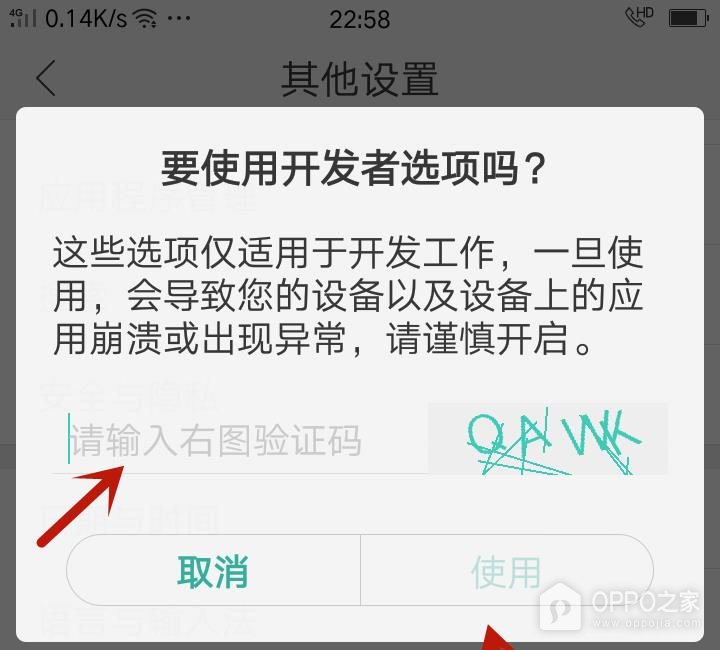
操作7、开启总开关并检查状态
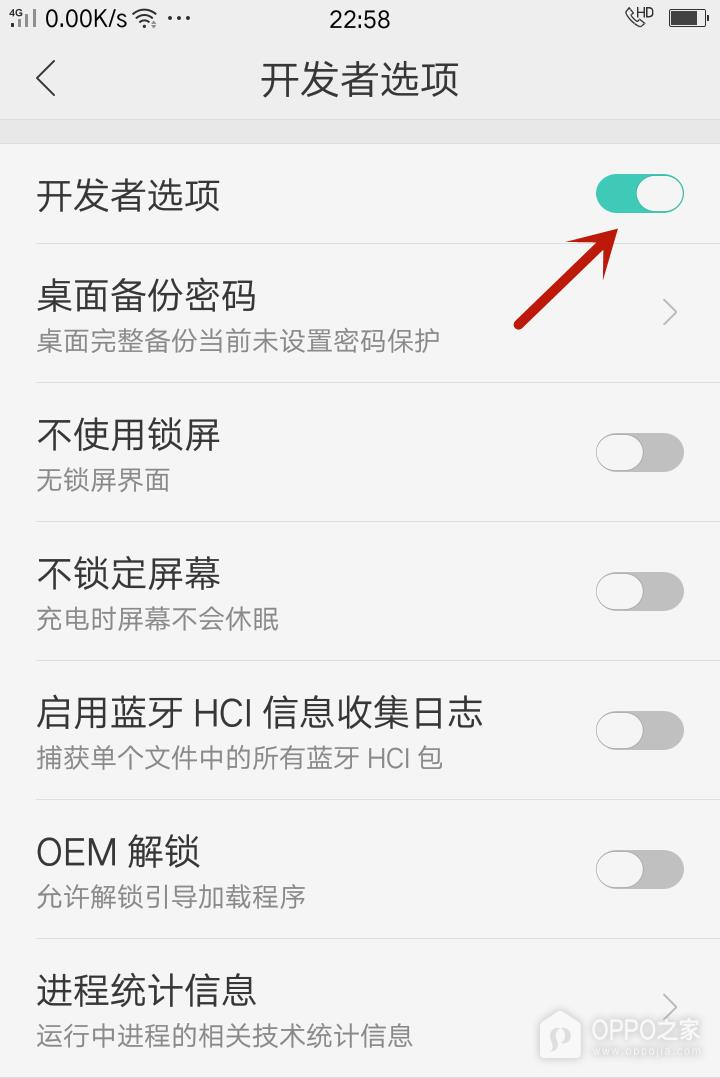
配置页第一行【开发者选项】右端的按钮是总开关,点按使它呈绿色且滑块靠右,表示已启用开发者选项。页面内各子项仍有自己的控制,图中的不使用锁屏、不锁定屏幕及OEM解锁均呈关闭状态。此次启用结果只由顶部总开关确认,进入页面后不需要顺手打开其他按钮,也不能把总开关开启理解为所有调试功能已经启用。