OPPO K15 Pro屏幕刷新率在哪里设置?
OPPO K15 Pro滑动列表时的流畅感,可以通过屏幕刷新率选项进行调整。想使用高刷新率,应找到显示设置中的对应栏目,再检查当前选中的档位。刷新率选择与屏幕分辨率是两个项目,不应把调整清晰度当成修改刷新率。不同系统版本的入口层级可能变化,有的会把选项收纳到更多设置,有的直接显示。实际操作以手机当前菜单为准,重点是确认高刷新率旁的选中标记。
OPPO K15 Pro屏幕刷新率在哪里设置?
第1步、打开手机设置
刷新率属于系统显示设置,应用内部的视频清晰度菜单无法代替这个入口。点开手机的【设置】图标,识别顶部【设置】标题以及【搜索设置项】输入框,即可确定已进入系统配置。搜索框用于定位选项,普通设置列表则按功能分类排列。若当前打开的是某个应用自身的设置,应退出该应用,重新从手机设置图标进入,才能继续查找显示类别。

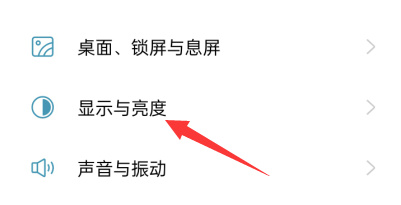
第2步、进入显示与亮度
【显示与亮度】负责亮度和屏幕显示相关参数,它的图标与旁边的声音栏目不同。滑动设置列表找到这项,点击名称右端的箭头。邻近的【桌面、锁屏与息屏】侧重桌面及锁屏样式,不是调整刷新率的同一入口。显示设置打开时,可查看亮度之外的选项,定位与屏幕显示有关的栏目,不要把音量或锁屏样式的页面当作刷新率设置页。
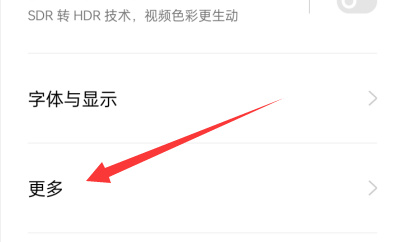
第3步、展开更多显示选项
部分版本将更细的显示配置折叠进【更多】,这个入口位于显示设置的后半部分,和【字体与显示】分别占一行。当前手机若能看到【更多】,点击它继续查找刷新率。若【屏幕刷新率】已经直接列在显示与亮度里,则可以直接打开该项,不必再寻找一个不存在的更多按钮。入口层级发生变化不影响设置目标,判断依据仍是页面上真实出现的栏目名称。
第4步、打开屏幕刷新率
【屏幕刷新率】名称下方会显示正在使用的档位,例如【高刷新率】,因此这一行也是检查现有配置的入口。点击该栏目即可看到可选模式。相邻的屏幕分辨率项目即使显示更高规格,也只说明清晰度配置,不能用于判断刷新率是否已提高。要切换档位,应打开刷新率这一项查看单选状态,而不是停留于显示设置的上一层反复点按返回。

第5步、选中高刷新率
模式列表里每个刷新率档位对应一个单选圆点,空心表示未选,圆点中心被填充则表示当前选择。点选【高刷新率】,核对右侧的蓝色圆点已经出现选中状态。数值和可用模式以当前手机列出的选项为准,不能把另一版界面的数值当作所有机型的上限。若已选中高刷新率而某个应用仍不够流畅,还需区分应用画面帧率与系统显示档位,单选标记只能确认这个设置已生效。