OPPO Pad 6默认浏览器怎么更换?
作者:泡泡
时间:2026-10-17 16:18
平板里能打开网页的应用可能不止一个,系统默认浏览器决定了默认网页处理项选用哪款程序。OPPO Pad 6更换这个选项,应到默认应用分类里操作,而不是只在桌面点开另一款浏览器。设置时需要区分查看单个应用详情与分配默认用途,并辨认浏览器名称右侧的实际选中标记。希望恢复系统浏览器时,也可以从同一位置选回,不能只凭程序正在前台运行就判断默认项已经改变。
OPPO Pad 6默认浏览器怎么更换?
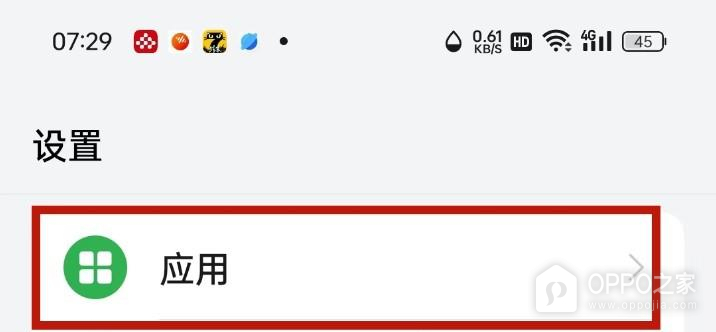
第1步、打开应用设置分类
设备级应用选项从系统【设置】中的【应用】行进入,右侧箭头表示它还有下一级列表。点开这一行以后,查找负责分配默认用途的项目。界面若同时出现应用管理或其他应用相关入口,要依据名称继续定位,不要随便点进某个软件的详细资料页,那里并非默认应用的统一选择列表。
第2步、进入默认应用
【默认应用】专门管理各类默认处理程序,应在应用分类中找到这一行并点选。入口文字右边同样有箭头,点开才会显示可分配的用途种类。这个动作不负责卸载或清理软件,也不是把某个应用的所有权限恢复默认,因此不需要为了更换浏览器执行清除数据等无关操作。

第3步、选择浏览器类别
默认用途列表中的【浏览器】条目带有浏览器图标,条目下方文字可能显示【系统默认】等当前状态。点选这一类别,查看系统提供的浏览器候选项。这里选择的是用途,不是立即启动浏览器浏览网页,看到当前状态也不等于已经改选,仍需进入相应列表确定要采用的程序。

第4步、选中要使用的浏览器
要切回系统自带浏览器时,找到名称为【浏览器】、带【推荐】标识的那一项并点按。右侧出现蓝色选中圆圈,表示该程序已被选为当前默认浏览器。若圆圈原本就已亮起,说明目标已经处于选中状态,不必反复点击。确认时要同时核对应用名称与选中标记,不能只凭推荐文字判断是否保存。